La conexión a Internet es una parte integral de nuestra vida diaria, y la configuración de nuestro módem y la red es fundamental para garantizar un rendimiento óptimo. El término "configurar módem NDIS" se refiere a la gestión y optimización de la interfaz de red y sus controladores asociados, particularmente en el entorno de Windows. NDIS, que significa Network Driver Interface Specification (Especificación de Interfaz de Controlador de Red), es una arquitectura de interfaz de programación de Microsoft que permite la comunicación entre el sistema operativo y los controladores de red. El archivo "Ndis.sys" es un componente esencial del sistema operativo Windows, responsable de administrar las conexiones de red. Si bien generalmente no causa daño, los problemas relacionados con Ndis.sys pueden manifestarse como errores, bloqueos del sistema o la temida "pantalla azul de la muerte" (BSOD).
Comprendiendo el Rol de NDIS y Ndis.sys
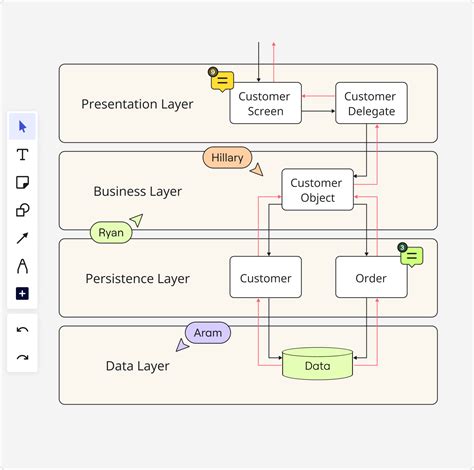
NDIS actúa como un puente entre las aplicaciones de red y los controladores de hardware de red. Permite que múltiples protocolos (como TCP/IP) se ejecuten sobre múltiples adaptadores de red. El archivo Ndis.sys es un controlador de sistema en Windows que implementa esta especificación. Su función principal es gestionar la comunicación entre los protocolos de red y el hardware de red subyacente, como las tarjetas Ethernet o Wi-Fi. Cuando Ndis.sys funciona correctamente, asegura una conectividad de red fluida y eficiente. Sin embargo, los controladores de red desactualizados, incompatibles o corruptos pueden llevar a errores relacionados con Ndis.sys.
Solución de Errores Comunes de Ndis.sys
Los errores de Ndis.sys pueden ser frustrantes, pero a menudo se pueden resolver mediante una serie de pasos de solución de problemas. Es importante recordar que, aunque estos errores son molestos, no son inherentemente peligrosos para la computadora, pero pueden indicar problemas subyacentes que requieren atención.
Actualización y Reinstalación de Controladores de Red:Una de las causas más comunes de los errores de Ndis.sys son los controladores de red desactualizados o incompatibles.
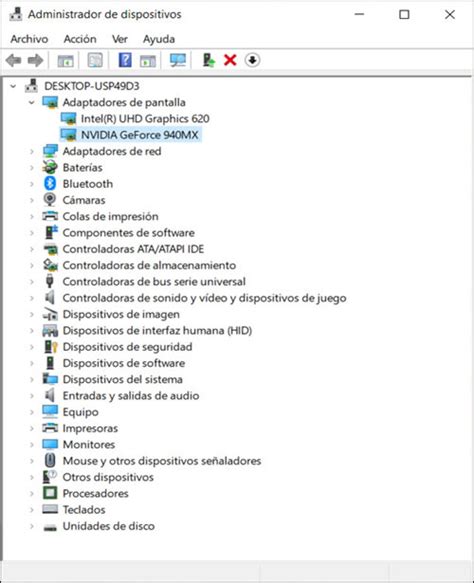
- Paso 1: Identifique la marca y modelo de su adaptador de red (NIC). Esto se puede hacer a través del Administrador de dispositivos en Windows.
- Paso 2: Visite el sitio web del fabricante de su NIC y descargue los controladores más recientes para su modelo específico y versión de Windows.
- Paso 3: Desinstale los controladores de red existentes a través del Administrador de dispositivos.
- Paso 4: Reinicie su computadora.
- Paso 5: Instale los controladores recién descargados.
- Paso 6: Reinicie su computadora nuevamente para que los cambios surtan efecto.
Reparación de Arranque (Startup Repair):En algunos casos, un problema con el proceso de arranque del sistema operativo puede estar relacionado con errores de Ndis.sys. La herramienta de Reparación de Arranque de Windows puede ayudar a diagnosticar y solucionar estos problemas.
- Paso 1: Encienda su computadora y presione rápidamente la tecla F8 (o Ctrl, dependiendo de su sistema) para acceder a la pantalla de Configuración de Inicio.
- Paso 2: Seleccione "Reparar el equipo" y luego elija las opciones de recuperación apropiadas.
- Paso 3: Seleccione "Reparación de inicio" para permitir que Windows intente solucionar problemas de arranque automáticamente.
Verificación de Malware y Virus:Las entidades maliciosas a veces pueden disfrazarse como archivos legítimos del sistema, incluido Ndis.sys. Es crucial realizar un escaneo completo del sistema en busca de malware y virus.
- Paso 1: Utilice un programa antivirus y antimalware de confianza.
- Paso 2: Ejecute un escaneo completo del sistema.
- Paso 3: Si se detecta alguna amenaza, siga las instrucciones del software antivirus para eliminarla.
- Paso 4: Para determinar si
Ndis.syses un virus, puede verificar su ubicación. Los archivos legítimos deNdis.sysse encuentran típicamente en la carpetaC:\Windows\System32\drivers. Cualquier otra ubicación podría ser sospechosa.
Activación de la Verificación NDIS/WIFI:Para desarrolladores y usuarios avanzados que buscan depurar problemas relacionados con los controladores de red, la función de verificación NDIS/WIFI puede ser invaluable. Esta característica permite detectar errores en tiempo real en los controladores de red.
- Puede activar la característica de verificación NDIS/WIFI para uno o varios controladores mediante el Administrador del comprobador de controladores o la línea de comandos de
Verifier.exe. - En la línea de comandos, la comprobación NDIS/WIFI se representa mediante el comprobador
/flags 0x200000(bit 21). Para activar la verificación NDIS/WIFI, use un valor de marca de0x200000o agregue0x200000al valor de marca existente. - Inicie el Administrador del comprobador de controladores y siga las instrucciones para seleccionar los controladores a verificar y configurar las opciones de comprobación.
Optimización de la Conexión a Internet: El Rol de los DNS
Más allá de la configuración del módem y los controladores, la velocidad y la fiabilidad de su conexión a Internet también dependen en gran medida de los servidores DNS (Domain Name System) que utiliza. El DNS es el sistema que se encarga de traducir los nombres de dominio que escribimos en el navegador (como google.es) en direcciones IP numéricas que permiten a los dispositivos localizar y conectarse con los servidores correctos en Internet.
¿Qué Sucede al Cambiar el DNS?Básicamente, nada malo. Lo único que ocurre es que su dispositivo dejará de preguntar al servidor de su operadora para preguntar al servidor DNS que usted haya elegido. Si elige un servidor DNS rápido y fiable, las páginas web cargarán un poco más rápido y podrá disfrutar de una mayor privacidad. Si el servidor DNS que configura falla, simplemente no podrá navegar hasta que configure otro o lo deje en automático.
¿Cómo Saber Cuál es Mi DNS Actual?Conocer su servidor DNS actual es sencillo. Solo tendrá que acceder a la configuración WiFi de su red como si fuera a cambiar el DNS. Allí podrá consultar cuál es el servidor que está utilizando actualmente.
¿Cómo Cambiar los DNS?Cambiar los servidores DNS es un proceso sencillo que consiste en entrar en los ajustes de red de su dispositivo (PC, móvil o router) y sustituir las direcciones automáticas por unas manuales.
En el Router: Si logra cambiar sus servidores DNS directamente en el router, todos los dispositivos que se conecten a su red doméstica (Smart TV, consolas, móviles de invitados, portátiles) usarán esas DNS automáticamente.
- Entre en su navegador y escriba la dirección de acceso a su router (habitualmente
192.168.1.1). - Inicie sesión con su nombre de usuario y contraseña.
- Busque la sección de configuración de red, que puede llamarse "Red", "Avanzado", "Internet" o similar.
- Localice la configuración de DNS y sustituya los valores automáticos por las direcciones manuales de los servidores DNS que prefiera.
- Guarde los cambios y reinicie el router si es necesario.
- Entre en su navegador y escriba la dirección de acceso a su router (habitualmente
En Dispositivos Móviles (iPhone/Android): Puede cambiar el DNS directamente desde la configuración de red de su dispositivo. El proceso varía ligeramente entre Android e iOS, pero generalmente implica ir a la configuración de Wi-Fi, seleccionar la red a la que está conectado y buscar la opción para configurar el DNS manualmente.
En Ordenadores (Windows/macOS): En Windows, esto se hace a través del Panel de control de conexiones de red. En macOS, se accede a través de las Preferencias del Sistema > Red. En ambos casos, deberá buscar la configuración de TCP/IP de su conexión de red y cambiar el DNS de automático a manual, introduciendo las direcciones IP de los servidores DNS deseados.
Cambiar DNS en router para mejorar internet y lag
Los Mejores Servidores DNS Disponibles
No todos los servidores DNS son iguales. Algunos ofrecen mayor velocidad, otros mejor seguridad o filtros de contenido. Aquí destacamos algunos de los más populares y recomendados:
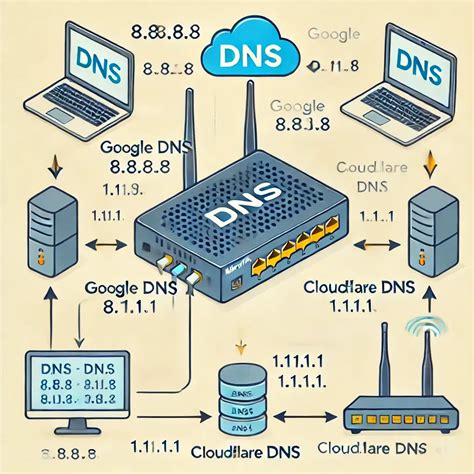
Google DNS: Es el más popular. Es rápido, estable y casi nunca falla. Sus direcciones son
8.8.8.8y8.8.4.4. Google DNS es una opción "todoterreno" muy equilibrada, compatible con todo y difícil de que falle. Es una excelente opción si no quieres complicaciones.Cloudflare: Presumen de ser los más rápidos del mercado y de respetar al máximo tu privacidad, ya que borran los registros cada 24 horas. Sus direcciones son
1.1.1.1y1.0.0.1. Cloudflare (1.1.1.1) suele ganar en las comparativas de velocidad de respuesta, lo que lo convierte en el mejor para gaming, ayudando a que el matchmaking en juegos sea más ágil. También es una excelente opción para streaming y contenido en 4K.OpenDNS: Un clásico ideal para familias, ya que permite configurar filtros de contenido para adultos o protección contra phishing. Sus direcciones son
208.67.222.222y208.67.220.220.Quad9: Enfocado totalmente en la seguridad, bloquea dominios maliciosos en tiempo real. Su dirección IP es
9.9.9.9. Quad9 (9.9.9.9) es el mejor para los que priorizan la seguridad.
¿Es Seguro Cambiar el DNS?Sí, es totalmente seguro siempre que uses proveedores de confianza como los mencionados. De hecho, a menudo es más seguro que usar las DNS por defecto de tu operadora, ya que muchos proveedores gratuitos incluyen capas de protección contra malware que las operadoras no siempre tienen activadas.
DNS Dinámico y Acceso Remoto al Router
La mayoría de los Proveedores de Servicios de Internet (ISP) asignan una dirección IP dinámica al router. Esto significa que la dirección IP pública de su router puede cambiar en cualquier momento, lo que dificulta el acceso remoto a su router. Para solucionar esto, se utilizan servicios de DNS Dinámico (DDNS).
¿Qué es el DNS Dinámico?El DNS Dinámico es un servicio que actualiza automáticamente la dirección IP pública de su router ante un servicio de DDNS. Esto le permite asociar un nombre de host (como mi-router.ddns.net) a su dirección IP actual. Cuando su IP cambia, el cliente DDNS en su router informa al servidor DDNS del cambio, y el nombre de host se actualiza para apuntar a la nueva IP.
Configuración de DNS Dinámico en un Router TP-Link:Para configurar el DNS Dinámico en un router TP-Link, siga estos pasos:
- Inicie sesión en la interfaz de administración basada en la web de su router.
- Vaya a
Red>Avanzado>DNS Dinámico. - Seleccione el servicio DDNS que desea utilizar (por ejemplo, No-IP, DynDNS, TP-Link DDNS).
- Haga clic en
INICIAR SESIÓNoREGISTRARSEsegún sea necesario para su cuenta DDNS. - Introduzca el nombre de host que desee (por ejemplo,
mi-casa.ddns.net). - Introduzca el nombre de usuario, la contraseña y el nombre de dominio de su cuenta DDNS.
- Guarde la configuración.
Al configurar correctamente el DNS Dinámico, podrá acceder a su router de forma remota utilizando el nombre de host elegido, independientemente de los cambios en su dirección IP pública.
Consideraciones Adicionales y Prevención
Aunque no siempre es posible prevenir completamente los errores de Ndis.sys o los problemas de conectividad, puede tomar medidas para minimizar el riesgo:
- Mantenga su sistema operativo y todos los controladores de hardware actualizados.
- Utilice un software antivirus y antimalware de confianza y manténgalo actualizado.
- Tenga mucho cuidado al descargar e instalar software de fuentes no confiables.
- Evite deshabilitar archivos críticos del sistema como
Ndis.sys, ya que esto puede causar inestabilidad en el sistema. Si tiene problemas, busque soluciones recomendadas en lugar de desactivar componentes esenciales. - Si experimenta problemas persistentes, considere la posibilidad de realizar una instalación limpia del sistema operativo o buscar ayuda profesional.
La configuración de su módem NDIS y la optimización de su red, incluyendo la elección de servidores DNS adecuados y la configuración de DNS dinámico, son pasos cruciales para asegurar una experiencia de Internet rápida, segura y fiable.
tags: #configurar #modem #ndis