Una conexión Wi-Fi débil o intermitente puede ser una fuente considerable de frustración, especialmente cuando se depende de un extensor de rango para ampliar la cobertura. Si te encuentras experimentando problemas de conexión con tu repetidor TP-Link, especialmente después de haberlo ubicado en lo que consideras la posición óptima, este artículo te guiará a través de las configuraciones y ajustes necesarios para mejorar significativamente la recepción y estabilidad de tu red inalámbrica.
Comprendiendo la Interferencia y la Ubicación del Extensor
Los extensores de rango Wi-Fi están diseñados para aumentar la distancia de tu señal inalámbrica actual, cubriendo así áreas con señal deficiente. Funcionan recibiendo las señales inalámbricas de tu router y repitiéndolas con potentes amplificadores y antenas, extendiendo su cobertura hasta el doble del alcance. La clave para su efectividad reside en su colocación estratégica.
Si tu router se encuentra en la posición A y tu dispositivo cliente en la posición B, la ubicación ideal para tu extensor de rango (posición C) es a medio camino entre ambos. Esta disposición permite que el extensor capture la señal más fuerte posible del router y la retransmita de manera eficiente a las zonas con poca cobertura.
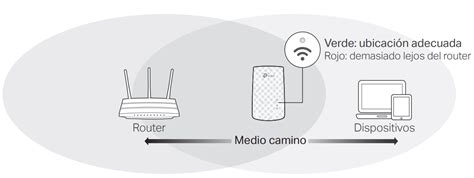
Es crucial tener en cuenta que, al igual que los routers inalámbricos, los extensores de rango también son susceptibles a interferencias de obstáculos físicos. Elementos como paredes de hormigón, objetos metálicos, electrodomésticos (especialmente microondas y lavadoras) e incluso la disposición de muebles pueden degradar la calidad de la señal. Para lograr el mejor rendimiento inalámbrico, es fundamental minimizar la exposición a estos obstáculos.
Diagnóstico de Problemas con tu Extensor de Rango
Antes de realizar cualquier ajuste de configuración, es recomendable verificar el estado de tu extensor de rango a través de sus indicadores LED. Si los indicadores LED de tu extensor de rango son de color verde o azul, esto generalmente indica que el extensor está funcionando correctamente.
Si, a pesar de una ubicación aparentemente correcta, sigues experimentando problemas, el siguiente paso es verificar el nombre de la red Wi-Fi (SSID) de tu extensor de rango. Asegurarte de que el extensor tenga un nombre de red distinto al de tu router principal te permitirá distinguir claramente a qué red se están conectando tus dispositivos. Esto es especialmente útil si tu extensor de rango está configurado para emitir una red separada.
Si los LED muestran un estado anormal (consulta la guía rápida de inicio o QIG de tu modelo específico para obtener detalles), podría indicar que el extensor de rango no está funcionando correctamente y puede requerir una revisión o reinicio.
Optimización de la Configuración del Router Principal
En muchos casos, la intermitencia de la conexión en el extensor de rango se debe a configuraciones automáticas del router principal que alteran el canal Wi-Fi. Algunas funciones, diseñadas para optimizar la red, pueden ser contraproducentes para los extensores.
- Funciones de "WiFi para toda la casa" o "Smart Connect": La función "WiFi para toda la casa" en modelos como el HomeHub300 (común con CA ISP Bell) o "Smart Connect" en el Plusnet Hub (común con UK ISP Plusnet) intenta optimizar la red buscando un canal Wi-Fi más claro para los dispositivos inalámbricos. Sin embargo, cada vez que el canal del router cambia automáticamente, el extensor de rango puede perder la conexión, ya que su configuración está vinculada a un canal específico.
- Routers FiOS de Verizon: Los routers FiOS, el módem predeterminado de Verizon ISP en EE. UU., poseen una función que escanea y selecciona automáticamente nuevos canales de forma periódica. Esto puede causar desconexiones recurrentes en los extensores de rango.
Para mitigar este problema, se recomienda desactivar temporalmente estas funciones de optimización automática en tu router principal o fijar manualmente un canal Wi-Fi.
Desactivar la Optimización Automática de Canal
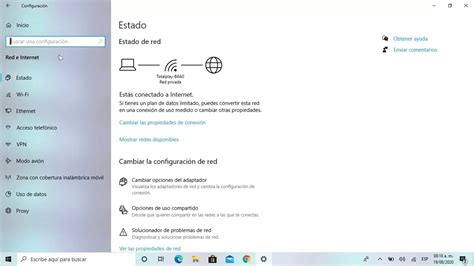
Para desactivar la función de optimización automática de canal en tu router principal, deberás acceder a la interfaz de administración de tu router. Generalmente, esto se hace ingresando la dirección IP del router (a menudo 192.168.1.1 o 192.168.0.1) en un navegador web. Una vez dentro, busca secciones como "Configuración Inalámbrica", "Ajustes Avanzados de Wi-Fi" o "Optimización de Red".
En esta sección, deberías encontrar una opción para deshabilitar la selección automática de canal o "Smart Connect". En su lugar, se te presentará la opción de seleccionar manualmente un canal.
Selección Manual de Canal Wi-Fi
La elección del canal Wi-Fi correcto es fundamental para minimizar las interferencias. Los routers Wi-Fi europeos operan en canales del 1 al 13, que cubren el rango de 2.401 a 2.483 MHz. La banda de 2.4 GHz, aunque más común, tiende a sufrir más interferencias debido a la gran cantidad de dispositivos que operan en ella, como teléfonos inalámbricos, microondas y otros routers.
Para identificar el canal menos congestionado, puedes utilizar aplicaciones gratuitas como "Wifi Analyzer" para Android. Estas aplicaciones escanean las redes Wi-Fi cercanas y muestran el estado de los canales. Al seleccionar tu router en la aplicación, te indicará en qué canal está operando actualmente y te sugerirá los canales menos saturados. A menudo, los canales 1, 6 y 11 son los menos solapados y, por lo tanto, los más recomendables. Sin embargo, la mejor opción dependerá de tu entorno específico. Una vez identificado el canal óptimo, deberás configurarlo manualmente en tu router principal.
Consideraciones sobre las Bandas de Frecuencia (2.4 GHz vs. 5 GHz)
Los routers modernos suelen operar en dos bandas de frecuencia: 2.4 GHz y 5 GHz.
- Banda de 2.4 GHz: Ofrece un mayor alcance y mejor penetración a través de obstáculos, pero es más susceptible a interferencias y tiene una menor velocidad máxima. Es ideal para dispositivos que requieren una cobertura amplia y constante, como teléfonos móviles y tabletas.
- Banda de 5 GHz: Ofrece velocidades de conexión significativamente más rápidas y menos interferencias, pero su alcance es menor y es más sensible a los obstáculos. Es preferible para dispositivos que necesitan un alto rendimiento y están ubicados cerca del router, como ordenadores de escritorio o consolas de videojuegos.
Si tu router es de banda dual, asegúrate de que tus dispositivos estén conectados a la banda más adecuada según su ubicación y necesidades de rendimiento. Para el extensor de rango, es importante que se conecte a la banda correcta del router principal. Si tu extensor solo soporta 2.4 GHz, deberás asegurarte de que el router principal esté transmitiendo en esa banda de manera estable.
Soluciones Alternativas para la Cobertura Wi-Fi
Si a pesar de optimizar la configuración del router y la ubicación del extensor, sigues experimentando zonas muertas de Wi-Fi, existen otras soluciones de red que pueden ser más adecuadas para tus necesidades:
Adaptadores Powerline
Las soluciones de redes Powerline transmiten datos y amplían tu red doméstica utilizando el cableado eléctrico existente. Esto elimina la necesidad de costosos y complicados cables Ethernet. Simplemente conectas un adaptador a una toma de corriente cerca de tu router y lo conectas a este mediante un cable Ethernet. Luego, conectas el segundo adaptador en la habitación donde necesitas cobertura Wi-Fi.
Nota importante: Ambos adaptadores de línea eléctrica deberán estar en el mismo circuito eléctrico para que funcionen correctamente.
Sistemas Wi-Fi Mesh
Para una cobertura más robusta y una gestión de red unificada, los sistemas Wi-Fi Mesh son una excelente opción. Una red de malla Wi-Fi consta de múltiples nodos (un router principal y uno o más satélites) que trabajan juntos para formar una única red inalámbrica unificada que comparte la misma configuración de Wi-Fi.
En una red mesh, tus dispositivos no se conectan necesariamente al nodo más cercano, sino al que garantiza una gestión de tráfico más eficaz y un mayor rendimiento. Los nodos se comunican entre sí para optimizar la conexión, proporcionando una experiencia de usuario fluida y sin interrupciones a medida que te mueves por la casa. Configurar un sistema Wi-Fi completamente nuevo puede ser una buena opción si buscas un sistema de alta calidad y rendimiento.
Qué es Wi-Fi MESH vs Wi-Fi 7, 6E, 6 y 5: Guía Completa para Mejorar el Wi-Fi en Casa.
Consejos Adicionales para Mejorar la Señal Inalámbrica
Más allá de la configuración y el uso de extensores, existen varios trucos sencillos que pueden mejorar significativamente la señal de tu red inalámbrica:
- Alineación de Antenas: Si tu router cuenta con antenas externas, como el Archer C7 de TP-Link, su alineación es crucial. Una configuración común y efectiva es orientar una antena verticalmente, otra horizontalmente hacia adelante y la tercera hacia un lado en posición horizontal. El objetivo es que las antenas estén orientadas en direcciones distintas para maximizar la dispersión de la señal.
- Altura del Router: Colocar el router en un lugar elevado es fundamental para que las ondas se transmitan sin interferencias. Una estantería o un armario son lugares adecuados, siempre y cuando no estén cerca de objetos metálicos que puedan generar interferencias.
- Actualización del Firmware: El firmware es el software interno que controla el funcionamiento de tu router. Asegurarte de que el firmware esté siempre actualizado es importante, ya que las actualizaciones a menudo incluyen mejoras de rendimiento y seguridad. Muchos routers modernos ofrecen actualizaciones automáticas.
- Ubicación Estratégica: Evita colocar el router en sótanos, armarios cerrados o detrás de objetos voluminosos. La ubicación ideal es en un lugar central de la casa, lo más despejado posible, para que la señal se distribuya uniformemente. Si necesitas cobertura en exteriores (terraza, jardín), sitúa el router cerca de una ventana que dé a esas áreas, pero asegúrate de proteger tu red con una contraseña robusta.
Al implementar estas estrategias, podrás optimizar la recepción de tu repetidor TP-Link y disfrutar de una conexión inalámbrica estable y de alto rendimiento en toda tu casa.