En la era digital actual, donde dependemos en gran medida del internet para trabajar, estudiar y entretenernos, tener una red doméstica robusta y segura es esencial. Un enrutador de alto rendimiento como el Ubiquiti EdgeRouter X (ER-X) puede ayudarte a proteger y optimizar tu red de internet en casa, garantizando que obtengas el mejor rendimiento y seguridad posibles. Esta guía completa te llevará a través de la configuración del Ubiquiti EdgeRouter X para uso doméstico, cubriendo todo, desde la configuración inicial hasta la actualización de firmware y configuraciones avanzadas. Está diseñada para personas con un entendimiento básico de conceptos de redes, sin requerir conocimientos de experto. Al final de esta guía, tendrás una red doméstica bien optimizada y segura, y comprenderás por qué invertir en un enrutador de grado profesional como el Ubiquiti EdgeRouter X es una elección inteligente para tu hogar.
El Ubiquiti EdgeRouter X está diseñado para ofrecer características avanzadas de enrutamiento a un precio accesible, lo que lo convierte en una excelente opción para usuarios domésticos que buscan mejorar el rendimiento y la seguridad de su red.
Aquí hay algunos beneficios clave:
- Seguridad Mejorada: Funciones como protección de firewall, soporte VPN y gestión avanzada de tráfico ayudan a proteger tu red doméstica contra amenazas externas.
- Rendimiento Superior: El enrutador soporta velocidades Gigabit en todos los puertos, asegurando que aproveches al máximo tu conexión de internet de alta velocidad, reduciendo la latencia y mejorando la experiencia en streaming y juegos.
- Escalabilidad: Adecuado tanto para redes pequeñas como en crecimiento, el EdgeRouter X puede adaptarse a tus necesidades de red en expansión con el tiempo.
- Rentable: A pesar de sus capacidades avanzadas, sigue siendo económico, ofreciendo un valor excepcional por su costo.
- Interfaz Amigable para el Usuario: La intuitiva interfaz gráfica simplifica la configuración y gestión, haciéndolo accesible incluso para no expertos.
Vamos a profundizar en los pasos detallados para configurar y ajustar tu Ubiquiti EdgeRouter X para obtener un rendimiento óptimo en tu red doméstica.
Paso 1: Desempaquetado e Instalación Física
Antes de comenzar la configuración, es crucial realizar la instalación física adecuada de tu Ubiquiti EdgeRouter.
Desempaqueta el Enrutador: Dentro del paquete, deberías encontrar:
- EdgeRouter X
- Adaptador de corriente
- Guía de inicio rápido
Conecta la Alimentación: Conecta el adaptador de corriente incluido al EdgeRouter X y luego a un enchufe. Asegúrate de que el LED de alimentación se encienda, indicando que el enrutador está encendido.
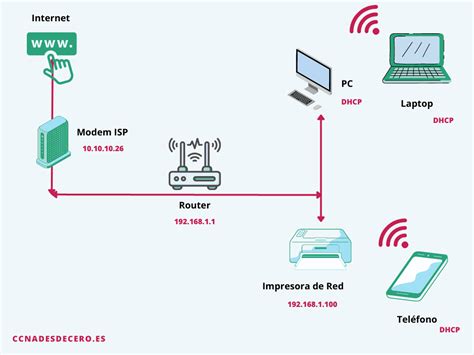
Conéctalo a tu Módem: Usa un cable Ethernet para conectar el puerto eth0 del EdgeRouter X a tu módem. El puerto eth0 sirve como la interfaz WAN (Red de Área Amplia), manejando el tráfico de internet entrante de tu Proveedor de Servicios de Internet (ISP).
Conéctalo a tu Computadora: Conecta otro cable Ethernet desde el puerto eth1 en el enrutador a tu computadora. Esta conexión te permitirá acceder y configurar el enrutador a través de su interfaz web.
Planea para Dispositivos Adicionales: Los puertos restantes (eth2, eth3 y eth4) pueden ser usados para conectar otros dispositivos domésticos como televisores inteligentes, consolas de juegos, almacenamiento conectado a la red (NAS) y hubs de hogar inteligente.
Paso 2: Accediendo a la Interfaz de Configuración
Antes de configurar tu enrutador, asegúrate de que tu computadora pueda comunicarse con él configurando una dirección IP estática. Esto es fundamental para establecer la conexión inicial con la interfaz de administración del EdgeRouter.
Configuración de una Dirección IP Estática en tu Computadora
La interfaz de configuración EdgeOS® se puede acceder a través de DHCP o mediante la asignación de direcciones IP estáticas. De forma predeterminada, el eth1 está configurado como cliente de DHCP, mientras que al eth0 se le asigna una dirección IP estática 192.168.1.1. Para acceder a esta interfaz, tu computadora debe estar en la misma subred.
Para usuarios de Windows:
- Navega a la Configuración de Red: Ve a Panel de Control, luego a Centro de Redes y Recursos Compartidos y selecciona "Cambiar configuración del adaptador".
- Accede a las Propiedades: Haz clic derecho en tu adaptador de red activo (Ethernet) y selecciona "Propiedades".
- Configura los Ajustes de IPv4: Selecciona "Protocolo de Internet versión 4 (TCP/IPv4)" y haz clic en "Propiedades".
- Elige "Usar la siguiente dirección IP" e ingresa:
- Dirección IP: 192.168.1.10
- Máscara de Subred: 255.255.255.0
- Puerta de Enlace Predeterminada: 192.168.1.1
- Aplica los Ajustes: Haz clic en "Aceptar" para guardar los cambios.
Para usuarios de macOS:
- Navega a la Configuración de Red: Ve a "Preferencias del Sistema" y luego a "Red".
- Selecciona Conexión Activa: Elige tu interfaz de red activa (Ethernet) y haz clic en "Avanzado".
- Configura los Ajustes de IPv4: Ve a la pestaña "TCP/IP". Configura "Configurar IPv4" a "Manualmente" e ingresa:
- Dirección IP: 192.168.1.10
- Máscara de Subred: 255.255.255.0
- Router: 192.168.1.1
- Aplica los Ajustes: Haz clic en "Aceptar" y luego en "Aplicar" para guardar los cambios.
Acceso a la Interfaz Web del EdgeRouter
Una vez configurada la IP estática en tu computadora, puedes proceder a acceder a la interfaz de configuración del enrutador.
- Inicia el Explorador Web: Abre tu navegador web preferido.
- Introduzca la Dirección IP Correcta: En la barra de direcciones, escribe la dirección IP de tu EdgeRouter, que por defecto es
192.168.1.1. - Introduce las Credenciales: En los campos de nombre de usuario y contraseña, ingresa
ubntpara ambos. - Acepta el Acuerdo de Licencia: Lee el acuerdo de licencia de Ubiquiti y marca la casilla junto a "I agree to the terms of this License Agreement" (Acepto los términos de este acuerdo de licencia) para aceptarlo.
Se abrirá la interfaz de configuración de EdgeOS que te permitirá personalizar tus ajustes según sea necesario.
Revertir los Ajustes de IP de la Computadora
Después de la configuración inicial, es importante revertir los ajustes de IP de tu computadora a su configuración original (DHCP) para que pueda obtener una dirección IP automáticamente de tu red una vez que el enrutador esté completamente operativo.
- Para Windows: Configura los ajustes de IPv4 nuevamente en "Obtener una dirección IP automáticamente".
- Para macOS: Configura "Configurar IPv4" nuevamente en "Usar DHCP".
Paso 3: Actualizando el Firmware
Mantener actualizado el firmware de tu enrutador asegura un rendimiento óptimo, seguridad y acceso a las últimas funciones. Ubiquiti lanza actualizaciones periódicamente para mejorar la estabilidad y añadir nuevas capacidades.
Verifica la Versión Actual del Firmware:En la interfaz web del EdgeRouter, navega al "Tablero" (Dashboard). Ubica la sección "Sistema" (System) para ver la versión actual del firmware.
Descarga la Última Versión del Firmware:Visita la página oficial de Descargas de Ubiquiti Networks. Busca la última versión de firmware para tu modelo específico de EdgeRouter (por ejemplo, EdgeRouter X). Descarga el archivo de firmware apropiado en tu computadora.
Sube e Instala el Firmware:
- En la interfaz web del enrutador, ve a la pestaña "Sistema" (System).
- Desplázate hacia abajo hasta encontrar la sección "Actualizar Imagen del Sistema" (System Image Update).
- Haz clic en "Subir un archivo" (Upload a file) y selecciona el archivo de firmware descargado.
- Haz clic en "Subir" (Upload) y espera a que se complete el proceso.
- Confirma la actualización cuando se te solicite. El enrutador se reiniciará automáticamente una vez que se complete la actualización.
Verifica la Actualización del Firmware:Después de reiniciar, inicia sesión nuevamente en la interfaz web. Verifica la versión del firmware en la sección "Sistema" para asegurarte de que la actualización fue exitosa.
Nota: Durante la actualización del firmware, no desconectes los cables de alimentación o de red, ya que esto podría corromper el software del enrutador y dejarlo inoperativo.
Paso 4: Configuración Básica y Asignación de un Nombre al Enrutador
Ahora, configuraremos el enrutador para uso doméstico y le asignaremos un nombre significativo para facilitar su identificación.
Inicia el Asistente de Configuración:En la interfaz web, haz clic en la pestaña "Asistentes" (Wizards) en la parte superior. Selecciona "Configuración Básica" (Basic Setup) de la lista de opciones.
Elige la Configuración de Red:Selecciona la opción "WAN + 2LAN2". Esta configuración es ideal para la mayoría de los hogares:
eth0: Se configura automáticamente como WAN (ya conectado a tu módem).eth1yeth2: Se configuran como puertos LAN para tus dispositivos principales.eth3yeth4: Se configuran como puertos de conmutador (switch), extendiendo tu LAN para conectar dispositivos adicionales.
Configura la Red LAN:
- Dirección IP: La IP LAN predeterminada será
192.168.1.1con una máscara de subred255.255.255.0. Puedes cambiarla si prefieres un rango de IP diferente. - Servidor DHCP: Asegúrate de que el servidor DHCP esté habilitado. Esto permitirá que el enrutador asigne automáticamente direcciones IP a todos los dispositivos conectados a tu red. Puedes configurar el rango de direcciones IP según sea necesario (por ejemplo, de
192.168.1.100a192.168.1.200).
- Dirección IP: La IP LAN predeterminada será
Asigna un Nombre a tu Enrutador:Asignar un nombre único y fácil de identificar ayuda a gestionar y distinguir tu enrutador dentro de tu red, especialmente útil en entornos con múltiples dispositivos.
- Dentro del Asistente de Configuración, ubica el campo "Nombre del Host" (Hostname).
- Ingresa un nombre personalizado para tu enrutador, como "EdgeRouter-Hogar", "RouterFamiliaGarcia", o cualquier identificador que prefieras. Este nombre aparecerá al acceder a la configuración de la red y puede ayudar en la solución de problemas y la gestión de la red.
Configura los Ajustes de DNS:
- Servidores DNS: Puedes usar los servidores DNS predeterminados de tu ISP o especificar otros personalizados como los DNS de Google (
8.8.8.8,8.8.4.4) o los de Cloudflare (1.1.1.1,1.0.0.1) para una resolución de nombres más rápida y segura. - Nombre de DNS: Establece un nombre de dominio si es necesario (opcional para la mayoría de los usuarios domésticos).
- Servidores DNS: Puedes usar los servidores DNS predeterminados de tu ISP o especificar otros personalizados como los DNS de Google (
Crea una Nueva Cuenta de Administrador:Para mejorar la seguridad, es fundamental crear un nuevo nombre de usuario y contraseña de administrador, y deshabilitar la cuenta predeterminada
ubnt.- Navega a la pestaña "Sistema" (System) en la interfaz web.
- En la sección "Usuarios" (Users), haz clic en "Agregar Usuario" (Add User).
- Ingresa un Nombre de Usuario y Contraseña seguros. Asegúrate de que tus credenciales sean complejas (usa una combinación de letras mayúsculas y minúsculas, números y símbolos) y guárdalas de manera segura.
- Asigna privilegios de "administrador" al nuevo usuario.
- Una vez creada la nueva cuenta, elimina o deshabilita la cuenta predeterminada "ubnt" para evitar accesos no autorizados.
Revisa y Aplica los Ajustes:Revisa cuidadosamente todas las configuraciones en el asistente. Haz clic en "Aplicar" (Apply) para guardar e implementar los ajustes. El enrutador puede reiniciar servicios para aplicar las nuevas configuraciones.
Paso 5: Optimización del Rendimiento y la Seguridad
Mejora el rendimiento y la seguridad de tu red con las siguientes configuraciones avanzadas.
Habilita la Calidad de Servicio (QoS)
La Calidad de Servicio (QoS) te permite priorizar el tráfico crítico de la red, como videollamadas o juegos en línea, sobre el tráfico menos importante.
- Pasos de Configuración: Navega a la pestaña "QoS" en la interfaz web. Selecciona "Gestión Inteligente de Colas" (Intelligent Queue Management). Ingresa tus velocidades de carga y descarga de internet según lo proporcionado por tu ISP. Habilita QoS y aplica los ajustes.
- Beneficios: Reduce la latencia y asegura un rendimiento fluido para aplicaciones de alta prioridad, mejorando tu experiencia general de internet.
Configura una Red Privada Virtual (VPN)
Configurar una VPN te permite acceder de manera segura a tu red doméstica de forma remota y cifrar tu tráfico de internet, protegiendo tu privacidad.
- Propósito: Acceder de manera segura a tu red doméstica de forma remota y cifrar tu tráfico de internet.
- Pasos de Configuración: Ve a la pestaña "VPN". Elige el protocolo VPN deseado (por ejemplo, OpenVPN, IPSec). Sigue la guía paso a paso proporcionada en la interfaz. Los routers EdgeRouter con firmware EdgeOS versión 2.0.9 y siguientes admiten contraseñas largas y pueden utilizarse para establecer una conexión con nuestros servidores mediante el protocolo OpenVPN. Si estás usando una versión anterior del firmware, actualízalo para poder seguir los pasos de esta guía.
- Crea un nuevo archivo en tu ordenador y llámalo «nordvpnauth.txt». Inicia sesión en tu Nord Account, haz clic en NordVPN, y, en Configuración manual, haz clic en credenciales del servicio (service credentials). Aquí encontrarás el nombre de usuario y contraseña necesarios para conectarte manualmente.
- Inicia sesión en tu Nord Account y haz clic en NordVPN.
- Selecciona la pestaña Servidores recomendados (Server recommendation).
- En Configurar NordVPN manualmente, selecciona Archivos de configuración de OpenVPN (OpenVPN configuration files).
- Si estás utilizando Windows, puedes copiar estos archivos en EdgeRouter a través de SFTP.
- Beneficios: Protege tus datos en redes públicas y permite un acceso remoto seguro a tus dispositivos domésticos.
Configura Reglas de Firewall
Un firewall robusto es esencial para proteger tu red de accesos no autorizados y ataques maliciosos. El Asistente de Configuración aplica automáticamente reglas básicas de firewall, pero puedes personalizarlas para una seguridad aún mayor.
- Pasos de Configuración: Navega a la pestaña "Firewall/NAT". Puedes crear o modificar reglas para permitir o denegar tipos específicos de tráfico.
- Recomendaciones: Bloquea el tráfico entrante por defecto, permitiendo solo los servicios necesarios. Permite el tráfico saliente a los puertos estándar (por ejemplo, HTTP, HTTPS). Revisa y actualiza regularmente las reglas según el uso de tu red.
Monitorea el Tráfico de la Red
Mantener un registro del uso de ancho de banda y otros parámetros de tráfico te ayuda a identificar posibles problemas de rendimiento o seguridad.
- Pasos de Configuración: Accede a la sección "Análisis de Tráfico" (Traffic Analysis) en la interfaz web. Habilita la monitorización del tráfico y especifica las interfaces a monitorear.
- Beneficios: Identifica dispositivos o aplicaciones que consumen mucho ancho de banda. Ayuda en la solución de problemas de red. Proporciona información para optimizar el rendimiento de la red.
Paso 6: Verificaciones Finales y Conexión de Tus Dispositivos
Completa la configuración verificando los ajustes y conectando todos tus dispositivos.
Reinicia el Enrutador:Para asegurarte de que todos los ajustes se apliquen correctamente, reinicia el enrutador:
- Navega a la pestaña "Sistema" (System).
- Haz clic en "Reiniciar" (Reboot) y confirma.Espera a que el enrutador se reinicie completamente antes de proceder.
Prueba la Conectividad a Internet:
- Verifica la Conexión: Conecta tu computadora y otros dispositivos al enrutador a través de Ethernet o Wi-Fi (si estás usando un punto de acceso adicional). Abre un navegador web y accede a varios sitios para confirmar la conectividad a internet.
- Soluciona Problemas: Si hay problemas de conectividad, revisa los pasos anteriores para verificar las configuraciones. Asegúrate de que todos los cables estén conectados de manera segura y de que los dispositivos estén configurados correctamente.
Conecta Dispositivos Domésticos:
- Conexiones por Cable: Usa los puertos eth1, eth2, eth3 y eth4 para conectar dispositivos como computadoras de escritorio, Smart TVs, consolas de juegos, impresoras y dispositivos NAS.
- Conexiones Inalámbricas: Para habilitar Wi-Fi, puedes conectar un punto de acceso inalámbrico (Access Point) a uno de los puertos LAN del EdgeRouter. Configura el punto de acceso con el SSID y los ajustes de seguridad apropiados.
Asegura y Documenta Tu Red:
- Guarda una Copia de Seguridad de la Configuración: En la pestaña "Sistema" (System), crea y descarga un archivo de copia de seguridad de tu configuración actual. Guárdalo en un lugar seguro para una posible recuperación en el futuro.
- Documenta los Ajustes: Mantén un registro del Nombre del Enrutador, Credenciales de Administrador, Esquema de Direcciones IP y Detalles de Dispositivos Conectados. Esta documentación es invaluable para la solución de problemas y futuras expansiones de la red.
Habilita la Gestión Remota (Opcional):Si deseas gestionar los ajustes de tu enrutador desde fuera de tu red local, puedes habilitar el acceso remoto.
- Pasos de Configuración: Navega a "Sistema" > "Gestión" (System > Management). Habilita el acceso remoto y configura las medidas de seguridad apropiadas (por ejemplo, puertos seguros, contraseñas fuertes).
- Precaución: Asegúrate de configurar la seguridad de manera adecuada para evitar accesos no autorizados.
Analisis de Trafico y Firewall EDGE ROUTER
Configurar el Ubiquiti EdgeRouter puede parecer complejo, pero con esta guía paso a paso, puedes configurar con confianza una red doméstica poderosa y segura adaptada a tus necesidades. El EdgeRouter X ofrece un rendimiento, escalabilidad y características de seguridad inigualables, típicas de equipos de nivel empresarial, todo a un precio accesible. Al seguir estos pasos, habrás establecido una infraestructura de red segura y eficiente, mejorado tu rendimiento de internet para un streaming, gaming y trabajo desde casa sin interrupciones, y aprendido a gestionar y personalizar los ajustes de tu red de manera efectiva.
Consideraciones Adicionales para Entornos Exteriores
Para aplicaciones en exteriores, es fundamental tomar precauciones adicionales para proteger tu equipo de red.
Cableado Apantallado y Conexión a Tierra
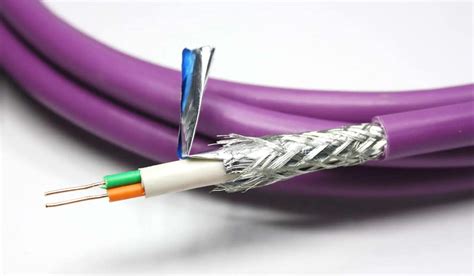
- Cableado: Para aplicaciones en exteriores, el cableado apantallado de categoría 5 (o superior) debe utilizarse para todas las conexiones Ethernet. Esto ayuda a mitigar la interferencia electromagnética y protege contra descargas electrostáticas.
- Conexión a Tierra: Es crucial que este cableado apantallado se conecte a la toma de tierra de CA de la fuente de alimentación. Además, se recomienda proteger tus redes de entornos exteriores dañinos y fenómenos de descarga electrostática con el cable apantallado Ethernet de calidad industrial de Ubiquiti. La conexión a tierra ESD es esencial para mejorar la protección contra descargas electrostáticas.
Protección contra Descargas Electrostáticas (ESD)
Los entornos exteriores están más expuestos a fenómenos climáticos como tormentas eléctricas, que pueden generar descargas electrostáticas (ESD) capaces de dañar equipos electrónicos sensibles.
- Cable Apantallado: El uso de cableado apantallado de categoría 5 (o superior) es el primer paso para mitigar este riesgo.
- Conexión a Tierra ESD: Para mejorar la protección ESD, se debe conectar un cable de tierra (generalmente no incluido) al panel posterior del EdgeRouter. Esta conexión a tierra debe estar adecuadamente conectada a un punto de tierra confiable en la instalación. Ubiquiti recomienda específicamente el uso de su cable apantallado Ethernet de calidad industrial para proteger las redes de entornos exteriores dañinos y fenómenos de descarga electrostática.
Gestión Avanzada y Conexiones Dinámicas
El Ubiquiti EdgeRouter ofrece flexibilidad en la gestión de red, incluyendo la capacidad de manejar direcciones IP dinámicas y facilitar la administración remota.
Acceso a la Interfaz de Configuración
Se puede acceder a la interfaz de configuración EdgeOS® a través de DHCP o mediante la asignación de direcciones IP estáticas. Como se mencionó anteriormente, de forma predeterminada, el eth1 está configurado como cliente de DHCP, mientras que al eth0 se le asigna una dirección IP estática 192.168.1.1.
Gestión a Través de UISP
También puedes gestionar tu dispositivo mediante el sistema de gestión de red Ubiquiti Internet Service Provider (UISP). UISP permite configurar, supervisar, actualizar y realizar copias de seguridad de tus dispositivos a través de una sola aplicación centralizada, lo cual es especialmente útil para administradores de red que manejan múltiples dispositivos.
Configuración de IP Estática en Dispositivos Cliente (Windows)
Aunque el enrutador asigna IPs dinámicas a través de DHCP, en ocasiones es necesario configurar una dirección IP estática directamente en un dispositivo cliente, como una máquina con Windows.
- Inicie el explorador web.
- Introduzca la dirección IP correcta en el campo de dirección.
- Introduzca
ubnten los campos de nombre de usuario y contraseña. - Lea el acuerdo de licencia de Ubiquiti y marque la casilla junto a "I agree to the terms of this License Agreement" para aceptarlo.
- Se abrirá la interfaz de configuración de EdgeOS que le permitirá personalizar sus ajustes según sea necesario.
Para configurar una IP estática en Windows:
- Primero, haga clic en el ícono de Internet en la esquina inferior derecha del panel con el botón derecho del mouse.
- Luego, seleccione "Abrir configuración de red e Internet".
- Toque "Cambiar opciones de adaptador".
- Haga clic en su tarjeta de red con el botón derecho del mouse.
- Ahora elija "Propiedades".
- A continuación, seleccione "Protocolo de Internet versión 4 (TCP/IPv4)" y presione "Propiedades".
- Haga clic en la casilla de verificación junto a "Usar la siguiente dirección IP".
- Ingrese la Dirección IP estática elegida, máscara de subred y puerta de enlace predeterminada y haga clic en "Aceptar".
¡Trabajo perfecto! ¡Ha configurado correctamente una dirección IP estática para una máquina con Windows!
Manejo de Direcciones IP Dinámicas y Dominios Propios
De vez en cuando, nos encontramos en situaciones con conexiones a internet con IP dinámica y la necesidad de tener un nombre de dominio que se actualice automáticamente. Uno de los usos más frecuentes es configurar una VPN. Las soluciones más populares son usar DuckDNS, NoIP o DynDNS, la capa gratuita por lo general solo nos permite usar subdominios de ellos. ¿Pero qué pasa si queremos usar nuestro propio dominio?
La solución encontrada es usar Cloudflare, un servicio que prácticamente todos los sitios web (y por lo tanto sus dominios) que se administran ya usan. Cloudflare soporta ddclient, algo que nuestro estimado EdgeOS tiene de fábrica.
Configuración con Cloudflare y ddclient
Configurar Cloudflare:
- En Cloudflare, debemos conseguir la "Global API Key" de nuestra cuenta.
- Crear un registro A que apunte a cualquier dirección IP (después lo vamos a actualizar con
ddclient). Necesitaremos un registro A para el subdominio (ej.:oficina.tudominio.com) al cual vamos a apuntar el router. Temporalmente, podemos apuntarlo a216.58.202.78, que es una de las direcciones IP de google.com.
Nota: La última versión de EdgeOS al escribir este artículo es la v2.0.9 que viene con
ddclientv3.8.3, la cual no funciona con los nuevos API Tokens. Las versiones v3.9.x deddclienten adelante ya los soportan.Configurar ddclient en EdgeOS:Una vez configurado Cloudflare, se debe configurar
ddclienten el EdgeRouter para que apunte a tu dominio y actualice la IP dinámica. Los pasos exactos pueden variar según la versión de EdgeOS, pero generalmente implican editar el archivo de configuración deddcliento usar la interfaz gráfica para especificar los detalles de tu cuenta de Cloudflare y el registro A a actualizar.
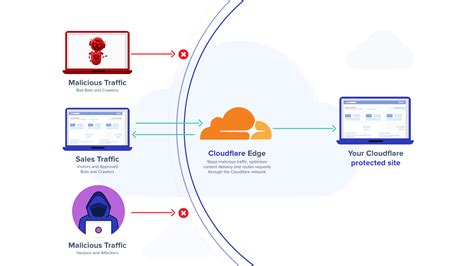
Este método permite mantener un nombre de dominio fijo asociado a tu dirección IP pública, incluso si esta cambia, lo cual es esencial para el acceso remoto a tu red o para la configuración de servicios como VPNs.
Puertos RJ45 y Velocidades de Conexión
Los puertos RJ45 en los routers Ubiquiti EdgeRouter admiten conexiones Ethernet 10/100/1000, lo que significa que son compatibles con velocidades de red Gigabit Ethernet. Esto asegura que puedas aprovechar al máximo las conexiones de alta velocidad para tus dispositivos cableados, proporcionando transferencias de datos rápidas y eficientes.
Gestión del Dispositivo con Ubiquiti Network Management System
Además de la interfaz web individual, Ubiquiti ofrece sistemas de gestión centralizada como el Ubiquiti Network Management System (UNMS) o el más reciente Ubiquiti Internet Service Provider (UISP). Estos sistemas permiten administrar múltiples dispositivos EdgeRouter y otros productos Ubiquiti desde una única consola, facilitando la supervisión, configuración y mantenimiento de redes complejas.
Con UISP, puedes configurar, supervisar, actualizar y realizar copias de seguridad de tus dispositivos a través de una sola aplicación, optimizando la gestión de tu infraestructura de red.
Conexión a Través de SFTP
Para la transferencia de archivos, como la carga de configuraciones o firmware en versiones anteriores de EdgeOS, se puede utilizar el protocolo SFTP (SSH File Transfer Protocol). Por ejemplo, si estás utilizando Windows, puedes copiar archivos de configuración o certificados necesarios para tu VPN a EdgeRouter a través de SFTP. Este método es seguro y eficiente para la administración de archivos en el dispositivo.
Al final de este proceso, deberías ver un mensaje indicando "Secuencia de iniciación completada" (Initialization sequence completed), lo que significa que tu router se ha conectado con éxito a tu servicio VPN o ha completado la operación deseada.