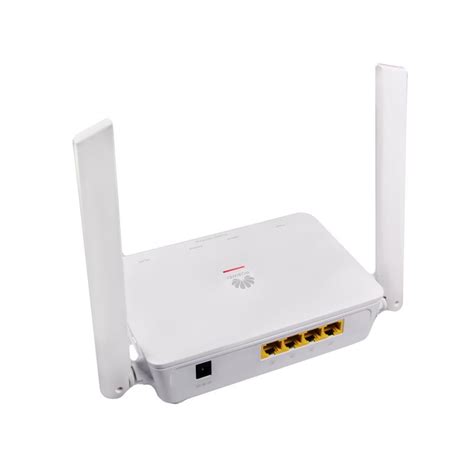
La velocidad y estabilidad de tu conexión a Internet son cruciales en el mundo digital actual. Si bien los routers modernos ofrecen capacidades avanzadas, a menudo los usuarios no aprovechan todo su potencial, especialmente la banda de 5 GHz. Esta guía detallada te explicará cómo activar y optimizar la banda de 5 GHz en tu router Huawei, asegurando una experiencia de navegación más rápida y eficiente.
Verificación de Compatibilidad y Configuración Inicial del Router
Antes de adentrarnos en la activación de la banda de 5 GHz, es fundamental asegurarse de que tanto tu router como tus dispositivos sean compatibles con esta tecnología.
Comprobando la Compatibilidad del Dispositivo con 5 GHz
El primer paso para activar la banda de 5 GHz en tu router Huawei es verificar si el dispositivo en sí admite esta funcionalidad. Puedes encontrar esta información en la página de especificaciones del producto en el sitio web oficial de Huawei o consultando directamente al fabricante. Si tu dispositivo no admite la red Wi-Fi de 5 GHz, entonces no podrás detectarla ni utilizarla, independientemente de la configuración del router.
Acceso a la Página de Gestión Web del Router
Para realizar cualquier configuración en tu router Huawei, necesitas acceder a su interfaz de gestión web. Conecta tu PC o teléfono a la red Wi-Fi del router, o si prefieres, conecta tu PC al puerto LAN del router mediante un cable Ethernet. Luego, abre un navegador web y, en la barra de direcciones, ingresa la dirección IP predeterminada de tu router. Una vez hecho esto, deberás iniciar sesión con tus credenciales de acceso.
Si es la primera vez que configuras el router, es probable que debas acceder al Asistente para Internet. Este asistente te guiará a través de los pasos iniciales de configuración de red.
Configuración del Modo de Acceso a Internet
Una vez dentro de la página de gestión web, dirígete a la sección "Conectarse a Internet". Aquí encontrarás un menú desplegable para el "Modo de acceso a Internet". Deberás seleccionar el modo que mejor se adapte a tu entorno de red actual. El router verificará automáticamente el modo de acceso a Internet actual cuando configures los ajustes de Internet del router. Selecciona un modo de acceso a Internet de acuerdo con tu entorno de red actual.
Activación y Configuración Específica de la Banda de 5 GHz
Una vez que hayas accedido a la configuración de tu router y confirmado la compatibilidad, puedes proceder a habilitar y configurar la banda de 5 GHz.
Entendiendo el SSID Unificado (Band Steering)
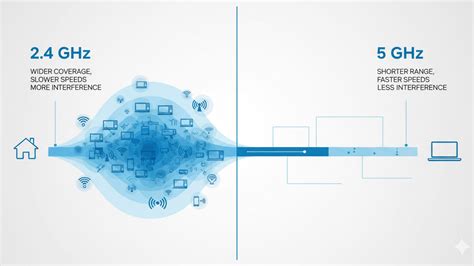
Algunos routers Huawei, como el HUAWEI WiFi Mesh 7, admiten la función de "Band Steering". Esta característica permite que las redes Wi-Fi de 2.4 GHz y 5 GHz se fusionen en un solo SSID (nombre de red). Como resultado, solo se detectará una red Wi-Fi en tus dispositivos. Si deseas que la banda de 5 GHz aparezca como una red separada, puedes deshabilitar las opciones de "Band Steering" o "Smart Connect" (los nombres pueden variar según el modelo del router) en la página del portal de configuración. Si deseas configurar el canal fijo en la PC, inicia sesión en el portal de configuración y accede a "Configuración avanzada" > "Wi-Fi" > "Configuración de 5 GHz".
Selección del Canal de 5 GHz
Los canales de 5 GHz disponibles pueden variar según el país o la región. Si tu router Huawei fue comprado a través de un canal oficial en tu país/región y admite Wi-Fi de 5 GHz, deberías poder detectar la señal de 5 GHz. Si el producto no se adquirió a través de un canal autorizado, es posible que no detecte las señales Wi-Fi de 5 GHz, incluso si el dispositivo es compatible. Para configurar un canal fijo en tu PC, inicia sesión en el portal de configuración y navega hasta la sección de configuración de Wi-Fi. Allí podrás seleccionar un canal específico para la banda de 5 GHz.
Verificación de la Habilitación de la Banda de 5 GHz
Es crucial asegurarse de que la banda de 5 GHz esté efectivamente habilitada en la configuración de tu router. Inicia sesión en el portal de configuración, haz clic en la sección de configuración de Wi-Fi y verifica si la banda de 5 GHz está habilitada. Asegúrate de que no esté configurada como "Deshabilitado".
Consideraciones sobre la Función de Ocultar SSID
Si la función de "Ocultar SSID" está habilitada, el nombre de tu red Wi-Fi se ocultará, lo que impedirá que los dispositivos Wi-Fi (como PCs y teléfonos celulares) la detecten automáticamente. En este caso, los usuarios deberán ingresar manualmente los nombres de las redes Wi-Fi para conectar sus dispositivos. Si deseas que tu red de 5 GHz sea visible, asegúrate de que esta opción esté deshabilitada. Inicia sesión en el portal de configuración del router, accede a "Configuración avanzada" > "Wi-Fi" > "Configuración de 5 GHz" y verifica si el estado de "Ocultar SSID" es "Deshabilitado".
Gestión del Temporizador de Wi-Fi
Algunos routers Huawei cuentan con una función de "Temporizador de Wi-Fi" que deshabilita automáticamente la señal Wi-Fi durante ciertos períodos. Si notas que tu red Wi-Fi de 5 GHz no está disponible, verifica si esta función está activada. Puedes reiniciar el router o iniciar sesión en el portal de configuración, acceder a "Más funciones" > "Ajustes de Wi-Fi" y deshabilitar la función "Temporizador de Wi-Fi" si es necesario.
Acelera tu WiFi al Máximo: Trucos de Router que Nadie te Cuenta
Mejores Prácticas para la Seguridad y Optimización de tu Red Wi-Fi
Más allá de la activación de la banda de 5 GHz, mantener tu red segura y optimizada es fundamental para una experiencia en línea fluida y protegida.
La Importancia de Cambiar la Contraseña de tu Wi-Fi Regularmente
Cambiar de manera regular la contraseña de tu red Wi-Fi es una excelente forma de proteger la navegación de tu internet hogar de intrusos. Estos intrusos pueden no solo hacer que la velocidad de tu conexión sea más lenta, sino que también pueden exponer tu información personal para que personas malintencionadas roben tus datos o información más valiosa. Esto te ayudará sin duda a contar con una red más confiable para navegar, realizar todos los pagos en línea y compras que desees, de manera segura.
Verificación de la Seguridad de los Sitios Web
Siempre debes verificar que estás entrando a sitios web confiables revisando la parte de la URL en el navegador. Si la página es segura, debe tener un símbolo de candado al inicio del enlace.
Gestión de Contraseñas Seguras
Al establecer contraseñas, es recomendable ir más allá de combinaciones simples. Colocar frases compuestas o relacionar eventos especiales con números puede mejorar la seguridad. Eso sí, la contraseña debe ser compleja pero no al nivel que sea difícil de recordar. Otro error común es poner la misma contraseña en varios servicios en línea, ya que si los delincuentes la descubren, pueden quedar expuestas varias cuentas. Es por eso que lo más recomendable es tener claves diferentes y, si se dificulta memorizarlas, anotar en una hoja palabras clave o pistas para descifrarlas y no la contraseña de manera explícita.
Uso de Aplicaciones para la Gestión de Redes
Plataformas como la "App Mi Claro" o la "App Mi Personal" facilitan la gestión de tu red Wi-Fi, incluyendo el cambio de nombre y contraseña. Estas aplicaciones te permiten realizar estas configuraciones de manera sencilla desde tu smartphone, sin necesidad de trámites complicados. Generalmente, el proceso implica descargar la app, registrarte o iniciar sesión, seleccionar tu servicio hogar, y luego navegar a la opción de personalización de tu red Wi-Fi. Allí podrás ver y modificar el nombre de red y la clave actual.
Entendiendo la Duplicidad de Redes Wi-Fi
Es común que un módem Wi-Fi muestre dos redes. Esto se debe a que los routers modernos suelen emitir señales en las bandas de 2.4 GHz y 5 GHz por separado. Comprender las razones detrás de esta duplicidad te permitirá sacar el máximo provecho de tu conexión a Internet.
Band Steering: Unificación Inteligente de Redes
La función "Band Steering" (unificación de redes Wi-Fi) está diseñada para mejorar tu experiencia de conexión. Descubre cómo la unificación de redes Wi-Fi con Band Steering puede optimizar tu conexión, aprendiendo qué es y cómo funciona en las guías de ayuda correspondientes.
Servicios Adicionales y Extensores de Red
Existen servicios como "Personal WiFi Zone" que ofrecen redes Wi-Fi exclusivas para usuarios de internet de Personal, permitiendo conectarse en diversos lugares y momentos. Asimismo, los extensores Wi-Fi Mesh, como los de Personal, son herramientas muy útiles para disfrutar de una conexión estable en todos los rincones de tu hogar, siendo fáciles de instalar y gestionar desde sus aplicaciones correspondientes.
Copias de Seguridad y Conexión Ininterrumpida
Servicios como "Internet Backup Personal" actúan como un respaldo 4G que mantiene tu conexión activa ante cortes de servicio, garantizando la continuidad de tu acceso a Internet.
Conexión por Cable de Red
Para una conexión más estable y, en algunos casos, más rápida, siempre tienes la opción de conectarte por cable de red (Ethernet) al módem o router. ¡Conectar un router y un modem a un cable Ethernet o cable de red es una alternativa válida y eficiente!