La implementación de un certificado SSL (Secure Sockets Layer) en un servidor web es un paso crucial para garantizar la seguridad de las comunicaciones entre el servidor y los navegadores de los usuarios. Este proceso, especialmente en entornos como Microsoft Internet Information Services (IIS), puede parecer complejo, pero siguiendo una serie de pasos bien definidos, se vuelve manejable. Este artículo profundiza en la instalación manual de certificados SSL en servidores IIS, abarcando desde la generación de la solicitud de firma de certificado (CSR) hasta la vinculación del certificado emitido con el dominio correspondiente.

Comprendiendo la Importancia de los Certificados SSL
Un certificado SSL actúa como una credencial digital que verifica la identidad de un sitio web y cifra la información transmitida. Esto es fundamental para proteger datos sensibles como credenciales de inicio de sesión, información financiera y datos personales contra interceptaciones y manipulaciones. Sin un certificado SSL válido, las conexiones a un sitio web no están cifradas, lo que se refleja en la barra de direcciones del navegador con advertencias de "No seguro" o el uso del protocolo HTTP en lugar de HTTPS.
Generación de la Solicitud de Firma de Certificado (CSR) en IIS
El primer paso en la instalación manual de un certificado SSL es generar una Solicitud de Firma de Certificado (CSR). Este archivo contiene información sobre tu organización y el dominio para el que solicitas el certificado.
En versiones anteriores de IIS, como IIS 7, la generación de la CSR se realiza a través de una guía intuitiva. Accede a IIS y navega hasta el menú de los certificados SSL (Server certificates). En la parte superior derecha, encontrarás la opción "Create certificate request" (Crear solicitud de certificado). Al hacer clic, se abrirá una guía que te pedirá que introduzcas toda la información requerida. Es fundamental seleccionar una longitud de bits adecuada para la clave pública; se recomienda 2048 bits o superior para una seguridad robusta. Tras completar la información, guarda el archivo con la CSR generada.
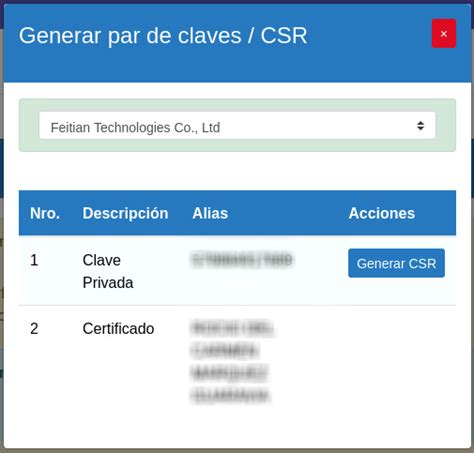
El procedimiento para generar la CSR en IIS 8 y IIS 10 es esencialmente el mismo que en IIS 7, ya que la interfaz y las funcionalidades principales de administración de certificados no han experimentado cambios drásticos en este aspecto. Por lo tanto, los videos tutoriales creados para IIS 7, que detallan el proceso de generación de la CSR en la plataforma Microsoft IIS, pueden ser utilizados con confianza para versiones más recientes.
Los campos que deberás completar durante la generación de la CSR incluyen:
- Nombre común (Common Name): El nombre de dominio completo (FQDN) para el cual se emitirá el certificado. Por ejemplo,
www.tuempresa.com. Es importante destacar que un certificado emitido parawww.tuempresa.comno es válido parasecure.tuempresa.coma menos que se solicite un certificado wildcard o de varios dominios. - Organización (Organization): El nombre legal bajo el cual está registrada tu empresa.
- Unidad de la organización (Organizational Unit): Este campo se utiliza para diferenciar entre divisiones dentro de una organización, como "Ingeniería" o "Recursos Humanos".
- Ciudad/localidad (City/Locality): El nombre completo de la ciudad donde reside o está registrada tu organización.
- Estado/provincia (State/Province): El nombre completo del estado o provincia donde reside tu organización.
- País/región (Country/Region): El código de dos letras de tu país.
Al configurar los detalles criptográficos, en "Proveedor de servicios criptográficos" (Cryptographic Service Provider), selecciona Microsoft RSA SChannel. En "Longitud de bits" (Bit length), elige 2048 (o un valor superior) y luego procede.
Instalación del Certificado SSL Emitido en IIS
Una vez que tu solicitud de certificado ha sido aprobada por la autoridad certificadora (CA), recibirás el certificado emitido, generalmente en formato .crt o .cer, junto con cualquier certificado intermedio necesario. El siguiente paso es instalar este certificado en tu servidor IIS.
Navega nuevamente al menú de Server Certificates en IIS. Verás la lista de certificados actualmente activos en tu servidor. En el menú "Actions" (Acciones) en la parte superior derecha, haz clic en "Complete Certificate Request…" (Completar solicitud de certificado…).
Se abrirá un cuadro de diálogo donde deberás especificar la ruta al archivo .txt o .cer que contiene el certificado emitido, el cual habrás recibido por correo electrónico. En este mismo cuadro de diálogo, encontrarás la opción "Friendly name" (Nombre descriptivo). Este campo es crucial para la identificación del certificado; úsalo para asignar un nombre que te permita reconocer fácilmente este certificado entre otros. También se define aquí el almacén donde se guardará el certificado.
Tras confirmar y cerrar este cuadro de diálogo, el certificado estará instalado y aparecerá en la lista de certificados activos en IIS.
Vinculación del Certificado SSL con el Dominio (Binding)
La instalación del certificado es solo una parte del proceso. Para que el certificado SSL proteja efectivamente tu sitio web, debes vincularlo al dominio correspondiente.
Abre el Site (Sitio) específico en IIS al que deseas aplicar el certificado. Haz clic derecho sobre el sitio y selecciona "Edit Bindings…" (Editar enlaces…). Se abrirá un cuadro de diálogo de enlaces.
En la ventana de "Site Bindings", selecciona el enlace existente para el protocolo HTTPS (o agrégalo si no existe). Haz clic en "Edit…" (Editar…). En el desplegable "SSL certificate" (Certificado SSL), elige el certificado que acabas de instalar y cuyo "Friendly name" reconoces.
Cómo Generar un Certificado SSL Gratis con Let's Encrypt para IIS: Guía Paso a Paso
Para la instalación del certificado SSL/TLS en el servidor y la vinculación (Binding) con el dominio correspondiente, puedes seguir un procedimiento que, aunque fue creado para IIS 7, es idéntico en versiones más actuales de IIS, con la salvedad de algunas funciones especiales como SNI.
Uso de SNI (Server Name Indication) para Múltiples Certificados SSL
Si necesitas alojar varios sitios web con diferentes certificados SSL en el mismo servidor IIS, sin asignar una dirección IP dedicada a cada uno, la tecnología SNI (Server Name Indication) es la solución. SNI permite que múltiples certificados SSL/TLS compartan una única dirección IP.
Para activar SNI, repite el procedimiento de importación del certificado SSL. Al configurar los "Bindings" para un segundo certificado (o subsiguiente), notarás una opción adicional: "Require Server Name Indication" (Requerir Server Name Indication). Al marcar esta casilla, estás habilitando SNI para ese enlace específico, permitiendo que IIS determine qué certificado presentar al cliente basándose en el nombre de dominio solicitado.
Herramientas Adicionales y Consideraciones
Para simplificar la administración de certificados en el sistema operativo Windows y Windows Server, incluyendo la creación de CSR y la importación de certificados emitidos, se recomienda el uso de utilidades como DigiCert Certificate Utility for Windows. Estas herramientas pueden agilizar el proceso y reducir la posibilidad de errores manuales.
Es importante tener en cuenta que, por cortesía, se proporciona información sobre cómo utilizar ciertos productos de terceros. Sin embargo, esto no implica una aprobación de dichos productos ni asistencia técnica directa, ni responsabilidad por sus funciones o confiabilidad. Las marcas y logotipos de terceros son marcas registradas de sus respectivos propietarios.
Alternativas a la Instalación Manual
Para aquellos que desean omitir estos pasos manuales y asegurar su sitio web de manera más automatizada, existen soluciones SSL integradas. Estas soluciones protegen automáticamente tu sitio, lo redireccionan a HTTPS y se encargan de solucionar problemas de seguridad de forma proactiva.
Resumen del Proceso de Instalación Manual en IIS
- Generar CSR: Accede a IIS -> Server Certificates -> Create certificate request. Completa los datos del dominio y la organización, selecciona 2048 bits de longitud y guarda la CSR.
- Solicitar Certificado: Envía la CSR generada a tu proveedor de certificados SSL (como GoDaddy).
- Descargar Certificado: Una vez emitido, descarga el certificado (archivo
.crto.cer) y los certificados intermedios. - Instalar Certificado Emitido: En IIS -> Server Certificates -> Complete Certificate Request. Selecciona el archivo del certificado emitido, asigna un "Friendly name" y especifica el almacén.
- Vincular Certificado al Dominio: Navega al sitio web en IIS -> Edit Bindings -> Agregar/Editar enlace HTTPS. Selecciona el certificado instalado en el campo "SSL certificate".
- Configurar SNI (si es necesario): Para múltiples certificados en la misma IP, habilita "Require Server Name Indication" en la configuración de los bindings HTTPS.
Siguiendo estos pasos detallados, podrás instalar y configurar correctamente un certificado SSL en tu servidor IIS, fortaleciendo la seguridad de tu sitio web y la confianza de tus usuarios.
tags: #instalar #certificado #ssl #godaddy #iis