Ethernet es el pilar de la comunicación en la mayoría de las redes de área local, facilitando la transferencia de datos entre dispositivos. La configuración de Ethernet, y en particular la elección entre modos half-duplex y full-duplex, junto con el tipo de Ethernet (como 1000BASE-T, 100BASE-TX o 10BASE-T), juega un papel crucial en el rendimiento y la fiabilidad de su red. Si bien estos parámetros a menudo se configuran automáticamente, la comprensión y la configuración manual pueden ser esenciales para solucionar problemas o maximizar la velocidad de su conexión.
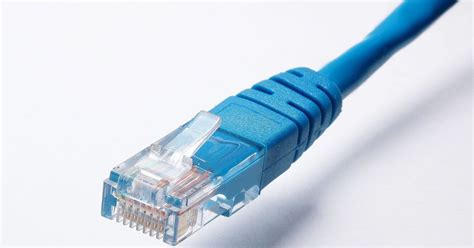
Comprendiendo los Modos de Comunicación: Half-Duplex vs. Full-Duplex
El modo de comunicación de Ethernet define cómo los datos fluyen entre dos dispositivos conectados. Comprender la diferencia entre half-duplex y full-duplex es fundamental para una configuración adecuada.
Half-Duplex (Dúplex Medio): En este modo, los dispositivos pueden enviar y recibir datos, pero no simultáneamente. La comunicación se realiza de forma alterna; un dispositivo transmite mientras el otro escucha, y luego los roles se invierten. Esto se asemeja a una conversación por walkie-talkie, donde solo una persona puede hablar a la vez. Si el router o switch al que está conectado su dispositivo está configurado para comunicación half-duplex, deberá seleccionar esta opción para asegurar la compatibilidad.
Full-Duplex (Dúplex Completo): Este modo permite que los dispositivos envíen y reciban datos al mismo tiempo. Esto duplica efectivamente el ancho de banda potencial de la conexión, ya que la transmisión y la recepción pueden ocurrir en paralelo. En una red moderna, especialmente cuando se busca alcanzar velocidades máximas como 1000 Mbps, el modo full-duplex es casi siempre la configuración deseada y más eficiente.
Configuración Automática vs. Manual de Ethernet
La mayoría de los adaptadores Ethernet modernos están diseñados para negociar automáticamente la configuración óptima con el dispositivo de red al que están conectados. Esto incluye tanto el sistema de comunicación (half-duplex/full-duplex) como el tipo de Ethernet (1000BASE-T, 100BASE-TX, etc.).
Configuración Automática: La Opción Predeterminada
Para la mayoría de los usuarios, la configuración automática es la opción recomendada. El sistema intenta detectar las capacidades del dispositivo conectado y ajusta su propia configuración en consecuencia. Para activar o verificar esta configuración, generalmente se accede a las "Opciones del controlador Ethernet".
Los pasos típicos para acceder a estas opciones pueden variar ligeramente dependiendo del sistema operativo y del fabricante del hardware, pero a menudo implican:
- Acceder a la sección de configuración del sistema o preferencias.
- Navegar a la configuración de red.
- Localizar las "Opciones del controlador Ethernet".
En muchos sistemas, estas opciones existen tanto para la línea principal como para una posible línea secundaria o sublínea. Para especificar los ajustes de Ethernet de la línea secundaria, se seguirían rutas similares, pero a través de una opción de "Opciones de sublínea".
Dentro de las "Opciones del controlador Ethernet", la configuración automática se suele activar seleccionando una opción como <Sí> en <Autodetectar>. Al seleccionar esta opción, el sistema de comunicación y el tipo de Ethernet se detectan y configuran automáticamente, lo que simplifica el proceso para el usuario.
Configuración Manual: Para Solución de Problemas y Optimización
En ocasiones, la configuración automática puede no ser óptima, o puede ser necesario ajustar manualmente la configuración para resolver problemas de conectividad o rendimiento. Esto es particularmente relevante cuando se experimentan velocidades de red limitadas, como solo alcanzar 100 Mbps en lugar de los esperados 1000 Mbps.
Para configurar las opciones de Ethernet manualmente:
- Seleccione
<No>en la opción<Autodetectar>. - Proceda a seleccionar manualmente el sistema de comunicación deseado:
<Dúplex medio>o<Dúplex completo>. - También se pueden configurar otros parámetros relacionados con el tipo de Ethernet, como la velocidad (por ejemplo, 1000 Mbps).
Como Configurar la Tarjeta de Red Para Máxima Velocidad en Win 10 ✔️ | Autoasistencia Digital 😉
Casos de Uso y Solución de Problemas Comunes
La configuración manual se vuelve necesaria en situaciones específicas, como la mencionada por un usuario con un TP-Link Archer C64. A pesar de configurar los puertos LAN para 1000 Mbps Full Duplex en la interfaz web del router, solo uno de los dispositivos conectados por cable alcanzaba los 200 Mbps, mientras que los otros se limitaban a 100 Mbps. Este escenario indica que, aunque la configuración del router esté establecida a alta velocidad, la negociación entre el router y el dispositivo final (o un switch intermedio) podría estar fallando o limitándose a 100 Mbps.
Posibles Causas y Soluciones:
Cableado Inadecuado: Aunque se mencione el uso de cable CAT 6e, la calidad o el estado del cable son cruciales. Un cable dañado o de baja calidad puede no soportar las velocidades de Gigabit Ethernet (1000 Mbps) de manera fiable, forzando la conexión a modos de menor velocidad como 100 Mbps. Probar con otro cable Ethernet de alta calidad (CAT 5e o superior, preferiblemente CAT 6 o superior para 1000BASE-T) es un paso de diagnóstico esencial.
Puertos del Router/Switch: No todos los puertos de un router o switch son iguales. Algunos puertos de menor velocidad pueden estar limitados a 100 Mbps. Es importante asegurarse de que tanto el puerto del router principal como el puerto en el TP-Link Archer C64, y el puerto en el dispositivo final, estén clasificados para Gigabit Ethernet (1000 Mbps). Intentar conectar el dispositivo a un puerto diferente en el router TP-Link también puede ayudar a descartar un puerto defectuoso.
Configuración del Dispositivo Final: La configuración del adaptador Ethernet en el dispositivo que experimenta la lentitud (PC, consola, etc.) debe estar alineada. Si el adaptador de red del dispositivo está configurado para 100 Mbps o half-duplex, no alcanzará las velocidades de Gigabit. Acceder a las propiedades del adaptador de red en el Administrador de Dispositivos de Windows y verificar la configuración de "Velocidad y Dúplex" es fundamental.
Problemas de Dirección IP: Un error común que puede afectar la conectividad de red es una configuración IP no válida. Si un cliente DHCP obtiene una dirección IP que ya está en uso en la red, puede causar conflictos y problemas de comunicación. Esto se manifiesta a menudo con errores como "El cliente DHCP ha obtenido una dirección IP que ya está en uso en la red" al intentar renovar la conexión.
Para solucionar problemas de IP:
- Abrir el "Centro de redes y recursos compartidos" en Windows.
- Acceder a "Cambiar configuración del adaptador".
- Hacer clic derecho en la conexión Ethernet y seleccionar "Propiedades".
- Seleccionar "Protocolo de Internet versión 4 (TCP/IPv4)" y luego "Propiedades".
- Asegurarse de que estén seleccionadas las opciones "Obtener una dirección IP automáticamente" y "Obtener la dirección del servidor DNS automáticamente".
- Abrir el "Símbolo del sistema" como administrador y ejecutar
ipconfig /releaseseguido deipconfig /renew.
Controladores de Red Desactualizados o Corruptos: Los controladores del adaptador de red son el software que permite que el sistema operativo se comunique con el hardware de red. Controladores obsoletos o dañados pueden causar una variedad de problemas de conectividad y rendimiento.
Para actualizar controladores:
- Abrir el "Administrador de dispositivos".
- Expandir la sección "Adaptadores de red".
- Hacer clic derecho sobre el adaptador Ethernet y seleccionar "Actualizar controlador".
- Intentar la opción de búsqueda automática de software de controlador actualizado.
- Alternativamente, descargar los controladores más recientes directamente desde la página web del fabricante de su PC o placa base.
Opciones Avanzadas de Configuración de Ethernet
Más allá de la velocidad y el dúplex, los controladores de red modernos a menudo presentan opciones avanzadas que pueden influir en el rendimiento. Si bien se recomienda no modificar estas configuraciones a menos que se comprendan sus implicaciones, conocer su propósito puede ser útil:
- EEE Avanzado (Energy Efficient Ethernet): Es un estándar de comunicación de alta velocidad diseñado para reducir el consumo de energía. La descarga de suma de comprobación (Rx&Tx) suele estar habilitada por defecto, ayudando a descargar el procesamiento de checksums de la CPU.
- ID de VLAN (Virtual LAN): Permite segmentar una red física en múltiples redes lógicas. Cada VLAN tiene un identificador único. Esto es más común en entornos empresariales para mejorar la seguridad y la gestión del tráfico.
- Reducción de Carga de Transmisión (Offloading): Algunas tarjetas de red utilizan hardware para dividir paquetes TCP, lo que puede mejorar el rendimiento. Desactivar estas funciones puede, en algunos casos, permitir ver el rendimiento real de la tarjeta de red, aunque puede aumentar el uso de la CPU.
- Jumbo Frame: El tamaño máximo de transmisión de datos estándar en Ethernet es de 1500 bytes. Un paquete con una longitud de datos superior a este límite se denomina "trama gigante" (Jumbo Frame). Habilitar Jumbo Frames (con un tamaño configurado adecuadamente, por ejemplo, 9000 bytes) puede mejorar la eficiencia del rendimiento de red para transferencias de archivos grandes, pero requiere que todos los dispositivos en la ruta de red soporten y estén configurados para el mismo tamaño de trama. Si no todos los dispositivos son compatibles, puede causar problemas de fragmentación y pérdida de paquetes.
- Información del Paquete IEEE 802.1Q: Este estándar define la prioridad de cada paquete y la LAN virtual a la que pertenece. La configuración de estas propiedades puede variar significativamente entre diferentes tarjetas de red.
Consideraciones Finales y Pruebas
Si después de revisar todos estos aspectos el problema de velocidad persiste, es aconsejable considerar la posibilidad de un problema a nivel del proveedor de servicios de Internet (ISP). Contactar con ellos puede ayudar a descartar problemas con su conexión a Internet o con el módem/router principal proporcionado por el ISP.
Para aislar aún más el problema, si dispone de otro ordenador, probar el cable Ethernet en él puede confirmar si el inconveniente es específico de su computadora o si afecta a toda la red.
En resumen, la configuración de Ethernet dúplex y tipo es un factor clave para el rendimiento de la red. Si bien la configuración automática suele ser suficiente, la comprensión y la capacidad de ajustar manualmente estos parámetros son herramientas valiosas para optimizar la velocidad, resolver problemas de conectividad y asegurar que su red funcione a su máximo potencial.