La conexión de un PC a un televisor LG mediante HDMI es una forma fantástica de disfrutar de contenido multimedia, juegos y presentaciones en una pantalla más grande. Sin embargo, en ocasiones, la frustración puede aparecer cuando, en lugar de una imagen nítida, nos encontramos con el temido mensaje "Sin Señal HDMI". Este artículo profundiza en las causas comunes de este problema y proporciona una guía detallada para solucionarlo, abarcando desde configuraciones básicas hasta aspectos más técnicos.
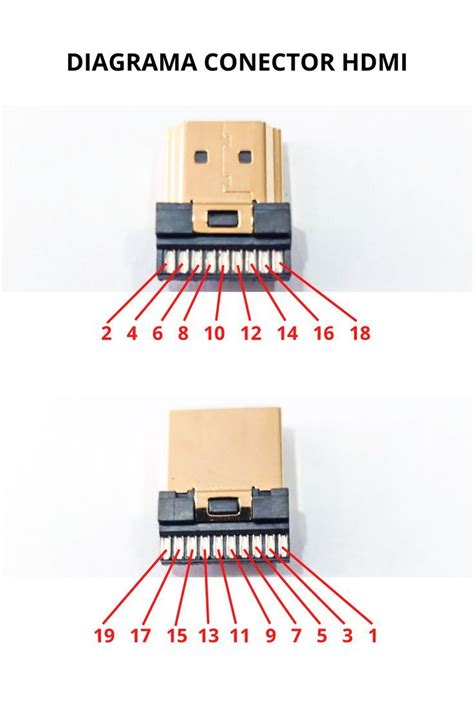
Comprendiendo el Mensaje "Sin Señal HDMI"
El mensaje "Sin Señal HDMI" en un televisor LG indica que el dispositivo no está recibiendo ninguna información a través del puerto HDMI seleccionado. Esto puede deberse a una multitud de factores, que van desde una simple desconexión hasta problemas más complejos con los controladores del PC o la propia configuración del televisor. Es crucial abordar este problema de manera sistemática para identificar la raíz del inconveniente.
Verificación de Conexiones y Configuración Básica
Antes de sumergirse en configuraciones avanzadas, es fundamental asegurarse de que las bases estén cubiertas. Una conexión física defectuosa o una configuración de visualización incorrecta son las causas más frecuentes de la falta de señal.
1. Comprobación de Cables y Puertos:La integridad del cable HDMI y los puertos de conexión son el primer punto a revisar. Un cable dañado, con pines doblados o sucios, o un puerto defectuoso en cualquiera de los dispositivos, impedirá la transmisión de la señal.
- Seguridad de la Conexión: Confirme que el cable HDMI esté firmemente conectado tanto al puerto HDMI del televisor como al puerto HDMI de su PC. Desconecte y vuelva a conectar ambos extremos para asegurar un contacto óptimo.
- Inspección del Cable: Examine visualmente el cable HDMI en busca de daños físicos, como cortes, dobleces pronunciados o pines rotos en los conectores. Si sospecha que el cable está defectuoso, pruebe con otro cable HDMI de buena calidad. Se recomienda utilizar un cable HDMI auténtico para conectar el televisor con el dispositivo externo, ya que estos suelen cumplir con los estándares de transmisión de señal más recientes.
- Puertos HDMI: Si su televisor y PC tienen varios puertos HDMI, pruebe a conectar el cable a diferentes puertos en ambos dispositivos. Esto puede ayudar a descartar un puerto específico que esté funcionando mal.
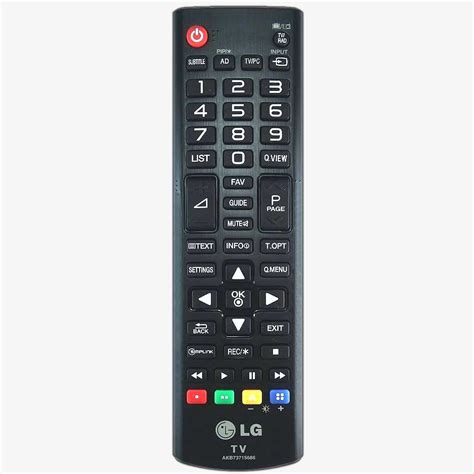
2. Selección de la Entrada Correcta en el Televisor:El televisor debe estar configurado para recibir la señal del puerto HDMI al que está conectado el PC.
- Botón "Entrada Externa" o "Input": Utilice el control remoto de su televisor LG y presione el botón [Entrada Externa] (o [Input]).
- Selección del Puerto HDMI: Navegue por las opciones de entrada disponibles y seleccione la que corresponda al puerto HDMI al que ha conectado su PC (por ejemplo, HDMI 1, HDMI 2, etc.). Asegúrese de que coincida con la conexión física realizada.
- Verificación del Modo de Entrada: En algunos casos, el modo de entrada del televisor puede haberse modificado accidentalmente. Vuelva a presionar el botón de entrada externa y asegúrese de que esté seleccionado el modo HDMI correcto.
3. Configuración de Pantalla en el PC:El sistema operativo de su PC debe estar configurado para extender o duplicar la pantalla a su televisor.
- Atajo de Teclado: Pulse la tecla [Windows] y la tecla [P] al mismo tiempo en el teclado de su PC para abrir la pantalla [Proyecto].
- Modos de Visualización: En la pantalla [Proyecto], puede elegir entre varios modos de visualización:
- [Solo pantalla de PC]: Muestra el contenido únicamente en la pantalla del ordenador.
- [Duplicar]: Muestra el mismo contenido tanto en la pantalla de su televisor como en la de su PC. Esta es la opción más común para ver el contenido de su PC en el televisor.
- [Expandir]: Extiende el escritorio del PC a través de ambas pantallas, permitiendo tener ventanas abiertas en cada una.
- [Solo segunda pantalla]: Muestra el contenido únicamente en el televisor, desactivando la pantalla del PC.
- Selección de [Duplicar]: Para mostrar el mismo contenido tanto en la pantalla de su televisor como en la de su PC, debe elegir la opción [Duplicar] en el modo Pantallas múltiples. Si el problema persiste, pruebe con el modo [Solo segunda pantalla].
Problemas Relacionados con el Controlador de la Tarjeta Gráfica
Si las verificaciones básicas no resuelven el problema, es posible que la causa radique en el controlador de la tarjeta gráfica de su PC. Un controlador obsoleto, corrupto o incompatible puede impedir que el sistema operativo comunique correctamente la señal de video al televisor.
- Actualización del Controlador: Este problema puede deberse a un problema con el controlador de la tarjeta gráfica instalado en la computadora. Visite el sitio web del fabricante de su tarjeta gráfica (NVIDIA, AMD o Intel) y descargue la última versión del controlador compatible con su modelo y sistema operativo. Siga las instrucciones para instalarlo.
- Reinstalación del Controlador: En algunos casos, puede ser necesario desinstalar completamente el controlador actual antes de instalar la nueva versión. Utilice el Administrador de Dispositivos en Windows para desinstalar la tarjeta gráfica y luego proceda con la instalación del controlador descargado.
Como Activar y Mejorar el Rendimiento de la Tarjeta Grafica Dedicada Nvidia o AMD en Windows 10
Consideraciones Adicionales y Soluciones Avanzadas
Existen otros factores que podrían estar contribuyendo al problema de la falta de señal HDMI.
1. Restablecimiento de la Configuración del Monitor/Televisor:Un error en la configuración del televisor o del monitor puede ser la causa. Restablecer la configuración a los valores de fábrica puede solucionar el problema.
- Menú Principal del Televisor: Presione el joystick en la parte inferior central del producto (o el botón Menú en el control remoto) para abrir el menú principal del televisor LG.
- Navegación a Ajustes: Muévase hacia la derecha y seleccione [Ajustes].
- Restablecimiento de Fábrica: Dentro de [Ajustes], navegue hasta [General] y luego seleccione [Restablecer a ajustes iniciales]. Confirme la acción para restablecer el televisor a su configuración de fábrica. Tenga en cuenta que esto eliminará todas las configuraciones personalizadas.
2. Verificación del Estado de los Pines de Conexión:Si bien se mencionó la inspección del cable, es importante verificar si los pines dentro de los puertos HDMI del televisor o del PC están dañados o tienen objetos extraños.
- Inspección Visual Detallada: Con una linterna, examine cuidadosamente los pines dentro de los puertos HDMI. Si detecta algún pin doblado, roto o obstruido por polvo o suciedad, intente limpiarlo suavemente con aire comprimido o un cepillo pequeño y seco. Si los pines están dañados, el puerto podría estar inutilizable.
3. Comprobación de la Configuración de Entrada del PC (Secundario):Aunque la configuración de pantalla del PC se maneja principalmente a través de la función [Proyecto], es posible que haya configuraciones secundarias que afecten la salida HDMI.
- Configuración de Resolución y Frecuencia de Actualización: Asegúrese de que la resolución y la frecuencia de actualización de la salida HDMI sean compatibles con su televisor. Si ha configurado una resolución o frecuencia de actualización muy alta que su televisor no soporta, podría resultar en una pantalla en negro o "Sin Señal". Intente reducir estas configuraciones en la configuración de pantalla avanzada del PC.
4. El Rol del Cable y sus Protocolos:La calidad y el tipo de cable HDMI son cruciales, especialmente para resoluciones altas y altas tasas de refresco.
- Protocolos HDMI: Los cables HDMI y sus protocolos de transmisión de datos son un factor importante. Si está utilizando un cable antiguo o de baja calidad, podría no ser capaz de manejar las señales de dispositivos más modernos, como consolas de videojuegos de última generación o PCs con tarjetas gráficas potentes. La colocación de los terminales en el cable también puede influir en la calidad de la conexión. Un cable HDMI de alta velocidad (High Speed) o Ultra High Speed (para HDMI 2.1) es recomendable para garantizar la compatibilidad y el rendimiento óptimo.
5. Firmware del Televisor:En algunos casos, un firmware desactualizado en el televisor puede generar problemas de compatibilidad con dispositivos externos.
- Actualización de Firmware: Verifique si hay actualizaciones de firmware disponibles para su modelo de televisor LG. Consulte el manual de usuario de su modelo en particular o el sitio web de soporte de LG para obtener instrucciones sobre cómo realizar la actualización.
Escenarios Específicos y Experiencias de Usuario
Las experiencias compartidas por otros usuarios pueden ofrecer información valiosa. Un escenario común involucra la aparición del problema después de una actualización de firmware del televisor o tras conectar nuevos dispositivos.
Un usuario describió cómo, tras instalar un nuevo firmware en su televisor LG, una Nintendo Switch que funcionaba perfectamente por HDMI dejó de hacerlo. Posteriormente, al intentar conectar una Xbox Series X y un Xiaomi Mi Box S, ambos dispositivos eran detectados por el televisor, pero no se mostraba imagen. Tras contactar con el servicio técnico de LG, se determinó que la placa principal (mainboard) del televisor necesitaba ser reemplazada. Después de la reparación, los puertos HDMI volvieron a funcionar correctamente, permitiendo disfrutar de juegos en 4K a 120 fps. Este caso subraya la posibilidad de fallos en componentes internos del televisor.
Diagnóstico Adicional si el Problema Persiste
Si después de seguir todos los pasos anteriores el mensaje "Sin Señal HDMI" persiste, es probable que el problema requiera atención profesional.
- Prueba con Otros Dispositivos: Intente conectar otros dispositivos HDMI a su televisor LG para determinar si el problema es específico de la conexión con su PC o si afecta a todas las entradas HDMI. De igual manera, conecte su PC a otro monitor o televisor para verificar si el problema reside en el PC.
- Contacto con el Servicio Técnico: Si aún experimenta el mismo problema después de seguir todos los pasos, se recomienda contactar con el servicio técnico de LG Electronics. Ellos podrán ofrecer asistencia adicional y, si es necesario, programar una revisión técnica de su televisor.
Es importante recordar que los puertos compatibles y las configuraciones específicas pueden diferir según el modelo de televisor LG. Siempre consulte el manual de usuario de su modelo en particular para obtener información detallada y precisa. La paciencia y un enfoque metódico son clave para diagnosticar y resolver eficazmente el problema de "Sin Señal HDMI".