El HDMI ha revolucionado la forma en que disfrutamos del contenido multimedia, permitiendo la transmisión de audio y vídeo de alta calidad a través de un único cable. Su conveniencia ha hecho que sea una conexión esencial en la mayoría de los hogares, permitiendo desde ver la pantalla del ordenador en el televisor hasta disfrutar de servicios de streaming como Netflix, Prime Video o Max sin necesidad de una Smart TV. Sin embargo, como cualquier tecnología, el HDMI no está exento de problemas. Manchas en la imagen, pixelado o una pantalla completamente negra son algunos de los inconvenientes más habituales que pueden impedir que disfrutemos de nuestra televisión con la calidad esperada.
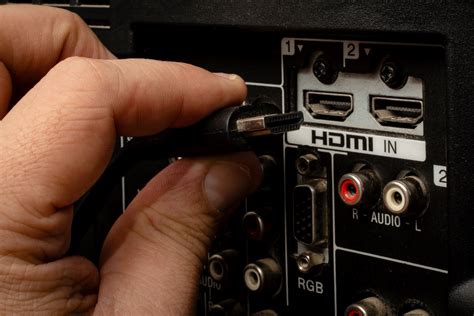
Los fallos de conexión o malos contactos suelen ser las principales causas de estos problemas de imagen y vídeo. Por ello, es fundamental realizar una verificación inicial exhaustiva. Asegúrate de que tanto el cable HDMI como los conectores de tus dispositivos están en buen estado, limpios y perfectamente conectados. Revisa que el conector del televisor y el del cable no presenten daños visibles. Si el problema persiste, intenta desconectar todas las conexiones, esperar unos minutos y volver a conectarlas con cuidado, asegurándote de que estén bien ajustadas antes de encender el televisor.
Una comprobación inicial interesante es probar en otro conector HDMI del televisor. La mayoría de los televisores disponen de más de una entrada HDMI, y no todos los cables son compatibles con todas ellas. Por supuesto, antes de nada, debes asegurarte de que tu televisor está configurado para el puerto de entrada correcto. Puede suceder que lo tengas ajustado para ver canales de televisión o tu cuenta de streaming. Navega con el mando a distancia de tu televisor y selecciona el puerto al que has conectado el dispositivo. Si tienes varias entradas HDMI, verifica que es la correcta la que estás utilizando. Generalmente, suele ser la entrada HDMI 1, pero podría ser la HDMI 2 u otra, así que presta atención a este detalle.
Una vez realizadas estas comprobaciones iniciales, profundizaremos en algunos de los problemas más frecuentes y sus soluciones. Es posible que una de estas soluciones resuelva tu inconveniente, o que las verificaciones iniciales ya hayan solucionado el fallo del HDMI.
Problemas de Imagen y Sonido: Cortes y Calidad Deficiente
Uno de los problemas más frecuentes con la conectividad HDMI son las interrupciones o la mala calidad tanto de imagen como de sonido. De repente, puedes experimentar cortes en la imagen, una visualización deficiente de la pantalla o un sonido que no funciona como debería. Esto suele deberse a un falso contacto o una mala conexión en el conector con la entrada HDMI.
Verifica que el cable esté bien colocado y que no se haya movido de su sitio. Si esto no soluciona el problema, podría deberse a un cable dañado. Comprueba que el cable esté bien conectado, sin tirones, torceduras o forzamientos, y que no muestre signos de desgaste. Prueba a usar otra entrada HDMI en tu televisor, si dispone de ella, para determinar si el problema reside en la entrada y no en el propio conector. En ocasiones, por un uso frecuente, el conector puede deteriorarse.
Soluciones para Problemas de Audio
Si experimentas problemas de sonido, como que el audio no se reproduce correctamente o se escucha distorsionado, existen varias soluciones.
Cambiar el formato de audio: En ocasiones, el dispositivo HDMI puede estar configurado con un formato de audio incompatible con tu televisor. Para solucionarlo, cambia el formato de audio del dispositivo HDMI a PCM. Consulta el manual de tu dispositivo HDMI para obtener información detallada sobre cómo realizar este cambio.
Ajustar el modo de sonido del televisor: Si el problema persiste, puedes intentar cambiar el "Modo Sonido" de tu televisor a una configuración distinta a Dolby Audio, como "Estándar". Esto puede ayudar a que el audio se reproduzca correctamente a través de la conexión HDMI.
Soluciones para Problemas de Imagen
Cuando la imagen se ve con poca nitidez o presenta manchas, debes revisar los ajustes del dispositivo conectado. Comprueba si la imagen se está transmitiendo teniendo en cuenta la resolución nativa de tu televisor o una superior. También puedes cambiar la selección automática de resolución del televisor y elegir manualmente una resolución adecuada en función del dispositivo conectado.
Actualizar el firmware: En algunos casos, si la imagen presenta resolución indefinida o problemas de color, la solución puede ser actualizar el firmware de tu dispositivo. Esta actualización puede corregir otros problemas relacionados con la visualización.
HDMI sin Sonido: Un Problema Común con el Ordenador
Si al conectar tu ordenador al televisor mediante HDMI aparece la imagen pero no hay sonido, esto suele deberse a un problema de software o configuración.
Verificar la salida de audio en Windows: En sistemas Windows, puedes acceder al "Panel de Control", luego a "Hardware y Sonido" y seleccionar "Administrar dispositivos de audio". Asegúrate de que la salida de audio HDMI esté habilitada.
Comprobar el volumen del ordenador: Muchas veces, el problema es tan simple como tener el volumen del PC apagado o muy bajo. Verifica que el ordenador tenga volumen y que esté ajustado a un nivel adecuado, ya que esto afecta directamente al sonido que se transmite al televisor.
Cables HDMI Largos y Dañados: Consideraciones Importantes
Los problemas con cables HDMI largos no deberían ser habituales si estos cuentan con la licencia adecuada, ya que han pasado por rigurosas especificaciones de prueba y controles de calidad. Sin embargo, siempre es recomendable comprobar las especificaciones del cable. Si has adquirido un cable de un fabricante autorizado, no deberías tener problemas. Si aun así experimentas fallos, acércate a tu punto de venta para explicar tu caso.
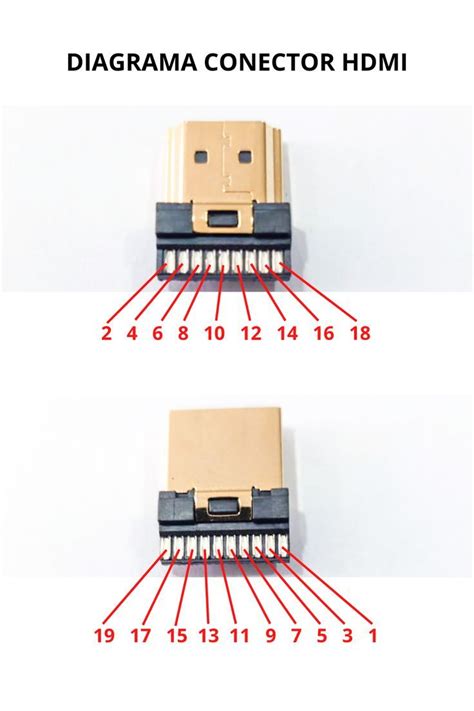
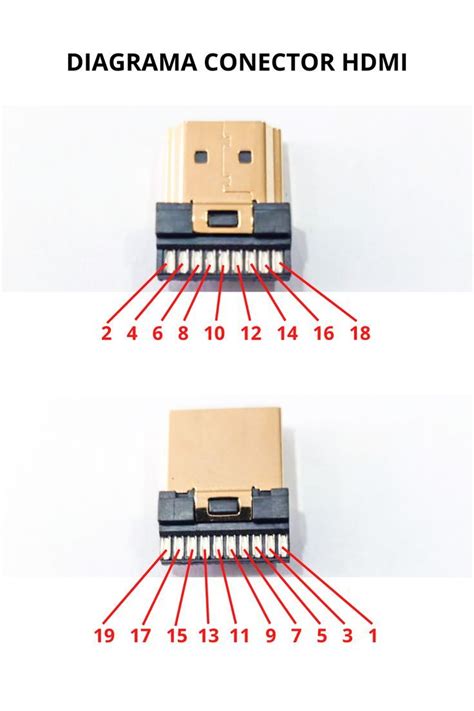
A veces, el daño en un cable HDMI es evidente a simple vista, pero no somos conscientes de ello hasta que notamos un error al conectarlo. Si el cable HDMI está pelado en alguna sección, esto podría impedir que la Smart TV o el ordenador lo reconozcan correctamente. El problema también puede estar en el conector. Examina si está doblado o si le falta algún pin.
No obstante, hay un caso particular que sí tiene solución: si el cable tiene un nudo o algo similar que dificulte la conexión. En estas situaciones, intentar desenredarlo con cuidado puede ser suficiente.
El Puerto HDMI ARC: Un Uso Específico para Audio Avanzado
Nuestras televisiones suelen contar con varios puertos HDMI, y es común conectar equipos en ellos sin prestar mucha atención a cuál usamos. Existe un puerto HDMI con un uso específico, y utilizarlo de manera incorrecta puede suponer que tu equipo no funcione como esperas. Hablamos del HDMI ARC (Audio Return Channel).
Como su propio nombre indica, este puerto está diseñado para devolver el audio desde el televisor al dispositivo que tengas conectado. Por ejemplo, si has instalado una barra de sonido para mejorar el audio de tu televisión al ver películas o series, y detectas que el sonido no es lo suficientemente nítido o no tiene la calidad esperada, es posible que no estés utilizando el puerto ARC correctamente.
Debes saber diferenciar los tipos de puerto HDMI que tiene tu televisor para sacarle el máximo partido y aprovechar sus ventajas. En este caso, si vas a utilizar un Home Cinema o quieres conectar una barra de sonido, lo más aconsejable será utilizar el puerto ARC dedicado a ello. Podrás identificarlo fácilmente mirando la etiqueta que se encuentra al lado de cada puerto.
Soluciones Avanzadas para Problemas de HDMI
Si ninguno de los problemas mencionados anteriormente se ajusta a tu situación, o si no estás seguro de la causa, puedes probar con otras soluciones para intentar que tu HDMI funcione correctamente. En ocasiones, la solución es más sencilla de lo que parece, y en otros casos, puede ser más compleja de lo que inicialmente se pensaba.
Ejecutar la Utilidad de Solución de Problemas de Hardware y Periféricos en Windows
Si estás intentando conectar tu ordenador a tu Smart TV o televisor y no funciona, puedes probar a ejecutar la función de resolución de problemas de "Hardware y Periféricos" que se encuentra en Windows. Esta herramienta del sistema operativo te ayuda a detectar distintos errores, incluidos los relacionados con el puerto HDMI.
El proceso en tu ordenador Windows es muy sencillo:
- Con el dispositivo conectado por cable HDMI a tu televisor, presiona las teclas
Windows + Ipara abrir la configuración del sistema. - Seguidamente, pulsa en "Actualización y seguridad".
- En el menú de la izquierda, encontrarás la opción "Solucionar problemas".
- Dentro de "Buscar y solucionar otros problemas", selecciona "Hardware y periféricos".
- Haz clic en "Ejecutar solucionador de problemas" y deja que el sistema actúe.
Actualizar el Firmware y Controladores
Si nada de lo anterior te funciona, otra opción es comprobar si existe una nueva versión de firmware para tus dispositivos. Los aparatos pueden fallar si no cuentan con la última actualización instalada, especialmente si se conectan con otros dispositivos. Asegúrate de que tanto tu televisión como tu ordenador tengan las actualizaciones en regla.
También puedes actualizar los controladores gráficos si el problema ocurre al conectar tu ordenador. En algunas ocasiones, los problemas se deben a controladores gráficos obsoletos, lo que afecta al funcionamiento de la interfaz. Es recomendable mantener siempre tus controladores actualizados a su última versión.
Comprobar la Potencia del Dispositivo Externo
Este es quizás uno de los problemas más recurrentes y, a la vez, una de las soluciones más obvias, pero que a veces pasamos por alto. Asegúrate de que tu ordenador portátil/PC no esté en modo de suspensión o hibernación, ya que esto puede afectar a la salida de vídeo y audio a través de HDMI.
Puertos HDMI Dañados: Una Preocupación Mayor
Del mismo modo que el cable HDMI puede estar dañado, también existe la posibilidad de que lo esté el puerto al que se enchufa el conector. Es decir, que la ranura del ordenador o del televisor inteligente esté rota. Si este es el caso, el problema podría ser más grave de lo que pensabas. Si tu ordenador o televisión todavía está en garantía, puedes solicitar que te lo reparen sin coste. La reparación de un puerto HDMI puede variar dependiendo del modelo, la tienda o la complejidad del servicio, así como de la disponibilidad de piezas compatibles.
Configuración de Pantalla Múltiple en Windows
Si utilizas varios monitores en tu ordenador, es posible que no recibas vídeo y audio si la configuración de pantalla es incorrecta. Para solucionar esto, presiona Windows + P para ver la lista de modos de visualización de pantalla. Podrás elegir entre "Solo pantalla de PC", "Duplicado", "Ampliar", "Solo segunda pantalla" y "Conectarse a una proyección inalámbrica". Selecciona la opción que mejor se adapte a tus necesidades.
Restablecer el Televisor a la Configuración de Fábrica
Si el problema con el puerto HDMI persiste y ninguna de las soluciones anteriores ha funcionado, puedes considerar restablecer tu televisor a la configuración de fábrica. Esto puede solucionar problemas relacionados con el puerto HDMI u otros inconvenientes derivados de una mala configuración. Al restablecer, la configuración volverá a sus valores originales, los que tenía cuando compraste el aparato. Por lo tanto, si has realizado algún cambio que deseas conservar, deberás volver a aplicarlo posteriormente.
Convertidores y Alternativas para Solucionar Problemas de Conexión
Si el cable HDMI no funciona, la solución más sencilla es cambiarlo por uno nuevo. Sin embargo, si el problema reside en un conector del televisor y no hay otras opciones disponibles, la situación puede complicarse.
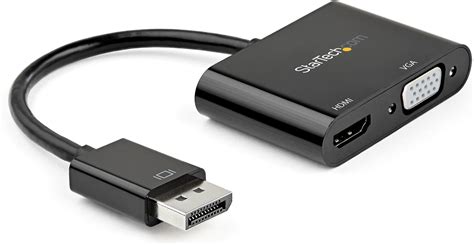
Una de las soluciones a las que puedes recurrir, valorando todos los aspectos, es el uso de convertidores. Por ejemplo, existen adaptadores de HDMI a Euroconector, a RCA, a VGA con cable jack de audio, o a YPbPr. Puedes valorar la posibilidad de utilizarlos, aunque antes debes comprobar que son compatibles con tus dispositivos y que representan la mejor solución para tu caso.
Si las conexiones por cable no son una opción viable o si buscas una solución más flexible, puedes probar con un HDMI inalámbrico. Estos dispositivos te permiten conectar tus equipos, incluso si se encuentran en diferentes habitaciones, manteniendo una buena calidad de señal. Para utilizarlos, solo tienes que conectar el transmisor al dispositivo fuente y el receptor al televisor.
El Divisor HDMI: Ampliando tu Experiencia Multimedia
Si deseas mostrar una señal HDMI en varios dispositivos simultáneamente, un divisor HDMI puede ser tu mejor aliado. Este práctico dispositivo está diseñado para tomar la señal HDMI de una única fuente y duplicarla en dos o más señales idénticas. Te permitirá conectar varios dispositivos HDMI a una sola entrada, para que puedas disfrutar de tu contenido favorito en múltiples pantallas.
¿Cómo Funciona un Divisor HDMI?
Al conectar la fuente HDMI al divisor, este duplica la señal de audio y vídeo del dispositivo de entrada y la envía a cada dispositivo de salida conectado al divisor. Esto garantiza una experiencia visual de la misma calidad en todas las pantallas conectadas.
Existen dos tipos principales de divisores HDMI:
- Divisores HDMI Pasivos: Estos divisores simplemente dividen la señal sin añadir potencia adicional. Son suficientes para la mayoría de las necesidades y a menudo no requieren alimentación externa.
- Divisores HDMI Activos: Estos divisores añaden potencia adicional a las señales divididas para compensar la posible pérdida de calidad que puede resultar de la división de la señal. Generalmente, requieren una fuente de alimentación externa.
Configurar un divisor HDMI es relativamente sencillo. Primero, conecta tu dispositivo fuente (por ejemplo, reproductor de Blu-ray, dispositivo de streaming o consola de juegos) a la entrada del divisor usando un cable HDMI. A continuación, conecta las salidas del divisor a los dispositivos de visualización que desees (televisores o monitores) utilizando cables HDMI adicionales. Una vez que todo esté conectado, enciende tus dispositivos y realiza los ajustes necesarios en la configuración de tu dispositivo de origen.
Es importante tener en cuenta que, si bien los divisores HDMI son una solución fantástica para compartir una señal HDMI entre varios dispositivos, su rendimiento tiene limitaciones. Por ejemplo, si el dispositivo de origen y las pantallas conectadas tienen resoluciones diferentes, el divisor suele configurarse por defecto a la resolución común más baja entre las pantallas. Además, algunos contenidos con derechos de autor protegidos por sistemas como HDCP pueden ser difíciles de duplicar.
Para garantizar los mejores resultados, es recomendable elegir un divisor HDMI que sea compatible con las especificaciones y resoluciones que necesitas.
Versión y Canales HDMI en Divisores
Al seleccionar un divisor HDMI, es fundamental tener en cuenta la versión HDMI y los canales compatibles con el dispositivo. La versión HDMI influye en la calidad del audio y en la cantidad de canales que se pueden usar simultáneamente. Las versiones de HDMI han evolucionado con el tiempo, ofreciendo mejor calidad de vídeo y audio, así como compatibilidad con funciones más avanzadas. Para asegurar el mejor rendimiento, elige un divisor compatible con la versión de HDMI que utilizan tus dispositivos de origen y de visualización.
La mayoría de los divisores HDMI tienen un puerto de entrada y varios puertos de salida con configuraciones variables, como 1x2, 1x3 o 1x4, indicando la cantidad de pantallas que admite el divisor.
Potencia y Voltaje en Divisores HDMI
Los divisores HDMI requieren una fuente de alimentación para funcionar correctamente, generalmente a través de un enchufe de pared. El voltaje real que utiliza el divisor se reduce para proporcionar una entrada de energía estable. Es importante elegir un divisor HDMI con un voltaje compatible con tu ubicación. El consumo de energía varía según el modelo y la cantidad de dispositivos conectados, pero generalmente son eficientes.
Manejo de Múltiples Pantallas con Divisores
Un divisor HDMI recibe una señal de entrada y la duplica, enviando la misma señal a varias pantallas simultáneamente. Esto es útil para presentaciones, salas de conferencias o sistemas de entretenimiento doméstico. Asegúrate de que el divisor sea compatible con las mismas resoluciones que tu dispositivo de origen y tus monitores para evitar distorsiones.
Si deseas utilizar pantallas extendidas que muestren contenido diferente, un divisor HDMI podría no ser la mejor opción. En ese caso, considera usar tarjetas gráficas o adaptadores de pantalla con múltiples puertos de salida HDMI. Si, por el contrario, deseas mostrar el mismo contenido en varias pantallas, un divisor HDMI es la solución ideal.
Comprensión de HDMI y HDCP: Protección de Contenido
La tecnología HDMI es fundamental para la transmisión de audio y vídeo de alta calidad. Sin embargo, para proteger el contenido digital contra la piratería, entra en juego la tecnología HDCP (Protección de Contenido Digital de Alto Ancho de Banda).
HDCP es un sistema de protección digital contra copias que encripta la señal entre el dispositivo de origen y la pantalla, garantizando la transmisión segura del contenido. HDCP 2.2 es la versión más reciente y ofrece estándares de protección mejorados para contenido 4K y Ultra HD.
Los dispositivos HDMI suelen incorporar el protocolo EDID (Extended Display Identification Data), que permite la comunicación entre el dispositivo de origen y la pantalla para que el primero descubra las capacidades del segundo. Si el emisor y el receptor HDMI no son compatibles con HDCP, o si un dispositivo intermediario (como un divisor) no lo es, puedes encontrarte con errores o una pantalla negra. Algunos divisores HDMI cuentan con mecanismos para mitigar estos problemas, como "retroceder" a una resolución más baja.
¿Qué es HDCP?
La Importancia de Elegir el Cable Adecuado
A veces, el problema del HDMI que no funciona se reduce a la calidad del propio cable. Cables HDMI de baja calidad o que no cumplen con las especificaciones adecuadas pueden ser la causa de problemas de imagen y sonido, incluso si tus dispositivos son de alta gama.
Al comprar un cable HDMI, busca aquellos que indiquen claramente su compatibilidad con las últimas versiones de HDMI (como HDMI 2.0 o superior) y que soporten resoluciones como 4K a 60 Hz. Los cables con contactos chapados en oro, por ejemplo, ofrecen una mejor resistencia a la corrosión y una transferencia de señal más estable. En plataformas como Amazon, puedes encontrar una amplia variedad de cables HDMI de calidad a precios asequibles, desde unos pocos euros hasta opciones más avanzadas.
Invertir en un buen cable HDMI es una medida sencilla pero efectiva para asegurar una experiencia multimedia fluida y sin interrupciones.
Conclusión
Si bien los problemas con el HDMI pueden ser frustrantes, la mayoría de las veces tienen soluciones relativamente sencillas. Desde verificar las conexiones físicas y los ajustes básicos hasta explorar opciones más avanzadas como divisores, convertidores o actualizaciones de firmware, hay un camino para resolver la mayoría de los inconvenientes. La clave está en un diagnóstico metódico y la paciencia para probar las diferentes soluciones hasta dar con la que restaure la funcionalidad de tu conexión HDMI y te permita disfrutar de tu contenido multimedia sin problemas.