Los dispositivos Huawei LTE Wingle, también conocidos como Mobile WiFi, son herramientas versátiles que proporcionan conectividad a internet a través de redes móviles. Para aprovechar al máximo sus funcionalidades y asegurar tu red, es fundamental comprender cómo acceder a su página de administración y gestionar la configuración de usuario y contraseña. Este artículo te guiará a través de los pasos necesarios para visualizar y modificar estos datos de acceso, asegurando que tu experiencia de conexión sea segura y personalizada.
Acceso a la Página de Administración Web
La puerta de entrada a la configuración de tu Huawei LTE Wingle es su página de administración web. Para acceder a ella, generalmente necesitarás conocer la dirección IP del dispositivo y las credenciales de inicio de sesión. La información más crucial para este primer acceso puede ser el SSID del módem (el nombre de tu red Wi-Fi) y la contraseña asociada a él. Estos datos suelen encontrarse impresos en la placa de identificación ubicada en la parte inferior del dispositivo. Es importante destacar que esta contraseña de inicio de sesión del portal de configuración es distinta de la contraseña que utilizas para conectar tus dispositivos a la red Wi-Fi.
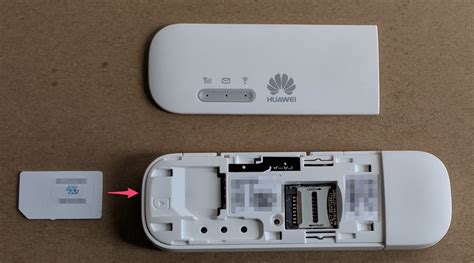
Sin embargo, es posible que las direcciones y contraseñas predeterminadas varíen, especialmente en versiones personalizadas por los operadores de telefonía móvil. Ante esta eventualidad, la recomendación principal es consultar la información real impresa en la placa de identificación de tu Wingle. Si la información en la placa no es clara o parece no corresponder, contactar directamente con tu operador de servicios móviles es el siguiente paso lógico para obtener las credenciales correctas.
Gestión de Contraseñas a Través de la Aplicación Huawei HiLink
Una forma intuitiva y moderna de administrar tu Huawei LTE Wingle es a través de la aplicación móvil Huawei HiLink. Esta aplicación, disponible para smartphones, simplifica muchas de las tareas de configuración que tradicionalmente se realizarían a través de la interfaz web.
Para comenzar, abre la aplicación Huawei HiLink en tu teléfono. Una vez dentro, busca y toca la opción que se encuentra en la esquina superior derecha de la pantalla. Este acceso te llevará a un menú de configuración más detallado. Dentro de este menú, selecciona "Mi Wi-Fi". Aquí encontrarás las opciones para configurar tanto la red de 2.4 GHz como la de 5 GHz. Podrás establecer el nombre de tu red Wi-Fi (SSID) y la contraseña deseada para cada banda de frecuencia de manera separada.
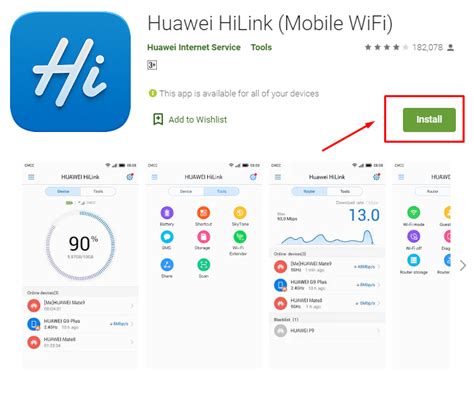
Es fundamental diferenciar entre la contraseña de conexión a la red Wi-Fi y la contraseña de inicio de sesión del portal de configuración. La aplicación HiLink te permite gestionar ambas. Al configurar la contraseña de inicio de sesión del portal de configuración a través de la aplicación, estás estableciendo las credenciales que usarás para acceder a la página de administración web en el futuro, protegiendo así el control de tu dispositivo.
Modificación de la Contraseña de Acceso a la Administración
Si necesitas cambiar la contraseña que utilizas para acceder a la página de administración web de tu Huawei LTE Wingle, el proceso es directo y se puede realizar tanto a través de la aplicación Huawei HiLink como de la interfaz web.
Dentro de la aplicación Huawei HiLink, navega hasta la sección "Mi Wi-Fi" y luego busca una opción relacionada con la configuración avanzada o del sistema. Deberías encontrar una opción como "Avanzados" o "Sistema", y dentro de esta, la subsección "Modificación de contraseña". Al seleccionar esta opción, se te pedirá que ingreses la "Contraseña actual" que estás utilizando para iniciar sesión en la administración. Posteriormente, deberás introducir la "Nueva Contraseña" que deseas establecer y luego "Confirmar Contraseña" para asegurarte de que no haya errores. Una vez completado este paso, presiona "Guardar" para aplicar los cambios.
Cambio de Clave Administrador Huawei EG81443A5
Este procedimiento es crucial para mantener la seguridad de tu dispositivo. Si compartiste la contraseña de administración predeterminada o sospechas que ha sido comprometida, modificarla regularmente es una práctica de seguridad recomendada.
Entendiendo las Bandas de Frecuencia Wi-Fi (2.4 GHz y 5 GHz)
Tu Huawei LTE Wingle soporta dos bandas de frecuencia Wi-Fi principales: 2.4 GHz y 5 GHz. Comprender las diferencias entre ellas te permitirá optimizar tu conexión.
La banda de 2.4 GHz ofrece un mayor alcance y una mejor penetración a través de obstáculos como paredes y muebles. Esto la hace ideal para dispositivos que se encuentran más alejados del Wingle o en habitaciones con barreras físicas. Sin embargo, la banda de 2.4 GHz tiende a ser más congestionada, ya que muchos otros dispositivos (hornos microondas, teléfonos inalámbricos, dispositivos Bluetooth) operan en esta frecuencia, lo que puede resultar en velocidades de conexión más lentas y una mayor interferencia.
Por otro lado, la banda de 5 GHz ofrece velocidades de conexión significativamente más rápidas y menos interferencia debido a que hay menos dispositivos que la utilizan y tiene más canales disponibles. No obstante, su alcance es menor y su capacidad para penetrar obstáculos es más limitada. Por lo tanto, la banda de 5 GHz es la opción preferida para dispositivos que están cerca del Wingle y donde la velocidad es una prioridad, como para streaming de video en alta definición o juegos en línea.
Al configurar tu Huawei LTE Wingle, puedes asignar nombres (SSIDs) y contraseñas distintas a cada banda. Esto te permite identificar y conectarte a la banda que mejor se adapte a las necesidades de cada dispositivo y su ubicación. Por ejemplo, podrías nombrar la red de 2.4 GHz como "MiWingleCasa" y la de 5 GHz como "MiWingleRápido".
Consideraciones Adicionales de Seguridad
La seguridad de tu red Wi-Fi es primordial. Más allá de la contraseña de acceso a la administración, es vital proteger la red inalámbrica a la que se conectan tus dispositivos.
Al configurar el nombre de la red Wi-Fi (SSID) y su contraseña, considera lo siguiente:
- SSID: Evita utilizar nombres que revelen información personal o identificativa de tu dispositivo o ubicación.
- Contraseña Wi-Fi: Opta por contraseñas fuertes y únicas. Una contraseña robusta debe ser una combinación de letras mayúsculas y minúsculas, números y símbolos. Evita usar información fácil de adivinar como fechas de nacimiento, nombres de mascotas o secuencias obvias. La longitud también es un factor importante; cuanto más larga sea la contraseña, más difícil será de descifrar.
Además de la contraseña, los Huawei LTE Wingle suelen ofrecer opciones de seguridad avanzadas en su configuración, como el cifrado WPA2/WPA3, que es el estándar actual para proteger las redes inalámbricas. Asegúrate de que tu red esté configurada con el tipo de cifrado más seguro disponible.
Actualizaciones de Firmware
Mantener el firmware de tu Huawei LTE Wingle actualizado es otro aspecto fundamental para la seguridad y el rendimiento. Las actualizaciones de firmware a menudo incluyen parches para vulnerabilidades de seguridad descubiertas y mejoras en la funcionalidad del dispositivo.
Puedes verificar si hay actualizaciones de firmware disponibles a través de la aplicación Huawei HiLink o accediendo a la página de administración web. Busca la sección de "Sistema" o "Actualización" y sigue las instrucciones para descargar e instalar cualquier actualización disponible. Este proceso generalmente requiere una conexión a internet activa y puede implicar un reinicio del dispositivo.
Solución de Problemas Comunes
Si encuentras dificultades para acceder a la configuración o a la red, aquí hay algunos pasos básicos de solución de problemas:
- Verificar la placa de identificación: Asegúrate de estar utilizando la dirección IP y las credenciales correctas impresas en la placa inferior del dispositivo.
- Reiniciar el dispositivo: A veces, un simple reinicio del Huawei Wingle puede resolver problemas de conectividad o acceso.
- Restablecer a valores de fábrica: Como último recurso, si no puedes acceder a la configuración o si el dispositivo no funciona correctamente, puedes considerar restablecerlo a sus valores de fábrica. Esto generalmente se hace manteniendo presionado un pequeño botón de reinicio en el dispositivo durante varios segundos. Ten en cuenta que esto borrará todas las configuraciones personalizadas, y deberás volver a configurarlo desde cero.
Al comprender y aplicar estos pasos, podrás gestionar eficazmente tu Huawei LTE Wingle, asegurando una conexión a internet segura, personalizada y optimizada para tus necesidades. La correcta administración del usuario y la contraseña es el primer paso para un control total sobre tu dispositivo de conectividad móvil.