En la era digital, donde la conectividad es omnipresente, nuestro router Wi-Fi actúa como un portal hacia el vasto mundo de Internet. Sin embargo, este dispositivo, a menudo pasado por alto, es mucho más que un simple intermediario. Los routers son en realidad pequeñas computadoras con sus propios sistemas operativos, capaces de registrar una cantidad sorprendente de información sobre nuestra actividad en línea. Comprender qué información se almacena, por qué es importante y cómo gestionarla es crucial para salvaguardar nuestra privacidad digital.
¿Qué es un Router y Cómo Funciona?
Un router es un dispositivo de red que se dedica a la administración, guía y dirección de datos de red a través de paquetes con diversos tipos de datos. Con él, la conectividad puede llegar a varios dispositivos y permitir el acceso a Internet. A su vez, el router permite intercambiar información entre los dispositivos que están conectados a él. Cuando nos conectamos a un nuevo sitio web o servidor, nuestro equipo toma un tiempo en buscar la información necesaria para crear la conexión. El Sistema de Nombres de Dominio (DNS) juega un papel fundamental en este proceso, ya que convierte los nombres de dominio (por ejemplo, www.nexon.com) en una dirección IP (por ejemplo, 13.33.21.118) para que los navegadores puedan acceder a los sitios web y otros recursos de Internet.
Los routers funcionan con sus propios sistemas operativos y no son inmunes a vulnerabilidades ni ciberataques. La dirección IP pública, o rango de direcciones IP, se asigna al router conectado a la conexión a Internet e identifica de forma inequívoca el dispositivo que requiere acceso a la red y dirige el tráfico entrante y saliente.
El Router como Registrador de Actividad
Los historiales del router, también conocidos como registros del router, son un registro detallado de la actividad de red que tu router guarda automáticamente. Estos registros almacenan datos sobre todo el tráfico de Internet que pasa por un router. Esto significa que el propietario de la Wi-Fi, o administrador de la red, puede acceder a información como nuestra dirección IP, los dispositivos conectados, las páginas web a las que hemos accedido y hasta cuánto tiempo hemos pasado en línea.
Un router no registra la información de la misma manera que un navegador; en su lugar, se basa principalmente en registrar direcciones IP. Hace falta un poquito de trabajo de investigación para identificar cada página web visitada, pero algo tan sencillo como una búsqueda en Google puede lograrlo. El historial de un router puede incluir:
- Direcciones IP visitadas: Metadatos sobre los sitios web que visitas, como a qué servidores se ha accedido.
- Dispositivos conectados: Una lista de todos los dispositivos que se han conectado a la red Wi-Fi.
- Tiempos de conexión: Cuánto tiempo ha pasado cada dispositivo conectado en línea.
- Tráfico web (si no está encriptado): En algunos casos, el contenido del tráfico no encriptado puede ser registrado.
Conectar nuestro teléfono a una red Wi-Fi podría registrar todavía más información identificable y privada en el router. Si usamos llamadas por Wi-Fi o enviamos mensajes usando una aplicación sin cifrado de extremo a extremo, el router puede llevar un registro de todas las llamadas y mensajes que hayamos realizado.
¿Por Qué Debería Preocuparme por el Historial de Mi Router?
Podría pensarse que el hecho de que su router registre su actividad web no es algo preocupante. Sin embargo, si consideramos cuánto usamos Internet, cuántos datos almacena un router y la cantidad de redes Wi-Fi que han captado nuestros datos, el alcance se vuelve gigantesco. La privacidad en línea es una preocupación creciente, y la información almacenada en nuestro router es un punto de entrada potencial para el rastreo de nuestra actividad.
Los administradores de routers, o administradores de Wi-Fi, son quienes gestionan su red. Y aunque creamos que nuestra actividad es privada, el router guarda un registro de nuestros dispositivos conectados, las páginas web que visitamos, el tiempo que pasamos en cada página y hasta el tráfico web, si este no está encriptado.
Además, la reputación de una dirección IP puede influir en la de todos los usuarios que navegan y visitan esa IP pública en la web. Cada día, varias decenas de miles de direcciones y rangos de este tipo acaban en las listas negras internacionales por comportamientos peligrosos o incorrectos de los usuarios conectados, creando verdaderos problemas en las comunicaciones. Por ejemplo, algunos proveedores de servicios como Netflix o Amazon Prime pueden rechazar accesos procedentes de direcciones IP que forman parte de listas negras.
Problemas Causados por una Reputación IP Comprometida
Una reputación IP comprometida puede acarrear una serie de problemas significativos:
- Tráfico de correo electrónico en SPAM: Las comunicaciones salientes del servidor pueden acabar en SPAM. Si la IP está comprometida, tanto las comunicaciones importantes a los clientes como los anuncios publicitarios pueden resultar provenir de un dominio de correo electrónico considerado poco fiable, y por lo tanto podrían acabar en correo no deseado, que a menudo no se tiene en cuenta. El daño consiste en mensajes no leídos y en la puesta en peligro de las inversiones en marketing.
- Restricciones de acceso a servicios: Proveedores de servicios de streaming como Netflix o Amazon Prime pueden rechazar accesos procedentes de direcciones IP que forman parte de listas negras. La eliminación de la lista negra requiere varios días antes de ser aceptada.
- Problemas de Streaming online: Los usuarios que quieren reproducir contenidos de streaming online y a través de SmartTVs pueden experimentar problemas, ya que entre sus comprobaciones también incluyen la reputación IP.
El aumento del número de dispositivos que disfrutan del acceso a Internet se refleja en un aumento de la posibilidad de recibir una mala reputación IP. El problema es cada vez más difícil de gestionar, especialmente en organizaciones donde la red y los dispositivos conectados están a disposición de varias personas.
Acceder y Limpiar el Historial del Router
La manera más sencilla de acceder al historial de un router es mediante un navegador web. Para ello, es necesario seguir estos pasos:
- Ubicar la dirección IP de tu router: Normalmente aparece impresa en la parte posterior del router o en el manual del mismo. Las direcciones predeterminadas comunes son 192.168.1.1 o 192.168.0.1. Si ninguna de estas es tu caso, debes preguntarle a tu operadora el usuario y la clave.
- Introducir la dirección IP en tu navegador: Escribe la dirección IP en la barra de direcciones de tu navegador web y pulsa Intro.
- Iniciar sesión en el panel de administración del router: Utiliza tu nombre de usuario y contraseña para iniciar sesión. Si no los has cambiado, es posible que sigan siendo las credenciales predeterminadas (consulta el manual del router).
- Navegar hasta los registros del router: Una vez dentro, busca una sección etiquetada como "Registros del sistema", "Registros de seguridad" o "Historial del router".
Solo podrás limpiar el historial de Wi-Fi en un router del cual seas administrador. No podrás borrar el historial de Wi-Fi de routers públicos.
Para borrar manualmente el historial de tu router y evitar que otras personas espíen tu actividad en Internet o tu historial de búsqueda a través del router:
- Sigue los pasos 1 a 4 anteriores para acceder al panel de administración.
- Busca un botón o enlace que diga "Borrar registros", "Eliminar historial" o similar. Haz clic en él.
En algunos casos, realizar un restablecimiento completo de fábrica también puede borrar los registros almacenados. Para reiniciar el router, pulsa el botón de reinicio con algo fino, como un clip, y mantenlo pulsado durante 10-20 segundos. Ten en cuenta que esto eliminará cualquier configuración personalizada, como el nombre y la contraseña de tu red Wi-Fi.
Si accedes a la red Wi-Fi de tu router desde un teléfono en lugar de desde un ordenador, los pasos para eliminar el historial Wi-Fi son prácticamente los mismos, solo que la interfaz tendrá un aspecto ligeramente diferente.
La Caché DNS: Un Componente Clave en la Navegación
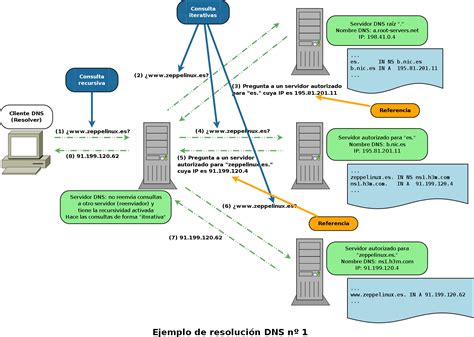
Cuando hacemos una consulta a los servidores DNS que tengamos configurados, su respuesta se almacena temporalmente en nuestro ordenador. Esto es lo que se denomina caché DNS. La caché DNS almacena el nombre de dominio junto a su dirección IP, actuando como un servidor DNS local para acelerar futuras conexiones.
Cuando introducimos en la barra de búsqueda la dirección web www.redeszone.net, el navegador web no sabe cómo dirigirse a ese sitio web. Es entonces cuando envía una petición de información al servidor DNS, y este le responde con la dirección IP del servidor del sitio web www.redeszone.net. Para que el navegador web pueda acceder a un sitio web, este necesita saber a qué dirección IP debe dirigirse, ya que Internet y las redes están creadas para que funcionen por direcciones IP. Por este motivo, los sistemas operativos tienen una caché propia para evitar errores de los servidores DNS y, sobre todo, para acceder más rápido al tener la solución en el mismo equipo.
¿Por Qué y Cuándo Limpiar la Caché DNS?
En algunas ocasiones, cuando la caché DNS no está actualizada, es posible que tengamos problemas al navegar por webs que anteriormente sí podíamos. Hay que tener en cuenta que, en estos casos, cuando la caché se corrompe, lo mejor es borrarla por completo. Vaciar la memoria caché DNS de tu PC Windows u otro sistema operativo es importante, especialmente si no quieres tener problemas de conexión.
Si has empezado a notar que las páginas web tardan más tiempo en cargar, va siendo el momento de hacer una limpieza de la caché DNS de tu PC. Además, esta acción se puede llevar a cabo tanto en el propio sistema operativo de tu ordenador como en el navegador web que usas habitualmente.
Razones para limpiar la caché DNS:
- Solucionar problemas de conexión: Si una página web no carga bien por completo, o ni carga en tu navegador o PC, el problema puede estar en la caché. Tal vez lo que ha almacenado nuestro equipo sea el contenido en un momento en que el servidor tenía algún error.
- Actualización de DNS: Cuando la dirección de tu dominio cambia, como por ejemplo, al conectarte a otro dominio, el sistema operativo puede llegar a buscar los datos en caché que guardó anteriormente en lugar de la nueva configuración de DNS. Si pasan 48 horas desde que se actualizó la configuración de DNS de un dominio de forma correcta y no se puede visualizar dicho sitio online del dominio, entonces habrá que borrar la caché de DNS.
- Prevenir ataques de suplantación/envenenamiento DNS: Los atacantes pueden hacer llegar información de direcciones IP que no son reales a la memoria caché. Siendo una dirección de una página web con fines maliciosos, la cual puede estar controlada por el atacante. Una vez la caché se encuentra envenenada, el atacante tiene un periodo de actuación muy corto.
- Prevenir el rastreo de actividad: Mediante la caché DNS también pueden saber nuestro historial de búsqueda entre otras cosas, ya que la caché DNS almacena direcciones IP, y en las direcciones que almacena va incluida también la información de los sitios web que visitamos.
- Resolver conflictos de inicio de sesión: A veces se generan conflictos que van a impedir que la conexión sea correcta. Es muy común que aparezca algún error al iniciar sesión en alguna página web, aunque los datos de acceso sean correctos. Esto puede deberse a que ha almacenado datos en la caché erróneos o ha habido algún conflicto.
- Mejorar el rendimiento: A medida que se utiliza el equipo, la caché DNS se llena de información obsoleta. Esto tiene consecuencias negativas en el equipo y en el rendimiento que obtenemos cuando navegamos por Internet. Cuando esta información es eliminada, hacemos que el servidor DNS tenga que realizar de nuevo la resolución de nombres de dominio, mejorando la calidad de la navegación.
Cómo Limpiar la Caché DNS
Existen varios métodos para limpiar la caché DNS, tanto en el sistema operativo como en los navegadores web.
En Sistemas Operativos Windows
- Símbolo del sistema (CMD):
- Abre el Símbolo del sistema escribiendo "cmd" en la barra de búsqueda de Windows y pulsando Enter.
- Escribe el comando
ipconfig /flushdnsy presiona Enter. - Automáticamente empezará la limpieza y la caché DNS quedará limpia.
- Windows PowerShell:
- Escribe "PowerShell" en la barra de búsqueda de Windows y ejecútalo.
- Escribe el comando
Clear-DnsClientCachey presiona Enter.
- Herramienta Ejecutar:
- Presiona la combinación de teclas
Windows + Rpara abrir la herramienta Ejecutar. - Escribe
ipconfig /flushdnsy haz clic en Aceptar.
- Presiona la combinación de teclas
En Sistemas Operativos Linux
El método puede variar según la distribución. Para Ubuntu:
- Abre la Terminal.
- Ejecuta el comando
sudo systemd-resolve -statistics(puede pedir la clave de administrador).
Para otras distribuciones de Linux:
- Abre la interfaz de línea de comandos.
- Ejecuta el comando
sudo /etc/init.d/dns-clean start.
En Sistemas Operativos macOS
- Abre la Terminal.
- Ejecuta el comando
sudo dscacheutil -flushcache; sudo killall -HUP mDNSResponder. - Pulsa Intro y, si se solicita, introduce la contraseña de administrador.
También se pueden usar herramientas externas como CleanMyMac.
En Navegadores Web
- Firefox:
- Escribe
about:configen la barra de direcciones y accede a la administración avanzada. - Busca
network.dnsCacheExpirationynetwork.dnsCacheExpirationGracePeriod. - Cambia el valor de ambas entradas de 60 a 0. Para restaurar, vuelve a poner el valor 60.
- Escribe
- Chrome:
- Escribe
chrome://net-internals/#dnsen la barra de direcciones. - Haz clic en "Borrar caché…".
- Escribe
- Android (Chrome):
- Abre Chrome y escribe
chrome://net-internals/#dnsen la barra de direcciones. - Toca en "Borrar caché…".
- Abre Chrome y escribe
La Protección Definitiva: VPNs y la Privacidad del Router
Si bien limpiar el historial del router y la caché DNS son medidas importantes, existe una herramienta aún más eficaz para ocultar nuestra actividad web ante los registros del router: una Red Privada Virtual (VPN).
Las VPN canalizan nuestro tráfico a través de un túnel encriptado que se establece entre nosotros y el servidor VPN. Solo la VPN puede descifrar los datos. Al conectarse a una VPN, el router registra los paquetes de datos cifrados, pero no puede leerlos. Esto significa que el router solo registra que el dispositivo se está comunicando con un servidor VPN, y nada más.
¿Qué es una VPN y cómo funciona a favor de la privacidad de tu información?
Utilizar una VPN evita que los propietarios y administradores de routers vean nuestro historial de navegación. Incluso nuestro proveedor de servicios de Internet (ISP) no podrá ver nuestro historial de navegación, ya que los sitios web que visitamos, los servicios que utilizamos y cualquier dato que enviemos o recibamos están cifrados por varias capas.
Aunque ninguna herramienta puede garantizar un anonimato total, una VPN facilita enormemente la navegación privada y es la forma más sencilla de ocultar nuestra actividad web ante los registros de un router. Acceder a un router para eliminar sus registros puede ser tedioso y solo funciona si tenemos control sobre el router; una VPN actúa antes de que los datos lleguen al router, ofreciendo una capa de protección proactiva.
Consejos Adicionales para Mantener tu IP Limpia y tu Privacidad Segura
- Actualiza siempre tus sistemas: Mantener actualizados el sistema operativo, los antivirus y los firewalls es fundamental para protegernos de vulnerabilidades y ataques.
- Cambia las credenciales predeterminadas del router: Utiliza contraseñas fuertes y únicas para el acceso a tu router y a tu red Wi-Fi.
- Considera un filtro a nivel de DNS: Aplicar un filtro a nivel de DNS, como el ofrecido por FlashStart, es fundamental para mantener una correcta ciberseguridad en la red. Estos filtros actualizan en tiempo real bases de datos de sitios peligrosos, bloqueándolos antes de que lleguen al usuario.
- Sé consciente de las redes Wi-Fi públicas: Cada vez que te conectas a una red Wi-Fi pública, el router puede registrar tu historial de navegación. El acceso a estos registros depende de los propietarios de la red pública.
- Utiliza el modo incógnito/privado con precaución: Estos modos solo ocultan tu actividad en Internet a otras personas que utilicen tu dispositivo, no a los administradores de red ni a tu ISP.
En resumen, nuestro router es un componente vital de nuestra conectividad, pero también un potencial guardián de nuestra información privada. Al comprender su funcionamiento, gestionar sus registros y emplear herramientas como las VPN, podemos navegar por Internet con una mayor tranquilidad y seguridad.