El reenvío de puertos, también conocido como "port forwarding" o "virtual server" en la jerga técnica, es una funcionalidad esencial para muchos usuarios de redes domésticas y pequeñas empresas. Permite que dispositivos dentro de su red local (LAN) sean accesibles desde Internet, lo cual es crucial para una variedad de aplicaciones, desde alojar servidores web personales hasta permitir el funcionamiento de videojuegos en línea o sistemas de videovigilancia. Comprender cómo configurar el reenvío de puertos en un router TP-Link puede parecer complejo inicialmente, pero desglosando el proceso y sus fundamentos, se vuelve una tarea manejable y poderosa.
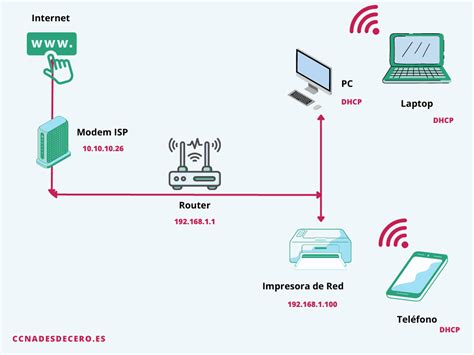
Comprendiendo los Fundamentos de Red: Routers, Direcciones IP y Puertos
Antes de sumergirnos en la configuración específica de TP-Link, es fundamental entender los conceptos básicos de cómo funcionan las redes.
El Rol del Router en tu Red Local
El trabajo principal de su enrutador es actuar como un puente entre su red de área local (LAN) y la red de área amplia (WAN), que es esencialmente Internet. Recibe la señal de Internet de su proveedor y la distribuye a todos los dispositivos conectados a su red, ya sea por cable o Wi-Fi.
Direcciones IP: La Identidad de tus Dispositivos
Para gestionar el tráfico de red, su enrutador asigna a cada dispositivo en su LAN su propia dirección IP local. Estas direcciones son únicas dentro de su red (por ejemplo, 192.168.0.106). Cuando un dispositivo intenta comunicarse con otro dentro de la misma red, utiliza esta dirección IP local.
Puertos: Canales para Aplicaciones Específicas
Además de una dirección IP, a las aplicaciones y servicios de cada dispositivo también se les asigna un número de puerto. Piense en los puertos como canales específicos dentro de una dirección IP. Cuando su enrutador recibe datos de Internet, no solo necesita saber a qué dispositivo enviarlos (basado en la dirección IP), sino también a qué aplicación o servicio dentro de ese dispositivo dirigirlos (basado en el número de puerto). Esta combinación única de dirección IP y número de puerto permite a su enrutador dirigir la información correctamente. Por ejemplo, las solicitudes web a través de HTTP suelen usar el puerto 80, mientras que HTTPS utiliza el puerto 443.
Los puertos se clasifican generalmente en tres rangos:
- Puertos Bien Conocidos (0-1023): Estos puertos están reservados para servicios y aplicaciones comunes y bien establecidos, como HTTP (80), HTTPS (443), FTP (21), SMTP (25), POP3 (110), etc.
- Puertos Registrados (1024-49151): Estos puertos pueden ser registrados por aplicaciones específicas para servicios que no son bien conocidos.
- Puertos Dinámicos o Privados (49152-65535): Estos puertos se utilizan para conexiones temporales o dinámicas.
La correcta identificación de la aplicación a través de su puerto es vital para que Internet funcione de manera ordenada. Sin esta distinción, un servidor no sabría qué información específica estás solicitando de entre todas las posibles.
¿Por Qué Necesitas Reenviar Puertos?
El reenvío de puertos es fundamentalmente un mecanismo para permitir que el tráfico que llega a su dirección IP pública en un puerto específico sea redirigido a un dispositivo y puerto específico dentro de su red local. Esto es necesario porque, por defecto, los routers actúan como un escudo, protegiendo los dispositivos internos de accesos directos desde Internet.
Imagine que desea alojar un sitio web personal en su PC doméstica. Su PC tiene una dirección IP local (ej. 192.168.0.106) y el servidor web está configurado para escuchar en el puerto 90. Si alguien desde Internet intenta acceder a su sitio web, primero debe llegar a la dirección IP pública de su router. Luego, el router necesita saber que el tráfico destinado al puerto 90 debe ser enviado a la dirección IP local 192.168.0.106. Aquí es donde entra en juego el reenvío de puertos.
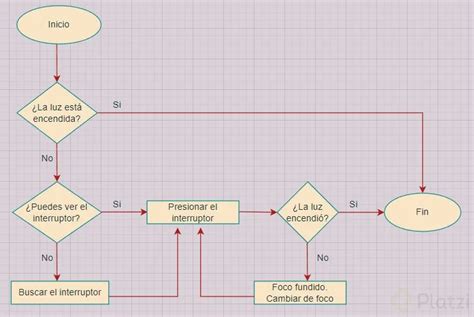
El reenvío de puertos es de gran utilidad cuando instalamos un servidor, por ejemplo, un servidor FTP, y deseamos acceder a él desde Internet. También es de gran utilidad para los jugadores, ya que cada videojuego a menudo trabaja en función a un puerto específico para la comunicación multijugador. Aplicaciones como VoIP (Voice over IP) o sistemas de videovigilancia que requieren acceso remoto también se benefician enormemente de esta configuración.
Pasos para Configurar el Reenvío de Puertos en Routers TP-Link
La interfaz de usuario y las opciones exactas pueden variar ligeramente entre los diferentes modelos de routers TP-Link, pero los principios generales y los pasos a seguir son consistentes. A continuación, se describe un proceso detallado, incorporando las variaciones comunes encontradas en las interfaces de TP-Link.
Paso 1: Acceder a la Interfaz de Administración del Router
Lo primero es acceder a la página de configuración de su router.
- Abra un navegador web en un dispositivo conectado a su red TP-Link.
- En la barra de direcciones, escriba la dirección IP de la puerta de enlace predeterminada de su router. Comúnmente, esta es
192.168.0.1o192.168.1.1. Si no está seguro, puede encontrar esta información en la configuración de red de su dispositivo o en la etiqueta debajo de su router. - Se le pedirá un nombre de usuario y una contraseña. Si no los ha cambiado, los predeterminados suelen ser
adminpara ambos, o puede encontrarlos en la etiqueta del router.
Paso 2: Navegar a la Sección de Reenvío de Puertos
Una vez dentro de la interfaz de administración, deberá localizar la sección dedicada al reenvío de puertos. Esta sección puede tener diferentes nombres dependiendo de su modelo de router:
- Advanced > NAT Forwarding > Virtual Server
- Forwarding > Virtual Servers
- Network > NAT Forwarding > Virtual Server
- Advanced > Port Forwarding
Paso 3: Configurar una Nueva Regla de Reenvío de Puertos
Aquí es donde ingresará los detalles específicos para su configuración. Encontrará campos para configurar la regla de reenvío.
Detalles de la Configuración:
- Nombre del Servicio / Tipo de Servicio / Servicio: Un campo descriptivo para identificar la regla. Puede ser algo como "MiServidorWeb", "JuegoOnline", "FTP", etc.
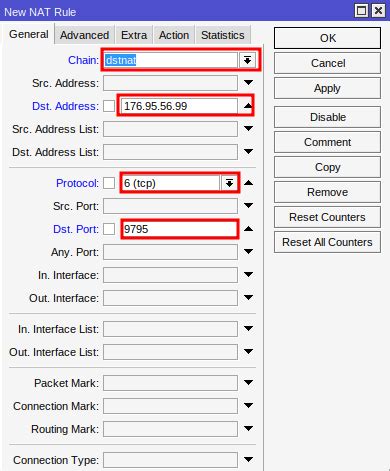
- Puerto de Servicio / Puerto Externo (External Port): Este es el número de puerto en el que el router escuchará las solicitudes entrantes desde Internet. Si está configurando un servidor web que usa el puerto 80, aquí ingresará 80. Si el menú "Puerto de servicio común" o "Ver servicios existentes" o "Ver servicio común" enumera el servicio que desea utilizar, puede seleccionarlo de la lista, y los puertos se completarán automáticamente.
- Puerto Interno (Internal Port): Este es el número de puerto en el dispositivo de su red local al que se reenviará el tráfico. En muchos casos, el Puerto Externo y el Puerto Interno serán el mismo número. Sin embargo, algunos modelos y escenarios permiten que sean diferentes. Por ejemplo, si desea que las solicitudes externas al puerto 8080 se dirijan a su servidor web que está escuchando en el puerto 90, ingresará 8080 en Puerto Externo y 90 en Puerto Interno. Si el menú "Puerto de servicio común" o "Ver servicios existentes" o "Ver servicio común" enumera el servicio, este campo también podría completarse automáticamente. Si el menú no lista el servicio deseado, deberá ingresar los puertos manualmente.
- Dirección IP / IP Interna / Dirección IP del Dispositivo: Aquí debe especificar la dirección IP local del dispositivo dentro de su red que alojará el servicio. Es crucial que este dispositivo tenga una dirección IP que no cambie.
- Nota Importante sobre Direcciones IP Estáticas: Para garantizar que la configuración de reenvío de puertos surta efecto de manera consistente, es altamente recomendable asignar una dirección IP estática a su servidor o dispositivo. Las direcciones IP locales asignadas dinámicamente por DHCP pueden cambiar cada vez que el dispositivo se reinicia o se reconecta a la red, lo que invalidaría su regla de reenvío de puertos. Puede hacer esto de dos maneras:
- Asignar una IP Estática en el Dispositivo: Vaya a la configuración de red del dispositivo (PC, servidor, etc.) y configure manualmente una dirección IP dentro del rango de su LAN (ej. 192.168.0.x), pero asegúrese de que esté fuera del rango DHCP de su router para evitar conflictos.
- Reserva de Dirección IP (DHCP Reservation): La mayoría de los routers TP-Link permiten reservar una dirección IP para un dispositivo específico basándose en su dirección MAC. Esto hace que el router siempre asigne la misma dirección IP a ese dispositivo cuando solicita una a través de DHCP. Busque esta opción en la configuración de "DHCP" o "LAN" del router.Si selecciona el dispositivo en el menú "VER DISPOSITIVOS CONECTADOS", la dirección IP del dispositivo se completará automáticamente, lo que es una forma conveniente de asegurarse de que la IP es correcta.
- Nota Importante sobre Direcciones IP Estáticas: Para garantizar que la configuración de reenvío de puertos surta efecto de manera consistente, es altamente recomendable asignar una dirección IP estática a su servidor o dispositivo. Las direcciones IP locales asignadas dinámicamente por DHCP pueden cambiar cada vez que el dispositivo se reinicia o se reconecta a la red, lo que invalidaría su regla de reenvío de puertos. Puede hacer esto de dos maneras:
- Protocolo de Transporte: Seleccione el protocolo de red que utilizará el servicio. Las opciones comunes son TCP, UDP, o Ambos (TCP/UDP). Debe confirmar con el proveedor del servicio o la documentación de la aplicación qué protocolo requiere. Por ejemplo, la mayoría de las aplicaciones web utilizan TCP, mientras que algunos juegos o servicios de streaming pueden usar UDP.
Paso 4: Guardar y Aplicar la Configuración
Una vez que haya ingresado todos los detalles, haga clic en el botón "Guardar" o "Aplicar" para que los cambios surtan efecto. El router puede reiniciarse o simplemente aplicar la nueva configuración.
Paso 5: Verificar la Dirección IP WAN del Router
Este es un paso crítico y a menudo pasado por alto.
- Navegue a la página Estado (Status) o Avanzado > Red > Estado (Advanced > Network > Status) de su router TP-Link.
- Busque la sección WAN IP Address (Dirección IP WAN).
Consideraciones Clave sobre la IP WAN:
- IP Pública vs. IP Privada:
- Si la Dirección IP WAN de su enrutador es una dirección IP pública (un número que no comienza con 10.x.x.x, 172.16.x.x - 172.31.x.x, o 192.168.x.x), entonces el reenvío de puertos debería funcionar directamente en su router TP-Link.
- Si la Dirección IP WAN de su enrutador es una dirección IP privada, esto significa que hay otro dispositivo NAT (Network Address Translation) conectado al puerto WAN de su router TP-Link. Comúnmente, este otro dispositivo es el módem de su proveedor de Internet, que también está actuando como router. En este escenario, debe abrir los puertos de servicio también en ese dispositivo NAT principal (el módem/router de su ISP). Deberá acceder a la interfaz de administración de ese dispositivo y replicar la configuración de reenvío de puertos allí.
- CG-NAT (Carrier-Grade Network Address Translation): Algunos proveedores de servicios de Internet (ISPs), especialmente aquellos que utilizan tecnologías como 3G/4G/5G, o ciertos servicios de cable (como Comporium y Direct link - servicio de radio mencionados en la información proporcionada), utilizan CG-NAT. Bajo CG-NAT, su ISP le asigna una dirección IP privada que se comparte entre múltiples clientes. Estas direcciones IP privadas en el rango de CG-NAT (típicamente de 100.64.0.0 a 100.127.255.255) parecen direcciones IP públicas, pero en realidad no lo son. Si su IP WAN es una de estas, no podrá utilizar OpenVPN o el reenvío de puertos de manera efectiva, ya que el tráfico no llegará a su router. En estos casos, deberá contactar a su ISP para solicitar una dirección IP pública dedicada (a veces llamada "IP estática" o "IP pública fija") o explorar soluciones alternativas como VPNs de túnel inverso si el ISP no ofrece esta opción.
Cómo configurar un router MikroTik con IP pública | WAN + LAN | 2023 ✔
Consideraciones Adicionales y Solución de Problemas
Conflicto con el Puerto de Administración Remota
Si desea abrir el puerto 80 (el puerto estándar para HTTP) para un dispositivo local, es posible que se encuentre con un problema. Muchos routers TP-Link utilizan el puerto 80 por defecto para su propia interfaz de administración web. Si intenta reenviar el puerto 80 a un servidor local, puede haber un conflicto.
- Solución: Cambie el número del puerto de administración remota de su router. Vaya a la sección "Administración" o "Sistema" y busque una opción como "Puerto de Servicio Web" o "Puerto de Administración Remota" y cámbielo a un número de puerto diferente (por ejemplo, 8080, 8888). Una vez hecho esto, podrá usar el puerto 80 para su servidor local.
Verificación de la Conectividad Local
Antes de probar el acceso desde Internet, es una buena práctica verificar si puede acceder al servicio desde la red local.
- Desde otro dispositivo en su LAN, intente acceder al servicio utilizando la dirección IP local del dispositivo y el puerto interno configurado. Por ejemplo, si reenvió el puerto 90 a 192.168.0.106:90, intente acceder a
http://192.168.0.106:90desde otro PC. - Si no puede acceder localmente, el problema no está en el router, sino en la configuración del servidor o en el firewall del dispositivo.
Firewalls
Tanto el firewall de su router como el firewall del sistema operativo del dispositivo (como el Firewall de Windows) pueden bloquear el tráfico entrante.
- Firewall de Windows: Si el Firewall de Windows está activo, puede bloquear las conexiones de diferentes subredes. Asegúrese de que la configuración de red en Windows esté establecida en "Red Privada" si está en su red doméstica, y configure reglas de entrada para permitir el tráfico en el puerto específico que está utilizando su aplicación.
- Firewall del Router: El propio router TP-Link tiene un firewall. Generalmente, la configuración de reenvío de puertos (Virtual Server) se encarga de permitir el tráfico necesario, pero en algunos casos, puede ser necesario revisar las configuraciones de firewall del router si la conectividad falla.
Verificación Doble de la Configuración
Asegúrese de haber verificado dos veces la dirección IP y el número de puerto del servidor. Un pequeño error tipográfico puede ser la causa del problema.
IP WAN Pública Obligatoria
Recuerde, para que el reenvío de puertos funcione correctamente, su router debe tener una dirección IP pública en su interfaz WAN. Si su ISP le proporciona una dirección IP privada o utiliza CG-NAT, la configuración en su router TP-Link por sí sola no será suficiente. En estos casos, deberá interactuar con su ISP.
Conclusión Parcial
El reenvío de puertos en routers TP-Link es una herramienta poderosa para extender la funcionalidad de su red local al mundo exterior. Al comprender los principios de las direcciones IP, los puertos y la NAT, y siguiendo los pasos detallados para configurar su router, podrá habilitar el acceso remoto a sus servidores, juegos y aplicaciones. La clave del éxito radica en la configuración precisa de los detalles, la asignación de direcciones IP estáticas a los dispositivos de servidor y la verificación de que su router tiene una dirección IP pública válida en su conexión WAN.