Las cámaras de objetivos intercambiables han revolucionado la forma en que creamos contenido visual, ofreciendo una calidad de imagen excepcional que antes estaba reservada para equipos de estudio. Para aquellos que buscan llevar sus transmisiones en directo o grabaciones a un nivel superior, la salida HDMI se presenta como una puerta de entrada crucial. Sin embargo, el proceso de grabar y exportar a través de HDMI desde una cámara puede parecer intimidante al principio, especialmente cuando la computadora solo dispone de entradas USB. Este artículo desglosará los componentes esenciales, las configuraciones clave y las consideraciones técnicas para asegurar que aproveches al máximo la capacidad de tu cámara para streaming y grabación externa.
El Poder de la Salida HDMI: Más Allá de la Pantalla
La salida HDMI de una cámara no es simplemente un puerto para conectar a un monitor externo. Es una interfaz de alta definición que permite transmitir señales de audio y video sin comprimir, ofreciendo una calidad superior a la que se podría obtener a través de otros métodos de conexión, como el USB para transferencia de archivos una vez finalizada la grabación. Para una cámara de fotos, el hecho de emitir en directo a través de HDMI es una situación equivalente a 'no hacer nada' en términos de su función principal de captura de imágenes fijas. Esto significa que la cámara puede operar sin la limitación de tiempo de grabación de vídeo que afectaba a muchos modelos anteriores, una limitación que no tiene que ver con el modo reposo. El modo reposo es simplemente una función que evita que la cámara descargue la batería si nos olvidamos de apagarla.
La capacidad de emitir video en alta definición, a menudo en resoluciones como 1080p a 60 fotogramas por segundo (fps) o incluso 4K, abre un abanico de posibilidades para creadores de contenido, streamers, broadcasters y profesionales de la producción de vídeo. La calidad de imagen que una cámara con sensor APS-C o Micro Cuatro Tercios puede ofrecer en emisiones en directo es significativamente superior a la de las webcams convencionales, gracias a sus sensores más grandes y a la posibilidad de utilizar ópticas intercambiables.
Selección de la Cámara Adecuada: El Corazón de tu Sistema
La elección de la cámara es fundamental. Si bien muchas cámaras de objetivos intercambiables son capaces de emitir vía HDMI, algunas están mejor adaptadas a esta tarea que otras.
Sony Alpha a6400: Lanzada en enero de 2019, esta cámara con sensor APS-C de 24Mpx es una opción compacta y ligera. Ofrece una calidad de imagen excepcional y un sistema de enfoque y seguimiento de vanguardia. Su pantalla abatible 180º en modo selfie la hace muy práctica para vlogging y streaming. Si buscas una cámara pequeña y compacta para vídeo y streaming, la Sony ZV-1 también podría ser interesante. Las Sony A7, especialmente a partir de las mark III, son excelentes, pero podrían ser excesivas si solo se van a usar para streaming.
Canon EOS R50: Presentada en febrero de 2023, esta cámara con sensor APS-C CMOS es una buena opción de entrada para quienes desean iniciarse en la fotografía o buscan un equipo ligero para viajes y turismo. Pertenece al sistema de cámaras sin espejo RF de Canon.
Canon EOS R7: Con su sensor APS-C CMOS, lanzada en mayo de 2022, la Canon R7 se posiciona como sucesora de modelos como la Canon 90D y la serie Canon 7D. Está muy orientada a la acción, ideal para deportes, naturaleza salvaje y fotografía de aves.
Panasonic Lumix DC-GH6: Anunciada en febrero de 2022, esta cámara con sensor Micro 4/3 Live MOS es la evolución de la exitosa GH5. Se trata esencialmente de una cámara de vídeo de altas prestaciones con el formato de una cámara de fotos. Tanto la GH5 como la GH6 son recomendables si se planean numerosos proyectos de vídeo y se desea profundizar en aspectos técnicos.
Es importante considerar que cámaras como las GoPro, aunque versátiles, cuentan con sensores pequeños. Las videocámaras de gama media y de entrada, por su parte, suelen tener sensores pequeños y ópticas fijas, no intercambiables. Si ya posees una videocámara, perfecto.
Capturando la Señal: Tarjetas de Captura y Conmutadores de Vídeo
La principal barrera al intentar configurar un sistema de transmisión en vivo con una cámara que tiene salida HDMI y una computadora que solo tiene entradas USB es la necesidad de un dispositivo que pueda interpretar esa señal HDMI y convertirla en un formato que la computadora pueda reconocer. Aquí es donde entran en juego las tarjetas de captura de vídeo o los conmutadores de vídeo.
Tarjetas de Captura HDMI a USB: Estos dispositivos actúan como un puente entre la cámara y la computadora. Conectas un extremo del cable HDMI a la salida de tu cámara y el otro extremo a la entrada HDMI de la tarjeta de captura. Luego, la tarjeta de captura se conecta a un puerto USB de tu computadora. El software de tu computadora (como OBS Studio, Streamlabs OBS o el software incluido con la tarjeta de captura) debe reconocer el dispositivo de captura y tu cámara como una cámara web.
Magewell HDMI - USB: Es una opción muy popular y robusta, conocida por su buen funcionamiento en cualquier sistema operativo. Es compatible con UVC (USB Video Class), lo que permite su uso directo con la mayoría de las plataformas de streaming sin necesidad de instalar drivers adicionales.
Avermedia Live Gamer Mini: Capaz de capturar 1080p a 60fps, este dispositivo puede requerir la instalación de software y drivers específicos para que el sistema detecte la cámara correctamente.
Avermedia Live Gamer Ultra: Una versión más avanzada que la Mini, ofreciendo mayor capacidad y ancho de banda.
FEELWORLD USB 3.0 Capture: Otro dispositivo que se puede utilizar para este propósito, confirmando su compatibilidad y funcionamiento.
Conmutadores de Vídeo (Video Switchers): Si planeas utilizar múltiples cámaras en tu transmisión, un conmutador de vídeo es indispensable. Permite conectar varias fuentes de video (cámaras, consolas, etc.) y seleccionar cuál se muestra en cada momento, facilitando el cambio de imagen y la adición de superposiciones gráficas. Conectas la salida HDMI de tu cámara a una de las entradas HDMI del conmutador, y la salida principal del conmutador (generalmente HDMI o USB-C con funcionalidad de cámara web) a tu computadora.
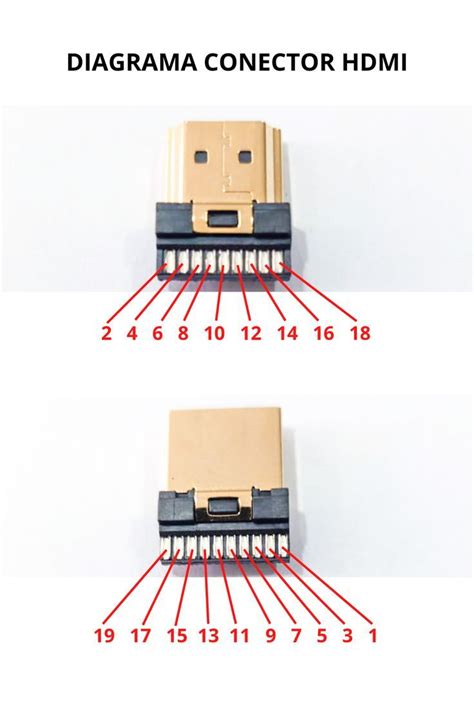
La Importancia del Cable HDMI: Un Componente Subestimado
Aunque a menudo se pasa por alto, la calidad y las especificaciones del cable HDMI son cruciales para una transmisión fluida y sin interrupciones.
Construcción y Calidad: La capacidad de un cable HDMI está directamente relacionada con su construcción: el aislamiento, el mallado interno y el grosor de los hilos conductores. Los fabricantes no siempre especifican la versión de HDMI que soporta un cable, lo que puede llevar a confusiones.
Longitud y Atenuación de la Señal: Cuanto más largo sea un cable HDMI, mayor será la atenuación de la señal y, por ende, mayores las probabilidades de interferencia y pérdida de calidad. Siempre que sea posible, se recomienda utilizar el cable HDMI más corto que cumpla con los requisitos de distancia. Para transmisiones de alta calidad y resoluciones como 4K, es vital asegurarse de que el cable sea compatible con las versiones de HDMI que soportan ese ancho de banda (como HDMI 2.0 o superior).
Configuración de la Cámara para Salida HDMI
Una vez que tienes el hardware listo, la configuración de la cámara es el siguiente paso crítico. Los menús de las cámaras modernas ofrecen una gran cantidad de opciones para optimizar la salida HDMI.
Salida de Película RAW: Algunas cámaras avanzadas, como ciertas Sony y Panasonic, son capaces de emitir Película RAW de 16 bits a una grabadora externa compatible a través de un cable HDMI de alta velocidad. Las Películas RAW son datos de vídeo sin procesar directamente del sensor de imagen, lo que ofrece la máxima flexibilidad en postproducción.
Sony: Para habilitar la salida RAW, generalmente se navega a
MENU → (Ajustes) → [Salida externa] → [Emitir RAW]y se establece enON. Es posible emitir Películas RAW mientras se graba vídeo en formatos como XAVC HS 4K, XAVC S 4K o XAVC S-I 4K en la tarjeta de memoria de la cámara.Atomos Ninja V: Grabadoras como la Atomos Ninja V, con firmware AtomosOS v10.54 o posterior, admiten la salida de Película RAW. Al grabar vídeo en la tarjeta de memoria de la cámara y en una grabadora externa Atomos conectada, el nombre del archivo guardado en la grabadora externa incluirá el nombre del archivo de vídeo guardado en la tarjeta de memoria de la cámara.
Información HDMI (HDMI Info): Es importante configurar si se desea que la información de disparo (como ajustes de exposición, ISO, velocidad de obturación, etc.) se muestre en el dispositivo HDMI. Opciones como
[Duplicar pantalla inform. ON]o[Duplicar pantalla inform. OFF]controlan esta visualización. Si el menú de la cámara aparece en la transmisión, es necesario navegar aConfiguración HDMI → Información HDMIy desactivarlo.Resolución de Salida y Compatibilidad: La cámara puede detectar automáticamente la compatibilidad de la grabadora externa con el tamaño y la velocidad de fotogramas seleccionados. Al seleccionar
[Automática]para[Resolución de salida]en el menú de configuración, la cámara intentará encontrar una resolución y velocidad de fotogramas compatibles en un orden predefinido. Si se selecciona una opción distinta a[Automática], la señal se emitirá con la resolución seleccionada.- Velocidades de Fotogramas: Ten en cuenta cómo se manejan las velocidades de fotogramas altas. Por ejemplo, 120p puede reducirse a 60p, y 100p a 50p. El metraje filmado a 120p, 60p, 30p o 24p puede emitirse a 60i o 60p, dependiendo de la configuración.
Grabación de Proxy: Para simplificar la edición y la transmisión, algunas cámaras permiten grabar archivos proxy (versiones de menor resolución y tamaño) simultáneamente con el archivo principal. Si la cámara soporta esta función, es recomendable establecer la configuración de
Grabación de proxyen el parámetro adecuado según el uso.Rango de Señal de Vídeo RGB: El rango de entrada de la señal de vídeo RGB varía entre dispositivos HDMI. Se recomienda
[Automático]para que coincida con el rango de salida del dispositivo HDMI. Las opciones[Rango limitado](16-235) y[Rango completo](0-255) permiten ajustar esto manualmente si es necesario.Control de Grabación HDMI: Al iniciar la grabación de vídeo con una tarjeta de memoria introducida en la cámara y una grabadora externa conectada, es posible que la cámara envíe una señal de control para iniciar/detener la grabación en la grabadora externa.
Pantalla de la Cámara y Temporizador de Espera: La pantalla de la cámara se apagará automáticamente tras expirar el tiempo seleccionado en
c3 [Retardo hasta apagado] > [Temporizador de espera], lo que puede finalizar la emisión HDMI. Se muestra un icono en la pantalla de la cámara al seleccionar[ON]: A si no se está grabando, B durante la grabación.
como utilizar una cámara canon como webcam para hacer streams
Consideraciones Adicionales y Mejores Prácticas
Alimentación Externa: Para sesiones de grabación o streaming prolongadas, es altamente recomendable utilizar una fuente de alimentación externa (adaptador de corriente o battery grip) para evitar que la batería de la cámara se agote.
Actualizaciones de Firmware: Asegúrate de que tanto tu cámara como cualquier grabadora externa (como las Atomos) tengan el firmware más reciente instalado. Las actualizaciones a menudo incluyen mejoras en la compatibilidad y el rendimiento de la salida HDMI.
Software de Captura y Reconocimiento: El software de tu computadora (OBS, etc.) debe reconocer el dispositivo de captura y tu cámara como una fuente de vídeo. Si tienes problemas, verifica que los drivers estén instalados y que la cámara esté configurada correctamente para la salida HDMI.
Grabación de Audio: Si bien el cable HDMI transmite audio, para una calidad de sonido óptima en streaming, a menudo se recomienda utilizar un micrófono externo conectado directamente a la computadora o a una interfaz de audio. Si usas un micrófono y una tarjeta de sonido, puedes conectar la interfaz del monitor de auriculares de la tarjeta de sonido a la entrada de audio de tu sistema de streaming.
Reproducción de Contraste: Para reproducir el contraste equivalente a la gamma normal, puedes ajustar
[Asist. visual. Gamma]en[Activar]y[T.asist. vis.]si la cámara lo permite.Servicios de Red y Software: Ten en cuenta que los servicios de red, el contenido y el software de tu producto pueden estar sujetos a términos y condiciones individuales, y pueden cambiar o interrumpirse.
Ejemplo Práctico: Grabando con VSDC Screen Recorder
Si tu objetivo es grabar en pantalla tu juego o cualquier otro contenido de video desde tu televisor o consola, puedes hacerlo usando un cable HDMI, un dispositivo de captura de video y un software de grabación de pantalla gratuito como VSDC.
- Conecta la Fuente: Conecta un extremo del cable HDMI al puerto de salida de tu consola de juegos o TV, y el otro extremo a la entrada HDMI de tu dispositivo de captura de video. Luego, conecta el dispositivo de captura a tu computadora a través de USB.
- Configura el Software: Inicia VSDC Screen Recorder. Abre la configuración (rueda dentada) y ve a la sección "Mezclador". Aquí puedes configurar las fuentes de audio y video. Si deseas grabar desde tu cámara web simultáneamente, también puedes configurarla aquí.
- Inicia la Grabación: Por defecto, VSDC capturará el video en modo de pantalla completa. Una vez que todo esté listo, pulsa "Iniciar".
- Archivo de Salida: El archivo de salida se guardará en formato MP4.
Al dominar la salida HDMI de tu cámara, desbloqueas un potencial creativo y profesional significativo, permitiéndote producir contenido de alta calidad que antes solo era accesible con equipos mucho más costosos. La clave reside en comprender la interconexión entre la cámara, los dispositivos de captura y el software, y en prestar atención a los detalles técnicos que marcan la diferencia.