El acceso a Internet de fibra óptica ha revolucionado la conectividad doméstica y empresarial, y en el corazón de esta tecnología se encuentra el dispositivo EPON ONU (Optical Network Unit). A menudo descrito como una "caja traductora" para su conexión de fibra, este pequeño dispositivo, usualmente blanco o negro, es fundamental para que su hogar o negocio reciba la señal de Internet. Comprender su funcionamiento, configuración y, sobre todo, asegurar su acceso, es esencial para una experiencia de red fluida y protegida. Esta guía le proporcionará todo lo necesario para navegar por la configuración de su EPON ONU, desde la localización de su dirección IP hasta la implementación de contraseñas robustas.
La Dirección IP: La Identidad Digital de su ONU
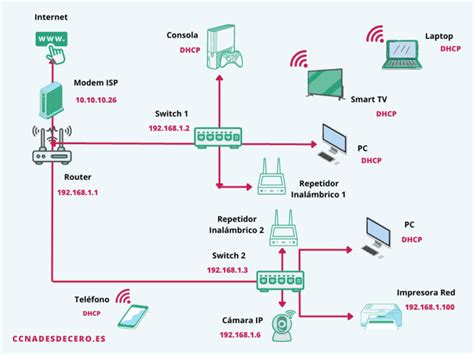
Cada EPON ONU posee una "dirección digital" única, conocida como dirección IP (Protocolo de Internet). Esta dirección es crucial, ya que es el medio por el cual usted interactúa con el dispositivo para modificar sus ajustes y configuraciones. Piense en ella como la dirección de su casa en el mundo digital, permitiendo que su computadora u otros dispositivos se comuniquen directamente con la ONU.
La dirección IP más común para routers y ONUs, incluyendo muchos modelos EPON, suele ser 192.168.1.1. Sin embargo, esta no es la única dirección posible. Otros rangos y direcciones específicas son utilizados por diferentes fabricantes. Por ejemplo, es común encontrar 192.168.0.1 o 192.168.2.2 en dispositivos de marcas como Linksys, Asus o Belkin. Si la dirección IP predeterminada no funciona, es posible que su red esté utilizando una dirección IP diferente. En tales casos, consultar una lista de direcciones IP de routers comunes puede ser de gran ayuda para localizar la correcta.
Accediendo a la Interfaz de Administración de su ONU
Para configurar su EPON ONU, el primer paso es acceder a su página de administración web. Esto se logra típicamente abriendo un navegador web en un dispositivo conectado a la red (ya sea por cable o Wi-Fi) e introduciendo la dirección IP de la ONU en la barra de direcciones. Por ejemplo, si la dirección IP es 192.168.1.1, simplemente escriba esto y presione Enter.
Tras ingresar la dirección IP, se presentará una pantalla de inicio de sesión. Aquí es donde deberá introducir el nombre de usuario y la contraseña de su ONU. La mayoría de los dispositivos EPON, al igual que muchos routers, vienen con credenciales predeterminadas. Las combinaciones más comunes para el nombre de usuario y la contraseña son admin/admin. Si estas credenciales no funcionan, es posible que la contraseña haya sido cambiada previamente.
Es fundamental recordar que las contraseñas por defecto son de conocimiento público. Por esta razón, una vez que haya accedido a la configuración de su ONU, es altamente recomendable cambiar tanto el nombre de usuario como la contraseña predeterminados para mejorar la seguridad de su red.
Configuración Básica de su EPON ONU
Una vez que ha iniciado sesión en la interfaz de administración de su ONU, estará listo para proceder con la configuración. Las opciones de configuración pueden variar ligeramente entre modelos, pero los pasos generales y los conceptos son consistentes.
Conexión a Internet (WAN)
Dentro de la interfaz de administración, busque una sección etiquetada como "Network", "WAN", o algo similar. Aquí es donde se define cómo su ONU se conecta a Internet. Las opciones más comunes para el tipo de conexión incluyen:
- DHCP (Dynamic Host Configuration Protocol): En esta configuración, la dirección IP, la máscara de subred, la puerta de enlace y los servidores DNS se asignan automáticamente desde el servidor DHCP de su proveedor de servicios de Internet (ISP). Esta es la opción más sencilla y común para la mayoría de los usuarios domésticos.
- Static IP (IP Estática): Si su ISP le ha proporcionado una dirección IP estática, deberá introducir manualmente todos los detalles de la red: la dirección IP, la máscara de subred, la puerta de enlace predeterminada y los servidores DNS. Esta opción es más común en entornos empresariales o para usuarios con necesidades específicas.
- PPPoE (Point-to-Point Protocol over Ethernet): Algunos ISPs requieren que los usuarios utilicen PPPoE para establecer la conexión a Internet. Esto implica ingresar un nombre de usuario y una contraseña proporcionados por su ISP.
Autenticación PON
Además de la configuración de la red WAN, muchos EPON ONUs requieren que configure la autenticación PON (Passive Optical Network). Este proceso asegura que solo los dispositivos autorizados puedan conectarse a la red óptica. La información necesaria para la autenticación PON puede incluir:
- Serial Number (SN): El número de serie único de su ONU.
- LOID (Logical Optical ID): Un identificador lógico asignado por el ISP.
- PON Password: Una contraseña específica para la autenticación PON, proporcionada por su ISP.
Es vital introducir esta información con precisión, ya que un error en cualquiera de estos campos puede impedir que su ONU establezca una conexión con la red del ISP.
Guardar y Reiniciar
Después de realizar todos los cambios de configuración deseados, es crucial que guarde la configuración. Busque un botón de "Guardar", "Aplicar" o "Save Settings". Una vez guardados los cambios, se recomienda reiniciar la ONU para que las nuevas configuraciones surtan efecto correctamente. La mayoría de las interfaces de administración ofrecen una opción de reinicio.
Solución de Problemas Comunes de Acceso
Si encuentra dificultades al intentar acceder a la interfaz de administración de su ONU o al configurar la conexión a Internet, aquí hay algunos problemas comunes y sus soluciones:
- Conflicto de IP: Asegúrese de que la dirección IP de su computadora o dispositivo esté en el mismo rango de red que la ONU. Por ejemplo, si su ONU tiene la IP
192.168.1.1, su computadora debería tener una IP como192.168.1.100con una máscara de subred de255.255.255.0. Si su computadora está obteniendo una IP automáticamente vía DHCP, debería funcionar siempre que el servidor DHCP de la ONU esté activo. - Credenciales Incorrectas: Verifique que esté introduciendo el nombre de usuario y la contraseña correctos. Si ha olvidado la contraseña, puede ser necesario restablecer la ONU a su configuración de fábrica.
- Firewall o Antivirus: En raras ocasiones, el software de firewall o antivirus de su computadora puede bloquear el acceso a direcciones IP locales. Intente desactivar temporalmente estas protecciones para ver si eso resuelve el problema.
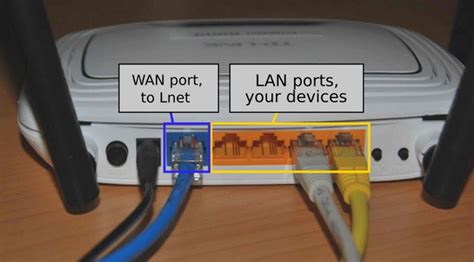
- Problemas de Conexión Física: Asegúrese de que los cables de red estén conectados correctamente a los puertos adecuados tanto en su ONU como en su computadora. El cable de red de su router debe estar conectado al puerto WAN de la ONU.
Restablecimiento de Fábrica de su ONU
Si ha intentado todas las soluciones y aún no puede acceder a su ONU o si ha olvidado la contraseña, un restablecimiento de fábrica puede ser la solución. Advertencia: Este proceso borrará todas las configuraciones personalizadas y devolverá la ONU a su estado original de fábrica.
Para realizar un restablecimiento de fábrica, generalmente deberá localizar un pequeño botón de reinicio en la parte trasera o inferior de la ONU. Este botón suele estar empotrado y requiere una herramienta puntiaguda, como un clip desplegado o un lápiz, para presionarlo. Con la ONU encendida, presione y mantenga presionado este botón durante aproximadamente 10 segundos. Después de soltarlo, la ONU se reiniciará y volverá a su configuración predeterminada. Deberá reconfigurar la conexión a Internet y cualquier otro ajuste después de este procedimiento.
La Importancia de una Contraseña Segura
Su router o ONU es la puerta de entrada a su red doméstica o de oficina. Todo dispositivo conectado a él, desde su computadora portátil hasta sus dispositivos inteligentes, depende de su seguridad. Por lo tanto, proteger el acceso a la interfaz de administración de su ONU con una contraseña fuerte es una medida de seguridad fundamental.
¿Por qué es Crucial Cambiar la Contraseña Predeterminada?
Las contraseñas predeterminadas, como admin/admin, son ampliamente conocidas. Si un intruso accede a su red, podría fácilmente cambiar la configuración de su ONU, redirigir su tráfico de Internet, o incluso utilizar su conexión para actividades ilícitas. Proteger su red comienza con asegurar el acceso a su dispositivo principal.
Creando una Contraseña Robusta
Al cambiar la contraseña de inicio de sesión de su ONU, siga estas pautas para crear una contraseña segura:
- Longitud: Utilice contraseñas de al menos 8 caracteres. Cuanto más larga sea, más difícil será descifrarla.
- Complejidad: Combine letras mayúsculas y minúsculas, números y símbolos.
- Aleatoriedad: Evite información personal obvia, nombres, fechas, o frases comunes. Las frases de contraseña completamente aleatorias son ideales. Evite títulos de películas, frases populares o citas de libros, ya que podrían ser adivinadas.
- Unicidad: No reutilice contraseñas de otros servicios.
Una vez que haya configurado una nueva contraseña segura, vaya a la sección "User Management" o similar dentro de la configuración de su ONU y cambie la contraseña de administrador.
Experiencia de Usuario y Conectividad
Muchos usuarios han reportado experiencias positivas al configurar sus dispositivos EPON/GPON. Por ejemplo, se ha mencionado la necesidad de conectar un PC en un piso superior para tener acceso a Internet, donde el ISP solo instaló el módem en la planta baja. Tras conectar los cables de fibra a estos convertidores de medios en ambos extremos, el enlace se activó instantáneamente. La experiencia ha sido que las unidades funcionaron directamente al sacarlas de la caja, requiriendo solo enchufar los cables.
Para la configuración inicial, se recomienda utilizar una conexión cableada entre su router (o en este caso, la ONU) y su ordenador o portátil. Esto asegura una conexión más estable durante el proceso de configuración. Una vez completada la configuración y asegurada la red con una contraseña robusta, puede optar por la comodidad de la conexión inalámbrica.
¿CÓMO SE HACE? - Conectar y configurar un router al router de tu proveedor de internet
Consideraciones Adicionales para Redes Empresariales
Para entornos empresariales o proyectos de red más grandes que requieren múltiples ONUs, la gestión y configuración pueden volverse más complejas. Baudcom, por ejemplo, ofrece una amplia gama de dispositivos EPON y GPON ONU diseñados para ser fáciles de configurar y compatibles con la mayoría de las marcas populares de OLT (Optical Line Terminal). Ya sea que necesite una única ONU para uso doméstico o cientos para un proyecto de red, es importante seleccionar dispositivos que se alineen con sus necesidades y que ofrezcan un soporte de configuración claro y eficiente. La capacidad de gestionar centralizadamente múltiples dispositivos es una característica valiosa en estos escenarios.
El Rol del Router/ONU en la Seguridad de la Red
Su red doméstica es tan segura como su router o ONU. Estos dispositivos actúan como el centro neurálgico de su conectividad, gestionando todo el tráfico de entrada y salida. Un dispositivo mal configurado o con una contraseña débil puede comprometer la seguridad de todos los dispositivos conectados. Desde su ordenador portátil utilizado para realizar compras en línea y gestionar sus finanzas, hasta dispositivos de seguridad como monitores de bebé, todos dependen de la robustez de su red.
En resumen, comprender y configurar correctamente su EPON ONU, junto con la implementación de medidas de seguridad sólidas como contraseñas fuertes, es fundamental para garantizar una conexión a Internet fiable y protegida. La inversión de tiempo en estos pasos iniciales le ahorrará potenciales problemas y preocupaciones de seguridad a largo plazo.
tags: #contrasena #router #epon #uno