La transferencia segura de archivos es una necesidad fundamental en el mundo digital, especialmente cuando se manejan datos sensibles o se administra infraestructura de servidores. El protocolo SFTP (SSH File Transfer Protocol) ofrece una solución robusta al combinar la funcionalidad de transferencia de archivos con la seguridad del protocolo SSH (Secure Shell). FileZilla, un cliente FTP gratuito y ampliamente utilizado, permite a los usuarios aprovechar las capacidades de SFTP, y una de las formas más seguras y eficientes de hacerlo es mediante el uso de llaves privadas. Este método evita la necesidad de introducir contraseñas repetidamente, reduciendo el riesgo de exposición de credenciales y agilizando el proceso de conexión.
Comprendiendo SFTP y SSH
SFTP es, en esencia, el protocolo de transferencia de archivos FTP (File Transfer Protocol) pero operando sobre SSH. SSH, por su parte, es un acrónimo de "Secure Shell" (consola segura), y es un protocolo de red criptográfico que permite operar servicios de red de forma segura sobre una red no segura. Su principal función es establecer un canal cifrado a través del cual la información transita de manera protegida. Al utilizar SSH para cualquier tipo de conexión, el objetivo primordial es evitar la escritura de contraseñas, con la intención de disminuir la posibilidad de que las credenciales de acceso sean reveladas a terceros.
Las credenciales de acceso a paneles de control como cPanel y WHM (para administradores root) son de suma importancia. Si se van a utilizar estas credenciales para conectar con un terminal o un cliente FTP, es altamente recomendable evitar escribir la contraseña de usuario directamente. El uso de SFTP con una llave privada facilita la conexión a un servidor como administrador root o como usuario cPanel sin exponer las claves de acceso. Es importante destacar que este método no está disponible para los usuarios FTP tradicionales; está reservado exclusivamente para usuarios de cPanel y el usuario root en el caso de administradores de VPS.
Generación y Preparación de Llaves SSH
El primer paso para utilizar SFTP con llaves privadas en FileZilla implica la generación de un par de llaves SSH. Este proceso se realiza generalmente a través del panel de control del servidor. Si eres un usuario de cPanel, crearás una llave SSH para tu usuario cPanel. Si eres un administrador root de un VPS, generarás la llave desde WHM.
Una vez que has generado y descargado tu llave privada SSH, es crucial añadirla a la lista de confianza de FileZilla. Un detalle importante a tener en cuenta es que el formato de la llave privada OpenSSH, comúnmente descargada desde cPanel, puede no ser directamente compatible con el formato que FileZilla espera. Afortunadamente, FileZilla ofrece una solución integrada para este problema.
Importando la Llave Privada en FileZilla
El proceso para importar y convertir tu llave privada en FileZilla se detalla a continuación:
- Accede al menú Edición en FileZilla y selecciona Opciones.
- Dentro de la ventana de opciones, navega hasta la sección SFTP y haz clic en el botón "Añadir archivo de clave…".
- Se abrirá una ventana del explorador de archivos de tu sistema operativo. Debes navegar hasta la ubicación donde guardaste el archivo de la llave privada que descargaste de tu panel de control (por ejemplo, en tu carpeta personal dentro de un directorio
.ssh). - FileZilla detectará que el formato de la llave privada no es compatible y te ofrecerá la opción de convertirla. Haz clic en "Sí" para continuar con la conversión.
- Como medida de seguridad, se te solicitará que ingreses la contraseña que utilizaste para proteger tu llave privada durante su creación en cPanel o WHM. Esta contraseña desbloquea el documento y permite su uso en FileZilla.
- A continuación, deberás seleccionar una ubicación y un nombre para guardar la llave privada convertida. Es una buena práctica mantener todas tus llaves privadas en un directorio organizado, como
.ssh, y utilizar la extensión.ppk(PuTTY Private Key) para diferenciarlas de la llave original. Algunos programas que operan en entornos Linux requieren que las llaves privadas se almacenen en un directorio llamado.ssh. - Una vez completado este proceso, la llave privada se habrá importado correctamente a la lista de llaves de confianza de FileZilla. Esta llave convertida al formato
.ppktambién podrá ser utilizada con programas como PuTTY en entornos Windows.
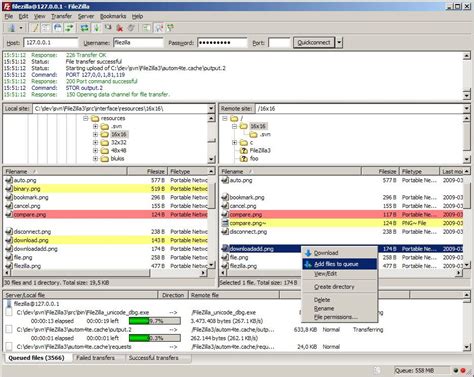
La lista de llaves privadas de FileZilla debería mostrar ahora la llave que acabas de importar.
Configurando una Nueva Conexión SFTP en FileZilla
Con la llave privada importada y lista para usarse, el siguiente paso es configurar la conexión SFTP en FileZilla.
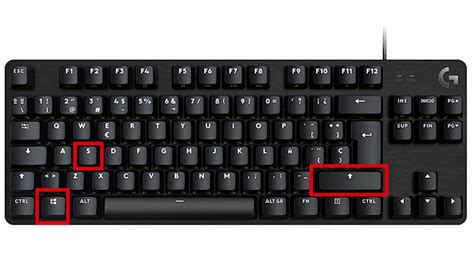
Abre el Gestor de Sitios de FileZilla. Puedes acceder a él desde el menú Archivo > Gestor de Sitios o presionando la combinación de teclas
Ctrl+S.En la ventana del Gestor de Sitios, haz clic en el botón "Nuevo sitio".
Ahora, procede a configurar los detalles de la conexión:
- Protocolo: Selecciona SFTP de la lista desplegable.
- Nombre de servidor: Ingresa el nombre de dominio raíz de tu cuenta cPanel o la dirección IP del servidor.
- Puerto: Deja este campo en blanco si tu servidor utiliza el puerto seguro por defecto para SFTP, que es el 22. Si tu servidor utiliza un puerto diferente, especifícalo aquí.
- Modo de acceso: Selecciona "Archivo de claves". Esto indica a FileZilla que utilizarás una llave privada para la autenticación.
- Usuario: Ingresa el nombre de usuario de tu cuenta cPanel o el nombre de usuario root si te estás conectando como administrador del servidor.
- Archivo de claves: Haz clic en el botón "Examinar" y selecciona el archivo de la llave privada que convertiste y guardaste previamente (el archivo con extensión
.ppk).
Una vez que hayas completado todos los campos, haz clic en "Aceptar" para guardar la configuración de tu sitio.
Realizando la Conexión SFTP
Con el sitio configurado, ya estás listo para establecer la conexión segura con tu servidor.
- En la ventana principal de FileZilla, haz clic en la flecha desplegable junto al icono del Gestor de Sitios.
- Selecciona de la lista la conexión SFTP que acabas de configurar.
- La primera vez que intentes conectar, FileZilla te advertirá que te estás conectando a un servidor desconocido, mostrándote la clave host del servidor. Marca la casilla "Confiar siempre en este sitio, añadir su clave a la caché" y luego haz clic en "Aceptar". Esto asegura que FileZilla recuerde la identidad del servidor para futuras conexiones.
- Si la conexión es exitosa, serás conectado de forma segura a tu servidor vía SFTP.
A partir de este momento, cada vez que intentes conectar con este sitio, FileZilla podría solicitarte la contraseña de tu llave privada, la cual es diferente de la contraseña de tu cuenta cPanel/WHM. Es fundamental utilizar una contraseña robusta y distinta para tu llave privada.
Interfaz y Funcionalidad de FileZilla
Una vez conectado, la interfaz de FileZilla se divide principalmente en dos paneles: el panel local (izquierda) y el panel remoto (derecha).
- Panel Local (4): Muestra los archivos y directorios de tu computadora. Aquí podrás navegar hasta la ubicación de los archivos que deseas transferir.
- Panel Remoto (5): Exhibe los archivos y carpetas del servidor al que te has conectado. Podrás navegar hasta el directorio de destino en el servidor.
Debajo de la barra de herramientas (1) y la barra de conexión rápida (2), se encuentra el registro de mensajes (3), que despliega información detallada sobre el estado de las transferencias y las conexiones.

Transferencia de Archivos
La transferencia de archivos, ya sea subiendo (uploading) o descargando (downloading), es intuitiva en FileZilla:
Subir archivos:
- En el panel local, navega hasta el directorio que contiene los archivos que deseas subir (por ejemplo,
index.htmlo una carpeta de imágenes). - En el panel remoto, navega hasta el directorio de destino en el servidor donde quieres colocar los archivos.
- Selecciona los archivos o carpetas deseados en el panel local y arrástralos al panel remoto. Los archivos aparecerán en la cola de transferencia en la parte inferior de la ventana y, una vez completada la transferencia, desaparecerán de la cola.
- En el panel local, navega hasta el directorio que contiene los archivos que deseas subir (por ejemplo,
Descargar archivos:
- En el panel remoto, selecciona los archivos o carpetas que deseas descargar.
- En el panel local, navega hasta el directorio donde deseas guardar los archivos en tu computadora.
- Arrastra los archivos seleccionados del panel remoto al panel local.
La descarga de archivos es esencialmente el proceso inverso a la subida.
Guardando Configuraciones de Conexión
Para simplificar futuras conexiones, puedes guardar los detalles de tu conexión SFTP en el Gestor de Sitios. Si ya has establecido una conexión, puedes guardarla seleccionando "Copiar conexión actual al Gestor de Sitios…" desde el menú Archivo. Esto creará una nueva entrada en el Gestor de Sitios con la información ya precargada. Puedes renombrar esta entrada con un nombre descriptivo, como "Mi Servidor FTP" o el nombre de tu dominio, para identificarla fácilmente en el futuro.
📂 ¿Qué es FTP y cómo se usa? Aprende a usarlo paso a paso para subir archivos al hosting 🔁
Consideraciones Adicionales y Solución de Problemas
FileZilla es compatible con las plataformas Windows, Linux y macOS, lo que lo convierte en una herramienta versátil para la gestión de transferencias de archivos. Durante la instalación, es posible que se te ofrezcan programas adicionales; es recomendable revisar cuidadosamente las opciones para asegurarte de instalar solo lo que necesitas.
La Importancia de la Seguridad SFTP
La "S" en SFTP significa "Secure" (Seguro). En comparación con el protocolo FTP tradicional, SFTP ofrece un nivel de seguridad significativamente mayor. Si un atacante interceptara una transferencia FTP no segura, podría acceder fácilmente a toda la información que se está transmitiendo. SFTP, al cifrar toda la comunicación, protege tus datos contra escuchas y manipulaciones.
Verificando la Identidad del Servidor
Al conectarte por primera vez a un servidor SFTP, FileZilla te presentará los detalles del certificado del servidor. Es una buena práctica verificar que el dominio o la información del certificado pertenecen a tu proveedor de hosting para confirmar que te estás conectando al servidor correcto y no a una entidad maliciosa.
Solución de Problemas de Conexión
Si experimentas problemas al intentar conectar, el registro de mensajes en la parte inferior de la ventana de FileZilla proporcionará información valiosa para diagnosticar el problema. Errores comunes pueden estar relacionados con credenciales incorrectas, el puerto de conexión no abierto en el firewall del servidor, o problemas con la llave privada.
Para dominios en servidores nuevos, especialmente en plataformas como one.com, es crucial identificar la carpeta raíz correcta para cada dominio o subdominio. Esta información suele encontrarse en el panel de control de tu proveedor de hosting, a menudo indicada como /webroots/ seguido de un identificador único para cada dominio.
Si olvidas la contraseña de tu llave privada, no te preocupes. La mayoría de los proveedores de hosting ofrecen guías para crear o cambiar la contraseña de tu llave SFTP, lo que generalmente implica la generación de un nuevo par de llaves.
En resumen, establecer una conexión SFTP con FileZilla utilizando llaves privadas es un método robusto y seguro para la transferencia de archivos. Siguiendo los pasos detallados para la generación, importación y configuración de llaves, los usuarios pueden beneficiarse de una autenticación sin contraseñas y una comunicación cifrada, protegiendo así sus datos y optimizando sus flujos de trabajo de administración de servidores.