Los routers son la puerta de entrada a nuestro mundo digital, proporcionando acceso a Internet tanto en hogares como en oficinas a través de conexiones inalámbricas o por cable. Dentro de su funcionamiento, estos dispositivos cuentan con una serie de indicadores luminosos, que actúan como una valiosa herramienta para obtener información sobre el estado de la conexión y para identificar posibles problemas. Comprender qué significa cada una de estas luces y en qué estado deben encontrarse es fundamental para diagnosticar inconvenientes y asegurar una conexión estable. Si bien la disposición y el etiquetado de estas luces pueden variar ligeramente según la marca y el modelo del router, en la mayoría de los casos siguen un patrón bastante estándar.
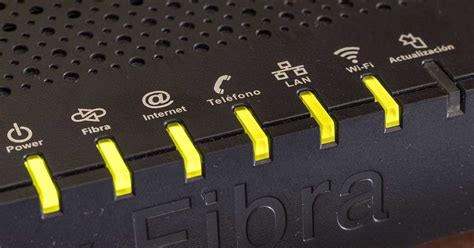
La Luz de Encendido (Power): ¿Tiene Corriente tu Router?
La luz de encendido, habitualmente etiquetada como 'Power' o 'PW', es quizás la más evidente en su función. Su propósito principal es indicar si el router está recibiendo correctamente la corriente eléctrica del enchufe y, por ende, si está encendido. Para confirmar que el dispositivo funciona correctamente, esta luz debe permanecer encendida de manera fija, típicamente en color verde o amarillo brillante. Si la luz de encendido está apagada, esto significa que el router no está recibiendo energía. Las causas más comunes para esta situación son que el router esté desconectado de la toma de corriente o, en casos menos frecuentes, un fallo interno del propio dispositivo. Es un primer paso crucial: asegurarse de que el router tiene energía para operar.
La Luz de Internet (WAN): El Pulso de tu Conexión Externa
La luz de Internet, a menudo etiquetada como 'Internet', 'WAN' o representada por un ícono de globo terráqueo, es la que nos informa sobre la conexión del router con el exterior, es decir, si está recibiendo señal de Internet desde el proveedor. Idealmente, esta luz debería estar encendida de manera fija, indicando una conexión activa y estable. En algunos modelos, puede parpadear cuando se están transmitiendo datos, lo cual es un comportamiento normal. Cuando la luz de Internet está apagada, esto suele indicar que no hay conexión con el proveedor de Internet.
Señales de Alerta: Colores Rojo o Naranja
Si la luz de Internet cambia a color rojo o naranja, esto es una señal de alerta que puede indicar una interrupción en el servicio, un fallo de configuración o un problema directamente en el router. En el contexto de las conexiones DSL, si la luz DSL parpadea, el módem o gateway está intentando establecer una conexión con el servicio DSL. Si esta luz permanece parpadeando lentamente de manera constante durante un tiempo prolongado (por ejemplo, más de 20 minutos), suele ser una señal de que hay un problema con ese proceso de conexión.
Soluciones para Problemas de Conexión a Internet
Si la luz de Internet está en rojo fijo, esto indica un problema en el registro del router con la red. Para intentar solucionarlo, se recomienda reiniciar el equipo. Este simple acto de apagar y volver a encender el router a menudo resuelve problemas temporales de conexión o configuración. Si el problema persiste, es posible que debas verificar la integridad de los cables. Si tu equipo utiliza un cable coaxial, asegúrate de que esté firmemente atornillado a la parte trasera del módem o gateway. En el caso de conexiones de fibra óptica (FTTH), una luz roja en el indicador de Internet o una luz específica de 'Fibra' o 'LoS' (Loss of Signal) puede indicar un problema con el cable de fibra óptica de tu instalación. Esto podría deberse a que el cable se ha desconectado, doblado o dañado. En tales escenarios, es crucial contactar a tu operador para que realicen las reparaciones necesarias.
CÓMO REINICIAR O RESETEAR EL MODEM DE INTERNET
La Luz de Conexión a la Red (DSL/FTTH): Estableciendo el Vínculo
La luz de conexión a la red, etiquetada como 'DSL' o 'FTTH' (Fiber to the Home), indica si el router ha establecido una conexión exitosa con la red de tu proveedor, ya sea ADSL o fibra óptica. Su iluminación normal es fija, en color verde o amarillo. Un parpadeo rápido puede indicar que el router está intentando establecer la conexión o transmitiendo datos. Si esta luz se apaga, generalmente significa que hay un problema de conexión a Internet.
Problemas con la Señal de Fibra Óptica
En el caso específico de la fibra óptica, una luz roja parpadeante en el indicador de fibra (a veces etiquetada como 'LoS' en la ONT - Optical Network Terminal) indica un problema con la señal de fibra óptica, que podría ser débil o insuficiente. Esto puede deberse a un cable desconectado, doblado o dañado. Si la luz 'LoS' de la ONT está en rojo, significa que hay un problema con el cable de fibra de tu instalación. Puede que el cable se haya desconectado de la CTO (Caja de Terminal de Usuario) en la instalación de un vecino, por ejemplo. Si es posible, inspecciona la fibra óptica para detectar daños evidentes o cortes. En caso de encontrar problemas, es importante contactar a tu operador para que realicen las reparaciones necesarias. Si la luz 'LoS' de la ONT está en rojo, no podrás hacer nada más que contactar a tu operador para que envíe un técnico a revisar y solucionar el problema. Esta luz roja indica una interrupción en la conexión de fibra óptica, impidiendo el acceso a Internet.
Soluciones para Problemas DSL
Si tu equipo utiliza una conexión DSL y la luz DSL está en rojo fijo, esto puede indicar un problema en el registro del router con la red. Para solucionarlo, se recomienda reiniciar el equipo. Además, es importante asegurarse de que el cable telefónico esté firmemente conectado tanto al módem DSL como al enchufe de la pared. Verifica que todos los dispositivos que utilizan las líneas telefónicas estén conectados a un filtro DSL, como máquinas de fax, receptores satelitales y sistemas de alarma, ya que estos filtros previenen interferencias con la señal DSL. Asegúrate de que el cable telefónico que proviene del módem DSL esté conectado directamente a un enchufe de pared. Intenta mover el módem DSL a un enchufe de pared telefónico diferente. Si tienes servicio DSL PHLO+ o ADSL de línea compartida (lo que significa que tu teléfono y DSL comparten una línea), intenta apagar tu módem DSL y escucha si hay ruido audible en la línea telefónica. También puedes conectar un teléfono analógico a la línea telefónica conectada a tu módem DSL y asegurarte de que la línea telefónica tenga un tono de marcado limpio. Para eliminar la posibilidad de problemas de cableado telefónico doméstico, intenta conectar tu módem DSL directamente al MPOE (generalmente una caja telefónica gris en el exterior de tu casa donde se conecta el cableado del poste telefónico a tu casa).
La Luz de WiFi (WLAN/WiFi): Tu Red Inalámbrica en Acción
La luz de WiFi, también conocida como WLAN (Wireless Local Area Network) o simplemente WiFi, señala si la red inalámbrica de tu router está activa. Esta luz tiene dos estados principales: fija, cuando la red WiFi está habilitada pero no hay dispositivos conectados; y parpadeando, si hay transmisión de datos activa. Cuanto más rápido parpadee, mayor es la cantidad de información que se está transmitiendo.
Diagnóstico de Problemas WiFi
Si la luz de WiFi está apagada, esto significa que la red inalámbrica está desactivada. En muchos routers, la red WiFi se puede activar mediante un botón físico en el dispositivo o a través de su configuración interna en la interfaz web del router. Sin embargo, si la luz de WiFi parpadea de forma excesiva y no tienes dispositivos conectados, podría ser una señal de que alguien está utilizando tu conexión WiFi sin autorización. Para routers de banda dual, a menudo encontrarás dos luces de Wi-Fi etiquetadas como 2.4 Ghz y 5 Ghz. Cada una de estas luces representa una red Wi-Fi diferente. La red de 2.4 GHz tiene un mayor alcance, mientras que la red de 5 GHz es más rápida. Las luces de Wi-Fi suelen parpadear rápidamente cuando tu Wi-Fi está en uso. Si no tienes dispositivos inalámbricos conectados a tu red Wi-Fi, estas luces pueden estar apagadas.
Luces de Puertos LAN (LAN1, LAN2, etc.): Conexiones por Cable
Las luces de los puertos LAN (Ethernet) representan las conexiones por cable de red. Cada puerto físico en el router suele tener su propia luz indicadora. Si una luz de puerto LAN está fija, indica que hay un dispositivo conectado a ese puerto, pero no está transmitiendo datos activamente. Cuando la luz de un puerto LAN parpadea, significa que hay actividad en esa conexión, es decir, se están enviando o recibiendo datos a través del cable Ethernet.
La Luz de WPS (WiFi Protected Setup): Conexión Simplificada
La luz de WPS indica que la función WPS (WiFi Protected Setup) del router está activa. Esta función permite conectar dispositivos a la red WiFi sin necesidad de ingresar la contraseña manualmente. La luz de WPS debe estar encendida de forma fija durante un corto período cuando se activa la función, permitiendo el emparejamiento de dispositivos. Posteriormente, debería apagarse si no está en uso. Si la luz de WPS permanece encendida por un tiempo excesivo, podría ser una indicación de un problema de seguridad, ya que alguien podría estar intentando acceder a la red sin autorización.
La Luz de Telefonía (PHONE/TEL): Servicio de Voz
Algunos routers, especialmente aquellos que ofrecen servicios de telefonía IP (VoIP), cuentan con una luz dedicada para indicar el estado del servicio telefónico. Esta luz puede estar etiquetada como 'PHONE', 'TEL' o representada por el ícono de un teléfono. Si la luz de telefonía está en rojo o apagada, significa que hay un problema con el servicio y no es posible realizar o recibir llamadas. Para intentar solucionar esta incidencia, se recomienda reiniciar el router. Si la luz roja parpadea, puede indicar un error en el registro del servicio de voz. Si está fija, indica que no se puede acceder al servicio de telefonía.
La Luz USB: Conexiones Externas
En routers que disponen de puertos USB, una luz dedicada puede indicar que hay un dispositivo conectado a dicho puerto. Su función es simplemente notificar la presencia de un dispositivo externo, como una impresora, un disco duro o una unidad USB. A diferencia de otras luces, esta no debería parpadear en función de la transferencia de datos; su estado fijo indica simplemente que algo está conectado.
El Significado Universal de los Colores
En términos generales, el color de las luces del router sigue un código bastante estándar:
- Sin luz: La función correspondiente está apagada. Esto puede deberse a que el router no está conectado a la corriente, la señal de Internet no está activa porque el cable no está enchufado, o una conexión LAN está inactiva porque no hay ningún cable de red conectado.
- Luz amarilla o verde brillante: Indica que todo funciona como debería. Es el indicador de operación normal para la mayoría de las funciones.
- Luz naranja o roja: Señala que algo ocurre. Puede ser un error de software que requiere un reinicio del router (reflejado a veces en la luz 'Power'), un problema con la conexión a Internet proveniente del operador (indicado en la luz 'Internet'), o un fallo en la línea de fibra óptica. El color exacto puede variar entre fabricantes, pero el significado de alerta es el mismo.
Pasos para la Resolución de Problemas Comunes
Cuando te encuentres con luces de advertencia (naranja o roja) en tu router, aquí tienes algunos pasos sencillos para intentar resolver el problema:
- Reiniciar el Router: Este es casi siempre el primer paso. Desconecta el router de la corriente eléctrica, espera al menos 30 segundos (algunos recomiendan unos minutos para asegurar una descarga completa) y vuelve a conectarlo. Espera a que el equipo se reinicie por completo y comprueba si las luces vuelven a su estado normal.
- Verificar Conexiones de Cable: Asegúrate de que todos los cables (alimentación, Ethernet, coaxial, fibra óptica) estén firmemente conectados en ambos extremos. Comprueba si hay daños visibles en los cables, como cortes, dobleces pronunciados o mordeduras de mascotas.
- Revisar la Configuración (si aplica): Para luces como la de WiFi, verifica si se ha desactivado accidentalmente desde un botón o la configuración del router.
- Contactar al Proveedor de Internet: Si después de reiniciar y verificar los cables el problema persiste, es muy probable que la incidencia provenga de la red de tu operador. En este caso, lo más recomendable es contactar con el servicio técnico de tu compañía. Ellos podrán realizar pruebas a distancia, diagnosticar el problema específico de tu línea o de su red, y ofrecerte una solución.
Entender el significado de las luces de tu router no solo te ayuda a diagnosticar problemas rápidamente, sino que también te empodera para realizar las primeras acciones de solución, ahorrando tiempo y posibles visitas técnicas innecesarias.