La búsqueda de una conexión a Internet estable y de alta velocidad en cada rincón de nuestro hogar se ha convertido en una necesidad primordial en la era digital. Sin embargo, muchos usuarios de VTR se enfrentan a desafíos persistentes al intentar extender la señal Wi-Fi de sus módems NextGen a áreas más alejadas. Este artículo profundiza en las complejidades de los extensores de red, abordando las frustraciones comunes, explorando las causas subyacentes de las interrupciones y proporcionando soluciones prácticas, basadas en la experiencia directa de los usuarios y en principios técnicos.
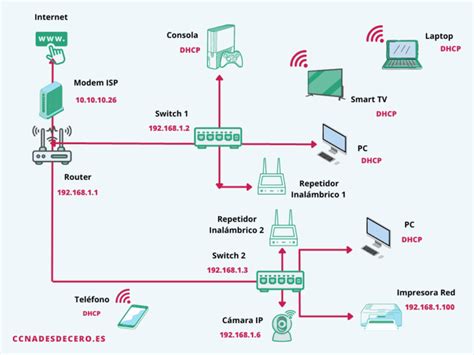
El Desafío de la Señal Wi-Fi Inconsistente
Numerosos usuarios han expresado su frustración ante la inestabilidad de la señal Wi-Fi, especialmente cuando intentan utilizar extensores de red. Una queja recurrente es la necesidad de reiniciar módems y repetidores de forma transitoria para mantener la conectividad en habitaciones distantes. Esta situación sugiere que la causa raíz del problema no es necesariamente una falla inherente del extensor, sino más bien una interacción compleja entre el equipo de VTR y los dispositivos de terceros.
Se ha identificado una causa principal para estas interrupciones: una reciente actualización de firmware en los módems NextGen de VTR. Esta actualización provoca que las señales Wi-Fi cambien constantemente de canal. Cuando un extensor de red intenta "clonar" o "repetir" una señal que está en constante movimiento, la conexión se vuelve inestable y propensa a fallar. La configuración automática de canales, que normalmente facilita la operación, se convierte en un obstáculo en este escenario.
La Clave está en la Configuración: Un Enfoque Detallado
La solución a este problema, según la experiencia de varios usuarios, reside en una configuración manual y específica de los canales Wi-Fi. El proceso implica el uso de una aplicación móvil y ajustes directos en la configuración del módem NextGen de VTR.
Paso a Paso para una Configuración Exitosa:
- Descargar la Aplicación ARRIS HomeAssure: Esta aplicación, disponible para teléfonos móviles, es fundamental para acceder y modificar la configuración del módem.
- Acceder a la Configuración del Módem: Una vez instalada la aplicación, deberás acceder a la configuración de tu módem. La clave de acceso predeterminada, que a menudo funciona, es
admin/password. - Localizar la Configuración de Wi-Fi: Dentro del menú de la aplicación, busca las tres líneas horizontales en la esquina superior izquierda. Al seleccionarlas, encontrarás la opción "Configuración de WiFi".
- Seleccionar Bandas de Frecuencia: Aquí se muestran ambas señales Wi-Fi: la de 2.4 GHz y la de 5 GHz.
- Ajustes Avanzados y Selección de Canal: Dentro de la configuración avanzada de cada banda, tendrás la opción de editar. Es crucial cambiar el canal de "automático" a un número específico. Por ejemplo, seleccionar el canal 3 puede ser una solución efectiva.
- Guardar y Salir: Una vez que hayas fijado el canal deseado, guarda los cambios y sal de la configuración.
Optimizando la Repetición de Señal con Extensores
Una vez que la señal del módem está configurada manualmente, el siguiente paso es optimizar la operación del extensor de red, como un TP-Link.
- Configuración WPS: Después de fijar el canal en el módem, puedes proceder a configurar tu extensor TP-Link utilizando el botón WPS (Wi-Fi Protected Setup). La función WPS está diseñada para facilitar la conexión automática entre dispositivos Wi-Fi. Al presionar el botón WPS tanto en el módem como en el extensor (siguiendo las instrucciones específicas del fabricante del extensor), se debería lograr que el extensor "clone" y repita la señal configurada del módem.
- Ancho de Banda: Si experimentas problemas persistentes, otra opción es fijar el ancho de banda a 20 MHz. Un ancho de banda más estrecho puede mejorar la estabilidad de la conexión en entornos con interferencias, aunque puede reducir ligeramente la velocidad máxima teórica.
Consideraciones Críticas para el Éxito del Extensor
La efectividad de cualquier extensor de red depende en gran medida de su ubicación y de la calidad de la señal que recibe.
- Ubicación Estratégica: Es IMPORTANTE colocar el extensor Wi-Fi en un lugar donde reciba una señal Wi-Fi excelente del módem principal. Esto asegura que el extensor pueda compartir la señal sin pérdidas significativas de calidad. Un extensor colocado en una zona de señal débil solo amplificará esa debilidad.
- Compatibilidad del Router: La compatibilidad de los extensores de red puede variar. Si bien muchos extensores están diseñados para funcionar con cualquier router que no pertenezca a una compañía de servicios de Internet, los routers de proveedores como VTR, Movistar u otros, a veces presentan restricciones de compatibilidad. Esto se debe a que estos routers pueden tener configuraciones o firmware modificados específicamente por la compañía. En tales casos, los cambios manuales en la configuración del módem, como los descritos anteriormente, son esenciales para que el extensor funcione correctamente.
Experiencias con Equipos Específicos y Firmware Alternativo
La comunidad de usuarios ha compartido diversas experiencias con diferentes marcas y modelos de extensores y routers.
- TP-Link WR941ND V3.6: Un usuario reportó que, con un router Linksys, el extensor no funcionó. Sin embargo, al cambiar a un TP-LINK WR941ND V3.6 y actualizar su firmware utilizando un firmware alternativo de DD-WRT (disponible en sitios como DD-WDR.COM), el dispositivo comenzó a funcionar correctamente tras configurar de acuerdo con las instrucciones proporcionadas en dicho sitio. Esto subraya la importancia de mantener el firmware actualizado y, en algunos casos, considerar firmware de terceros que puede ofrecer mayor flexibilidad y compatibilidad.
- D-Link DIR-610N+: Otro usuario mencionó tener problemas con un router D-Link DIR-610N+, incluso intentando configurarlo con un cable directo desde el módem. La falta de experiencia en configuración de redes complejas llevó a buscar ayuda y enlaces a guías específicas.
- Soluciones Ofrecidas por VTR: En algunos casos, al contactar directamente con el servicio técnico de VTR sobre problemas de señal Wi-Fi, la "solución" ofrecida fue contratar sus propios repetidores. Esto sugiere que las soluciones nativas del proveedor pueden estar diseñadas para funcionar de manera más integrada con su equipo, aunque a menudo con un costo adicional.
Como Instalar Repetidor Extender Wifi TP LINK, con WPS /How to Install Repeater Extender Wifi. Setup
La Estabilidad como Objetivo Final
A pesar de las soluciones encontradas, la estabilidad sigue siendo un punto de preocupación para algunos usuarios. Se han presentado problemas de estabilidad que persisten incluso después de implementar las configuraciones manuales. Esto puede deberse a una variedad de factores, incluyendo la interferencia de otras redes Wi-Fi en el vecindario, la calidad del hardware del extensor, o la propia robustez del firmware del módem NextGen de VTR.
Investigar la compatibilidad específica de tu modelo de extensor con el módem VTR NextGen es un paso prudente. Consultar foros en línea y comunidades de soporte técnico puede ofrecer información valiosa sobre experiencias de otros usuarios con configuraciones similares. La paciencia y la experimentación con diferentes configuraciones de canal y ancho de banda son a menudo necesarias para lograr una conexión óptima y estable.
En última instancia, la optimización de la red Wi-Fi doméstica, especialmente en entornos con equipos de proveedores de servicios específicos como VTR, requiere una comprensión de las interacciones entre dispositivos y una disposición a realizar ajustes de configuración manuales. Al abordar el problema de manera sistemática y estar informado sobre las posibles causas y soluciones, los usuarios pueden mejorar significativamente la cobertura y la fiabilidad de su conexión a Internet.