El acceso a internet se ha convertido en una necesidad fundamental en el mundo actual, trascendiendo el mero entretenimiento para convertirse en una herramienta indispensable para el trabajo, la educación y las tareas cotidianas. Sin embargo, una situación común y frustrante que muchos usuarios enfrentan es la pérdida o el olvido de las contraseñas de sus redes WiFi. Esto puede deberse a diversas razones, como configuraciones realizadas hace tiempo, la falta de un guardado seguro, o incluso porque fueron establecidas por terceros, como técnicos o proveedores de servicios. Afortunadamente, recuperar estas claves de acceso no siempre es una tarea compleja. Existen métodos sencillos para hacerlo tanto desde dispositivos móviles como desde computadoras, sin necesidad de recurrir a expertos o servicios adicionales.
Recuperación de Contraseñas WiFi en Dispositivos Android
Los teléfonos Android guardan por defecto todas las redes WiFi a las que te hayas conectado, junto con sus contraseñas, para facilitar el acceso futuro sin necesidad de reingresar los datos. Es posible acceder a esta información, aunque los métodos varían según la versión del sistema operativo.
Android 10 y Superior: Acceso sin Root
En versiones de Android 10 y superiores, recuperar la contraseña de una red WiFi a la que estás conectado es relativamente sencillo y no requiere rootear el dispositivo.
- Conexión a la Red: Asegúrate de que tu móvil Android esté conectado a la red WiFi de la que deseas recuperar la contraseña.
- Compartir Red: Busca el icono de código QR para compartir la red.
- Captura de Pantalla y Lector QR: Si no tienes otro teléfono a mano para escanear el código QR, puedes tomar una captura de pantalla de la pantalla del código QR. Luego, abre esta imagen con una aplicación como Google Lens. La información contenida en el código QR, incluida la contraseña, será revelada.
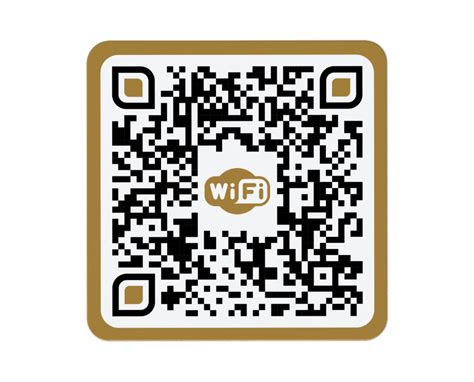
Este método, aunque no es el más directo del mundo, resulta significativamente más fácil que el proceso de rooteo del dispositivo.
Versiones Anteriores a Android 10: La Necesidad del Root
Para versiones de Android anteriores a la 10, la opción de ver la clave de una red WiFi a la que se está conectado no está disponible de forma nativa. En estos casos, para acceder a esta información, el móvil necesita estar rooteado.
¿Qué significa que haya que rootear el móvil?
Rootear un dispositivo Android implica obtener acceso a la raíz del sistema operativo, un nivel de acceso que normalmente está protegido por las medidas de seguridad del fabricante. Este acceso privilegiado permite modificar o acceder a archivos del sistema que de otro modo estarían fuera del alcance del usuario.
Métodos con Root:
Si tu dispositivo Android está rooteado, existen varias maneras de recuperar las contraseñas WiFi guardadas:
Aplicaciones Especializadas:
- WiFi Key Recovery: Esta es una de las aplicaciones más sencillas de usar. Una vez instalada, solo necesitas ejecutarla y concederle los permisos de root necesarios. La aplicación mostrará todas las redes WiFi guardadas, junto con sus contraseñas (psk) y el protocolo de protección utilizado.
- Otras Aplicaciones: De manera similar, otras aplicaciones en la pestaña de redes guardadas te permitirán ver todas las redes a las que te has conectado. Al pulsar sobre una red, podrás copiar la contraseña para compartirla o incluso generar un código QR.
Exploradores de Archivos con Acceso Root:
- Si tienes acceso root, puedes utilizar un explorador de archivos avanzado como Root Explorer. Concede los permisos de root a tu explorador y navega hasta la ruta
data/misc/wifi. Allí, busca el archivowpa_supplicant.conf. Al abrir este archivo con un editor de texto, podrás ver las redes WiFi a las que te has conectado en el pasado y sus respectivas contraseñas.
- Si tienes acceso root, puedes utilizar un explorador de archivos avanzado como Root Explorer. Concede los permisos de root a tu explorador y navega hasta la ruta
El acceso a internet ya es una necesidad esencial, no solo para el entretenimiento, sino también para realizar tareas laborales, educativas y cotidianas. Sin embargo, una situación común que muchos usuarios enfrentan es olvidar la contraseña de su red WiFi. Esto puede ocurrir por diversas razones, como haberla configurado hace mucho tiempo, no haberla guardado en un lugar seguro o incluso porque fue establecida por otra persona, como un técnico o el proveedor del servicio. Recuperar la clave de acceso no siempre es una tarea complicada, existen métodos sencillos que permiten hacerlo tanto desde el celular como desde una computadora, sin necesidad de recurrir a expertos o servicios adicionales.
Recuperación de Contraseñas WiFi en Dispositivos iOS
En iOS, el proceso para saber la contraseña de la red WiFi a la que estás conectado actualmente es bastante directo. Sin embargo, recuperar las contraseñas de otras redes WiFi guardadas requiere un enfoque diferente y, en algunos casos, la intervención de un ordenador Mac.
Acceso a la Contraseña de la Red WiFi Activa
- Configuración: Ve a la aplicación "Configuración" en tu iPhone o iPad.
- WiFi: Pulsa sobre la opción "WiFi".
- Red Activa: Junto al nombre de la red WiFi a la que estás conectado, verás un icono de información (una "i" dentro de un círculo). Pulsa sobre este icono.
- Mostrar Contraseña: En la pantalla de detalles de la red, encontrarás una opción para ver la contraseña. Es posible que necesites autenticarte con tu código de acceso del dispositivo o Face ID/Touch ID.
Recuperación de Contraseñas WiFi Guardadas (con Mac y iCloud)
Para recuperar las contraseñas de otras redes WiFi guardadas, no es suficiente tener solo un iPhone o iPad; necesitarás obligatoriamente un ordenador de Apple (Mac) y tener activada la sincronización de iCloud.
Configuración en iOS:
- Asegúrate de que tu iPhone o iPad esté conectado a la red WiFi deseada.
- Ve a "Configuración" > [Tu Nombre] > "iCloud".
- Comprueba que la opción "Llavero" (o "Contraseñas y Llavero") esté activada. Esta ruta puede variar ligeramente según la versión de iOS que tengas instalada.
Recuperación en Mac:
- Una vez que hayas activado la sincronización de iCloud y tu Mac esté conectado a la misma cuenta de Apple, las contraseñas guardadas en tu iPhone/iPad comenzarán a sincronizarse.
- Abre la aplicación "Acceso a Llaveros" (Keychain Access) en tu Mac. Puedes encontrarla en "Aplicaciones" > "Utilidades".
- En la barra de búsqueda de "Acceso a Llaveros", escribe el nombre de la red WiFi cuya contraseña deseas recuperar.
- Selecciona la red en los resultados de búsqueda.
- Haz doble clic sobre el nombre de la red. Se abrirá una ventana con los detalles.
- Marca la casilla "Mostrar contraseña". Se te pedirá la contraseña de administrador de tu Mac para revelar la clave de la red WiFi.
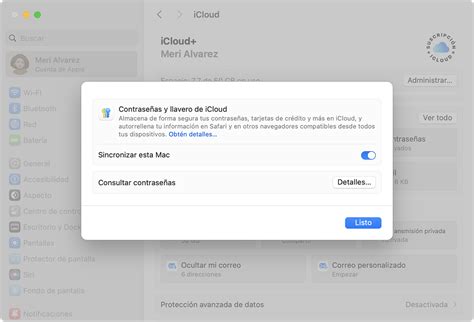
Este proceso aprovecha la sincronización segura de contraseñas a través de iCloud, permitiendo acceder a la información de red desde diferentes dispositivos Apple vinculados.
Recuperación de Contraseñas WiFi en Computadoras con Windows
Las computadoras con sistema operativo Windows también almacenan las contraseñas de las redes WiFi a las que se han conectado. Recuperar estas contraseñas es un proceso relativamente sencillo a través de la configuración de red.
- Centro de Redes y Recursos Compartidos: Haz clic derecho sobre el icono de red en la bandeja del sistema (normalmente en la esquina inferior derecha de la pantalla) y selecciona "Abrir el Centro de redes y recursos compartidos".
- Estado de la Conexión: En el "Centro de redes y recursos compartidos", haz clic en el nombre de la red WiFi a la que estás conectado o de la que deseas conocer la contraseña. Se abrirá una ventana con el estado de la conexión.
- Propiedades Inalámbricas: Selecciona la opción "Propiedades inalámbricas".
- Pestaña de Seguridad: Dirígete a la pestaña "Seguridad".
- Mostrar Caracteres: Dentro de esta pestaña, encontrarás un campo llamado "Clave de seguridad de red". Marca la casilla "Mostrar caracteres" para visualizar la contraseña de la red WiFi.
Ver contraseñas WiFi guardadas en Windows 10
Este método permite acceder a las contraseñas de redes WiFi guardadas sin necesidad de herramientas adicionales o permisos especiales, siempre y cuando el equipo esté conectado a dicha red o haya estado conectado previamente.
Recuperación de Contraseñas WiFi en Computadoras con macOS
Los usuarios de Mac también pueden acceder a las contraseñas de las redes WiFi guardadas utilizando la utilidad "Acceso a Llaveros", que funciona como un gestor de contraseñas integrado en el sistema operativo.
- Abrir Acceso a Llaveros: Navega hasta "Aplicaciones" > "Utilidades" y abre la aplicación "Acceso a Llaveros" (Keychain Access).
- Buscar la Red: Utiliza la barra de búsqueda en la esquina superior derecha de la ventana de "Acceso a Llaveros" para introducir el nombre (SSID) de la red WiFi cuya contraseña deseas consultar.
- Mostrar Contraseña: Haz doble clic sobre el nombre de la red WiFi que aparece en los resultados. Se abrirá una ventana con los detalles de la red.
- Autenticación: Marca la casilla que dice "Mostrar contraseña". El sistema operativo te pedirá que ingreses la contraseña de administrador de tu Mac para poder revelar la clave de la red WiFi.
Este proceso es similar al que se sigue para recuperar contraseñas en iPhone a través de iCloud Keychain, ya que ambas funcionalidades se integran para ofrecer una experiencia de gestión de contraseñas unificada en el ecosistema de Apple.
Acceso y Configuración del Router: Conceptos Clave
Cuando instalas un nuevo router o configuras uno existente, es crucial comprender algunos conceptos para acceder a su panel de control y realizar las configuraciones necesarias, como la programación del Wi-Fi, la configuración de redes o el cambio de contraseñas.
Dirección IP del Router
La dirección IP del router es la puerta de entrada para acceder a su interfaz de administración. Las direcciones más comunes son 192.168.1.1 o 192.168.0.1. Si no conoces esta dirección, puedes encontrarla en tu ordenador con Windows:
- Abre el Símbolo del sistema (CMD).
- Escribe el comando
ipconfigy presiona Enter. - Busca la línea que dice "Puerta de enlace predeterminada" (Default Gateway). La dirección IP que aparece ahí es la de tu router.
Usuario y Contraseña de Acceso al Router
Una vez que tienes la dirección IP, deberás ingresar un nombre de usuario y una contraseña para acceder al panel de control del router.
- Información Predeterminada: La forma más sencilla de obtener estos datos es revisar la pegatina que suele encontrarse en la base o en uno de los laterales del router. Allí suelen estar impresos el usuario y la contraseña de fábrica.
- Combinaciones Comunes: Si no encuentras la pegatina o la información allí no es clara, puedes probar con combinaciones de usuario y contraseña comunes, como "admin/admin", "admin/password", "user/user", entre otras.
Cambio de Usuario y Contraseña de Fábrica
Es altamente recomendable cambiar el usuario y la contraseña de acceso al router que vienen por defecto. Esto mejora significativamente la seguridad de tu red, impidiendo accesos no autorizados.
Restablecimiento del Router a Estado de Fábrica
Si has olvidado la contraseña de acceso al router o el usuario, la solución más rápida y sencilla es restablecer el router a su configuración de fábrica.
- Botón de Reset: La mayoría de los routers tienen un pequeño botón de reset, a menudo empotrado y que requiere un objeto puntiagudo (como un clip o un bolígrafo) para ser presionado.
- Proceso de Reseteo: Localiza el botón de reset en tu router. Con el router encendido, mantén presionado este botón durante unos segundos (generalmente entre 10 y 30 segundos, consulta el manual de tu router para la duración exacta).
- Restauración de Configuración: Al soltar el botón, el router se reiniciará y volverá a su configuración original. Esto significa que perderás todas las configuraciones personalizadas que hayas realizado, y deberás acceder con las credenciales de fábrica (las que se encuentran en la pegatina del router).
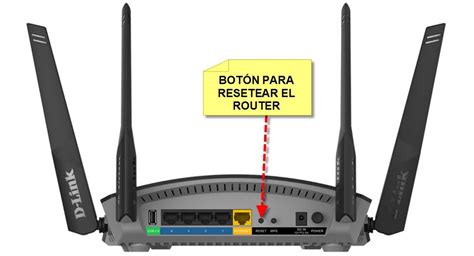
Este proceso es irreversible y, en el peor de los casos, te permitirá recuperar el acceso a la interfaz de administración de tu router.
Consideraciones Adicionales y Solución de Problemas WiFi
La conectividad a Internet es crucial, y los problemas de conexión WiFi pueden ser particularmente frustrantes. Más allá de recuperar contraseñas, existen varias acciones que puedes tomar para solucionar problemas de conectividad o mejorar el rendimiento de tu red.
Reiniciar Dispositivos y Router
A menudo, un simple reinicio puede solucionar problemas temporales de conexión.
- Reiniciar el Dispositivo Android: Mantén presionado el botón de encendido hasta que aparezca un menú emergente y selecciona "Reiniciar". Esto puede resolver errores leves que impiden la conexión.
- Reiniciar el Router o Módem: Desenchufa el router o módem de la corriente eléctrica, espera unos 30 segundos y vuelve a enchufarlo. Esto puede solucionar fallos temporales o sobrecargas en la red.
Verificación de la Conexión WiFi en Android
Si experimentas problemas de conexión en tu dispositivo Android, puedes probar lo siguiente:
- Desactivar y Reactivar WiFi: En el menú de ajustes rápidos o en la aplicación "Ajustes" principal, desactiva y reactiva la conexión WiFi. Esto puede forzar al dispositivo a reconectarse a la red.
- Modo Avión: Activa y desactiva el Modo Avión. Esto reinicia todas las conexiones de red del dispositivo.
- Modo de Ahorro de Batería: Asegúrate de que el modo de ahorro de batería no esté limitando la actividad en segundo plano o el rendimiento de la conexión WiFi.
- Olvidar y Reconectar a la Red: En los ajustes de WiFi, selecciona la red, pulsa en "Olvidar" y luego vuelve a conectarte introduciendo la contraseña. Esto es útil si has cambiado la contraseña recientemente y el dispositivo intenta conectarse con la antigua.
- Actualizaciones del Sistema: Verifica si hay actualizaciones del sistema operativo Android disponibles. Las versiones desactualizadas pueden no incluir soluciones a errores de red o no admitir funciones más nuevas.
- Controles Parentales: Si se han configurado controles parentales en el dispositivo, estos podrían estar limitando la actividad en internet.
- Seguimiento GPS: Las aplicaciones que utilizan GPS pueden consumir ancho de banda y ralentizar la conexión. Gestiona los permisos de ubicación de las aplicaciones.
- Modo Seguro: Inicia el dispositivo en Modo Seguro para verificar si una aplicación de terceros está causando el problema de conectividad. Si el WiFi funciona en Modo Seguro, el problema probablemente sea una aplicación instalada.
- Liberar Espacio de Almacenamiento: Asegúrate de que el dispositivo tenga suficiente espacio de almacenamiento libre. La falta de espacio puede afectar el rendimiento de las aplicaciones y los servicios de red.
Factores que Afectan la Señal WiFi
Varios factores pueden debilitar o interferir con la señal WiFi:
- Distancia al Router: Si tu dispositivo está demasiado lejos del router, la señal puede ser débil.
- Obstáculos Físicos: Las paredes, los suelos y otros obstáculos pueden atenuar la señal WiFi.
- Interferencias: Otros dispositivos electrónicos como microondas, teléfonos inalámbricos, dispositivos Bluetooth y otras redes WiFi cercanas pueden interferir, especialmente en la banda de 2.4 GHz.
- Funda del Teléfono: Algunas fundas de teléfono, especialmente las muy gruesas o hechas de materiales específicos, pueden afectar la recepción de la señal WiFi.
Mejora de la Red WiFi
- Router de Doble o Triple Banda: Si tu dispositivo Android recoge con la misma frecuencia las redes cercanas, considera cambiar a un router de doble banda (2.4 GHz y 5 GHz) o triple banda (añadiendo 6 GHz).
- Estándares Wi-Fi Modernos: Escoge un router que admita estándares Wi-Fi modernos como 802.11ac (Wi-Fi 5) o 802.11ax (Wi-Fi 6), asegurándote de que coincida con las velocidades de tu plan de internet.
Seguridad y Malware
- Malware: El malware puede interrumpir la conexión WiFi modificando ajustes del DNS o sobrecargando los recursos del sistema. Realiza análisis de virus frecuentes y evita descargar aplicaciones de fuentes desconocidas, hacer clic en enlaces sospechosos o usar redes WiFi públicas sin precaución.
- Contraseñas Fuertes: Utiliza contraseñas robustas y únicas para tu red WiFi y el acceso a tu router para protegerte contra accesos no autorizados.
Soporte del Proveedor y Fabricante
Si después de intentar todas las soluciones posibles los problemas de conexión persisten, es posible que la solución esté fuera de tu alcance. En este caso:
- Contacta a tu Proveedor de Internet: Visita el sitio web oficial de tu proveedor para buscar soporte en línea, chats en tiempo real o formularios de contacto.
- Contacta al Fabricante del Dispositivo: Si el problema parece estar relacionado con tu dispositivo específico (teléfono, tablet, etc.), contacta directamente al fabricante (Samsung, Google, Apple, etc.) para obtener asistencia técnica o información sobre reparaciones.
En resumen, recuperar contraseñas de WiFi y gestionar el acceso a tu router implica una combinación de conocimiento técnico y la aplicación de métodos específicos para cada sistema operativo. Desde la simplicidad de un código QR en Android hasta la sincronización de llaveros en Apple o la configuración de red en Windows, existen soluciones accesibles para mantenerte conectado. La seguridad de tu red comienza con la gestión adecuada de tus contraseñas y la comprensión de cómo funcionan tus dispositivos de red.