La configuración del rango RGB en las conexiones HDMI puede parecer un detalle técnico menor, pero su correcta elección es fundamental para obtener la mejor calidad de imagen posible en tus dispositivos. A menudo, los menús de configuración no aclaran suficientemente la función de esta opción, llevando a confusiones. Sin embargo, comprender la diferencia entre "rango completo" y "rango limitado" y cómo aplicarlo a tu equipo puede transformar tu experiencia visual, ya sea jugando videojuegos, viendo películas o trabajando en tu ordenador.
Entendiendo el Rango RGB: La Base de la Imagen Digital
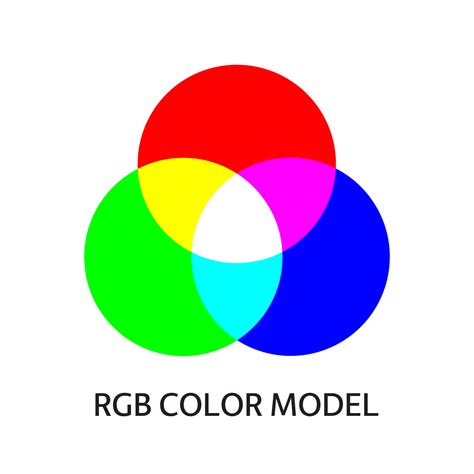
Antes de adentrarnos en las diferencias específicas entre los rangos, es crucial entender cómo se representa el color en una señal digital. El sistema RGB (Rojo, Verde, Azul) es la base de la mayoría de las pantallas modernas. En el contexto de una señal RGB de rango completo, cada uno de estos colores se representa mediante un byte de información, lo que se traduce en 256 niveles de intensidad distintos, del 0 (negro total) al 255 (blanco puro). Esta granularidad permite una representación más detallada de las transiciones de color y luminosidad.
Por otro lado, el rango limitado, también conocido como rango estándar de video, comprime esta información. En lugar de abarcar desde el 0 hasta el 255, opera dentro de un rango más reducido, típicamente de 16 a 235. El valor 16 se considera el negro más oscuro, y el 235 el blanco más brillante. Los valores por debajo de 16 se interpretan como negro absoluto, y los valores por encima de 235 como blanco absoluto. Esta compresión se implementó históricamente para mejorar la compatibilidad y el rendimiento en las señales de televisión analógica y digital, reduciendo la cantidad de información necesaria para transmitir vídeo y evitando la pérdida de detalle en los extremos del espectro de color.
¿Cuándo Utilizar el Rango RGB Completo? La Conexión con Monitores de PC
El concepto de RGB de rango completo está intrínsecamente ligado al mundo de los ordenadores y sus monitores. Las tarjetas gráficas de los PCs, al generar señales de vídeo, suelen utilizar el rango completo (0-255) de forma nativa, especialmente a través de conexiones como DVI y, posteriormente, HDMI. Esto se debe a que los monitores de PC están diseñados para procesar esta gama completa de información de color y brillo, permitiendo una representación más precisa y detallada, especialmente en los tonos más oscuros y claros.
Si conectas una consola de videojuegos o un reproductor multimedia a un monitor de PC, es muy probable que debas configurar la salida de vídeo en rango completo para que coincida con la capacidad de procesamiento del monitor. Ignorar esta configuración puede llevar a resultados visuales subóptimos, como negros que no son lo suficientemente negros o blancos que pierden detalle.
El Rango Limitado: Pensado para Televisores Tradicionales
Históricamente, los televisores se diseñaron para recibir y procesar señales de vídeo que operaban en el rango limitado (16-235). Las señales de televisión digital, como las que recibes a través de antenas o plataformas de streaming, a menudo se transmiten en este formato. El rango limitado fue concebido para optimizar la transmisión de vídeo, asegurando que los negros y blancos extremos no se "saturen" o "apaguen" de manera indeseada en las pantallas de televisión, que no siempre tenían la misma capacidad de procesamiento de matices que los monitores de PC.
Si tu dispositivo de origen (como una consola) emite una señal de rango completo y tu televisor espera una señal de rango limitado, se produce una desincronización. El televisor interpretará los valores más bajos de la señal (0-15) como negro, perdiendo así los detalles en las sombras más oscuras. De manera similar, los valores más altos (236-255) se interpretarán como blanco, haciendo que las zonas más brillantes pierdan detalle. Esto puede resultar en una imagen "lavada" o con poca profundidad.
La Clave está en la Compatibilidad: ¿Qué Soporta tu Pantalla?
La elección entre rango completo y limitado no es universal y depende enteramente de la capacidad de tu pantalla para procesar cada tipo de señal. La lógica dicta que "completo" debería ser siempre mejor, pero esto solo es cierto si tu pantalla está configurada y diseñada para manejar esa información adicional.
Comprobando la Compatibilidad: La Prueba del THX Optimizer
Una forma sencilla y efectiva de determinar si tu televisor soporta el rango completo es utilizando herramientas de calibración. El "THX Optimizer", presente en algunos DVDs de películas (especialmente ediciones de Star Wars), ofrece pruebas de contraste. Una de estas pruebas suele incluir unos cuadros blancos y grises que varían en intensidad.
Si al seleccionar "RGB completo" en tu dispositivo y luego abres esta fotografía o prueba, los cuadros se ven correctamente, variando su intensidad según ajustas el contraste de la pantalla, es probable que tu TV soporte el rango completo. Sin embargo, si los cuadros permanecen iguales independientemente de los ajustes de contraste, o si la diferencia entre ellos es mínima o inexistente, entonces tu pantalla no está interpretando correctamente la señal de rango completo. En este caso, la opción de rango completo es desaconsejable y deberías optar por el rango limitado.
🔥 ¡OJO! Estos dos ajustes hacen que tu TV se vea PEOR sin que lo sepas 😥
La Prueba del Logo Tenue: Un Indicador Sencillo
Otra prueba muy reveladora se basa en los ajustes de brillo de los videojuegos. Muchos juegos incluyen una secuencia de ajuste de brillo donde debes visualizar un logo o una imagen muy tenue hasta que casi no se vea.
Si al configurar tu consola en "RGB completo" tienes que subir el brillo de tu televisor a niveles extremos para poder distinguir este logo tenue, o si simplemente no lo ves en absoluto, es una clara señal de que tu TV no está preparada para una entrada de rango completo. Estás enviando una señal que tu pantalla no puede interpretar correctamente, forzándola a mostrar negros "apagados" que en realidad deberían ser tonos oscuros detallados. En esta situación, usar el rango limitado es la opción correcta para evitar la pérdida de detalle en las sombras.
¿Cómo Saber si la Configuración es Correcta? La Ausencia de Artefactos
La "gran revelación" sobre la configuración del rango RGB es que, cuando ambos dispositivos (fuente y pantalla) están bien configurados, no deberías notar una diferencia drástica. La imagen no debería volverse repentinamente más saturada, ni los negros deberían ser excesivamente oscuros, ni los blancos excesivamente pálidos. Si aprecias estas variaciones extremas, es muy probable que estés mezclando una señal de rango completo con una entrada configurada en rango limitado, o viceversa, lo que resulta en una imagen degradada.
El objetivo es que la imagen se vea natural y detallada. Si al usar el rango completo notas que los negros son más negros pero pierdes detalle en las zonas oscuras, o que los blancos son más brillantes pero pierdes detalle en las zonas claras, esto indica una configuración incorrecta.
La Importancia de la Sincronización
Si tu televisor soporta el rango completo y tu consola también, ambas deben estar configuradas en rango completo. Si tu televisor solo soporta el rango limitado, entonces tu consola debe estar configurada en rango limitado. Intentar forzar una señal de rango completo a través de una pantalla que no la soporta es, como se ha mencionado, una "barbaridad" que degrada la imagen.
El Caso de los Proyectores: Una Excepción Interesante
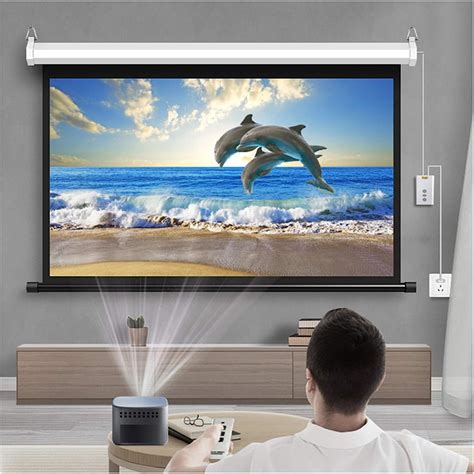
Aunque generalmente desaconsejable, existe un escenario donde el uso de RGB de rango completo en un dispositivo que podría no soportarlo completamente tiene sentido: los proyectores. Los proyectores, por su naturaleza, a menudo luchan por reproducir negros profundos, tendiendo a mostrarlos como grises. Al forzar una señal de rango completo, aunque se pueda perder algo de detalle en los extremos, se puede lograr que los negros se vean más sólidos y definidos, lo que resulta en una imagen general más impactante y con mayor "presencia". Sin embargo, esto implica un compromiso en la fidelidad de los tonos más oscuros.
El Peligro de las Configuraciones Automáticas
¡Ojo con dejar las configuraciones en "automático"! Si bien a veces es la mejor opción, otras puede generar problemas. Por ejemplo, en la PlayStation 4, la opción de rango RGB en "automático" puede enviar una señal de rango completo independientemente de si la TV está configurada en rango completo o limitado. Si tu TV está configurada en limitado, esto provocará los problemas de imagen descritos anteriormente. Siempre es recomendable verificar la configuración y, si es posible, ajustarla manualmente para asegurar la compatibilidad.
Hz y la Tasa de Refresco: Conceptos Relacionados pero Distintos
Es importante no confundir el rango RGB con los Hertzios (Hz) o la frecuencia de refresco de la pantalla. Los Hertzios indican cuántas veces por segundo se actualiza la imagen en la pantalla (tasa de refresco). Las pantallas comunes suelen operar a 60 Hz, mientras que las más avanzadas pueden llegar a 120 Hz o más, especialmente para tecnologías como el 3D. Si bien una alta tasa de refresco contribuye a una imagen más fluida, no tiene relación directa con la forma en que se codifican los niveles de brillo y color dentro de la señal de vídeo (rango RGB).
La Influencia del Tipo de Panel (8 bits vs. 10 bits)
Existe un debate sobre si la profundidad de bits del panel de la pantalla (8 bits o 10 bits) influye en la configuración del rango RGB. Algunas teorías sugieren que el rango completo solo debería activarse en paneles de 10 bits para obtener una mejora real. Sin embargo, la explicación técnica más aceptada es que la diferencia entre rango completo (0-255) y limitado (16-235) se refiere a la cantidad de niveles de información de color y brillo, independientemente de la profundidad de bits del panel. Un panel de 8 bits puede procesar perfectamente una señal de rango completo si está diseñado para ello, al igual que un panel de 10 bits. La clave sigue siendo la compatibilidad de la electrónica de la pantalla con la señal entrante.
¿Por Qué no se Puede Cambiar en Blu-ray?
Cuando reproduces películas en Blu-ray, tanto desde un reproductor dedicado como desde una consola como la PS4, a menudo notarás que la opción de rango RGB se encuentra deshabilitada o fija. Esto se debe a que las señales de vídeo utilizadas en formatos como Blu-ray (Y/Pb/Pr o Y/Cb/Cr) son inherentemente de rango limitado. El contenido ya está codificado dentro de esos parámetros, y forzar un cambio a rango completo no sería correcto ni beneficioso, ya que la señal de origen no contiene esa información adicional.
Configuración para Xbox One y PS4
Para asegurar la mejor calidad de imagen en consolas como la Xbox One y la PS4, es fundamental que la configuración del rango RGB en la consola coincida con la configuración de tu televisor.
- Si tu TV soporta rango completo y está configurada así: Configura ambas consolas en "Rango Completo" o "Expandido".
- Si tu TV soporta solo rango limitado o está configurada así: Configura ambas consolas en "Rango Limitado" o "Normal".
Si no estás seguro de la capacidad de tu TV, es más seguro empezar con el rango limitado, ya que es menos propenso a causar artefactos visuales. Puedes intentar cambiar a rango completo y realizar las pruebas mencionadas para ver si obtienes una mejora sin pérdida de detalle.
En resumen, la correcta gestión del rango RGB en tus conexiones HDMI es un paso esencial para optimizar la calidad de imagen. Si bien la lógica sugiere que "completo" es superior, la verdadera optimización radica en la sincronización perfecta entre la fuente de vídeo y tu pantalla. Una configuración adecuada garantiza que estés aprovechando al máximo la capacidad de tu equipo, disfrutando de negros más profundos, blancos más brillantes y una gama de colores más rica y detallada.