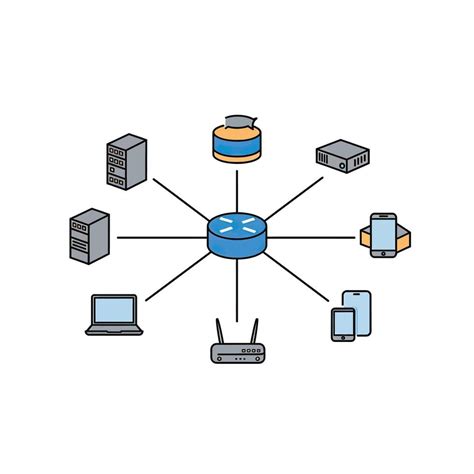
Ethernet, una tecnología fundamental en el mundo de las redes informáticas, nació con la visión de facilitar la comunicación directa y sin interferencias entre dos o más dispositivos dentro de una misma red local (LAN). Su perdurable éxito se atribuye a una combinación de factores clave: un coste de instalación y mantenimiento notablemente bajo, una sorprendente flexibilidad para integrar innovaciones tecnológicas y una robusta fiabilidad que la ha mantenido relevante a lo largo de décadas. Pero, ¿qué elementos debemos considerar para establecer una conexión Ethernet correcta y eficiente entre equipos dentro de la misma LAN?
La Dirección IP y la Máscara de Subred: Los Cimientos de la Comunicación
En el corazón de cualquier conexión de red se encuentran la dirección IP y la máscara de subred. La dirección IP puede definirse como un identificador único asignado a cada dispositivo conectado a una red, similar a una dirección postal para un hogar. Cada dirección IP, en su formato más común (IPv4), está compuesta por cuatro números decimales separados por puntos, por ejemplo, 192.168.1.1.
Por otro lado, la máscara de subred juega un papel crucial al definir qué porciones de la dirección IP corresponden a la red y cuáles al host (dispositivo individual) dentro de esa red. En esencia, la máscara de subred delimita los rangos de direcciones IP que son válidos y accesibles dentro de una red local (LAN). Por ejemplo, una máscara de subred común como 255.255.255.0 indica que los primeros tres octetos (grupos de números) identifican la red, mientras que el último octeto identifica al dispositivo específico dentro de esa red.
Ambos parámetros, la dirección IP y la máscara de subred, deben ser configurados adecuadamente en la zona de propiedades de la conexión Ethernet del PC o en la interfaz de configuración web (webserver) del equipo en cuestión, a menudo dentro de una sección denominada "Network Setup".
Estableciendo una Conexión Simple: Dos Equipos Vía Cable Ethernet
Consideremos el escenario más básico: una conexión directa entre dos equipos utilizando un único cable Ethernet. Por ejemplo, si deseamos conectar un PC a un equipo específico, como un dispositivo Line-EDS, del cual ya conocemos su dirección IP y máscara de subred predeterminadas de fábrica, debemos configurar los parámetros de red del PC para que coincidan o sean compatibles.
En este caso de conexión directa, si el equipo Line-EDS tiene, por ejemplo, la dirección IP 192.168.1.2 y una máscara de subred de 255.255.255.0, deberemos configurar nuestro PC con una dirección IP dentro del mismo rango de red, pero única, como 192.168.1.1, y la misma máscara de subred: 255.255.255.0. Esta es la comunicación más simple, creando una red local aislada entre estos dos dispositivos.
La máscara de subred ofrece cierta flexibilidad. Sus cuatro números pueden variar de forma decreciente de derecha a izquierda, lo que permite ampliar el rango de direcciones IP válidas dentro de una LAN y, por ende, conectar un mayor número de dispositivos.
La Puerta de Enlace (Gateway) y la Ampliación de la Red
Para que los dispositivos dentro de una LAN puedan comunicarse no solo entre sí, sino también con redes externas (como Internet), es necesario configurar una puerta de enlace (Gateway). La puerta de enlace es, en esencia, la dirección IP del router o dispositivo que actúa como puente entre la red local y otras redes.
Debes completar el tercer parámetro (puerta de enlace o Gateway) con la IP del router para habilitar esta comunicación extendida. Al configurar la puerta de enlace, los dispositivos en la LAN sabrán a dónde dirigir el tráfico destinado a redes fuera de su propio segmento.
Verificación de la Conexión: El Poder del Ping
Una vez que los dispositivos están configurados con direcciones IP y máscaras de subred compatibles, y si se ha configurado una puerta de enlace para acceso a redes externas, la siguiente fase es verificar si la comunicación es efectiva.
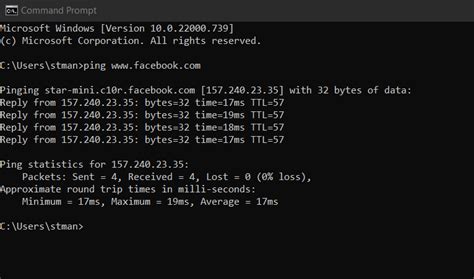
La mejor manera de comprobar la conectividad entre dispositivos dentro de un rango de red es utilizando la utilidad ping. Desde tu PC, debes abrir una aplicación de línea de comandos (como el Símbolo del sistema en Windows o la Terminal en macOS/Linux) y ejecutar el comando ping seguido de la dirección IP del dispositivo con el que deseas comunicarte. Por ejemplo: ping 192.168.1.2.
Si el comando ping responde exitosamente, devolviendo información sobre el tiempo de respuesta y la pérdida de paquetes (idealmente 0% de pérdida), esto indica que hay una conexión activa y que los dispositivos pueden intercambiar datos. Si no se recibe respuesta, es necesario revisar la configuración de IP, máscara de subred y, si aplica, la puerta de enlace, así como la integridad del cableado y la correcta conexión física de los dispositivos.
Consideraciones Adicionales y Configuraciones Avanzadas
En ocasiones, para facilitar la gestión de redes, se pueden emplear mecanismos de asignación automática de direcciones IP, como DHCP (Dynamic Host Configuration Protocol). Sin embargo, para conexiones punto a punto directas y sencillas, la configuración manual de IPs y máscaras de subred es a menudo la opción más directa y entendible.
Es importante destacar que la configuración de red se puede realizar en las propiedades de la conexión Ethernet del PC o en la interfaz de administración del equipo. Para una conexión entre dos PCs, por ejemplo, se puede asignar a uno la IP 192.168.1.1 y al otro la IP 192.168.1.2, ambas con una máscara de subred 255.255.252.0. En este escenario, la "puerta de enlace" de cada PC apuntaría a la IP del otro dispositivo (192.168.1.2 para el PC1 y 192.168.1.1 para el PC2). Esto permite que los PCs se "vean" mutuamente dentro de la red local, aunque para compartir archivos o recursos, será necesario configurar explícitamente estos permisos en cada dispositivo.
Conexión y Configuración de Red Punto a Punto.
Evolución de la Conectividad: Del Cable Cruzado a la Simplicidad Moderna
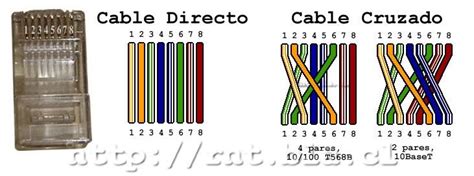
Antiguamente, para establecer una conexión directa entre dos equipos idénticos (como dos PCs) mediante un cable Ethernet, era imprescindible utilizar un cable Ethernet cruzado (crossover cable). Este tipo de cable tenía una configuración de pines específica que permitía que las señales de transmisión de un equipo se conectaran a las de recepción del otro. Si se utilizaba un cable directo (straight-through cable) en esta situación, la comunicación entre los dispositivos conectados a través del puerto RJ-45 no era posible.
Sin embargo, la tecnología ha evolucionado significativamente. Los dispositivos de red modernos, incluyendo tarjetas de red integradas en placas base y switches, suelen incorporar funcionalidad de Auto-MDI/MDI-X. Esta característica permite que el dispositivo detecte automáticamente el tipo de cable conectado (directo o cruzado) y ajuste su configuración interna en consecuencia. Por lo tanto, en la mayoría de las redes actuales, un cable Ethernet directo es suficiente para conectar dos PCs sin necesidad de un cable cruzado especializado.
Aplicaciones Prácticas y Casos de Uso
Si bien los routers modernos suelen ofrecer múltiples puertos Ethernet, permitiendo conectar varios dispositivos a Internet, la conexión directa entre dos PCs sigue teniendo sus aplicaciones:
- Compartir Archivos: Una conexión punto a punto es una forma sencilla y rápida de transferir grandes volúmenes de archivos entre dos ordenadores sin depender de una conexión a Internet o de un router con suficientes puertos.
- Juegos en Red Local (LAN): Para partidas multijugador entre dos personas en la misma habitación, una conexión directa puede ser más estable y rápida que una conexión a través de Internet.
- Configuración de Dispositivos: En algunos casos, para configurar un nuevo dispositivo de red que no tiene una interfaz de administración accesible de otra manera (como algunos servidores NAS en su configuración inicial), una conexión directa con un PC puede ser necesaria. Sin embargo, es importante notar que muchos dispositivos modernos, como los NAS, están diseñados para conectarse directamente a un router y su configuración inicial se realiza de forma remota. Conectar un NAS directamente a un PC podría ser posible si el NAS tiene una IP fija, pero podría limitar su funcionalidad principal de acceso inalámbrico dentro de la red local.
- Solución Temporal: Si te encuentras en una situación donde necesitas conectar dos PCs y tu router tiene todas sus bocas ocupadas, una conexión directa puede ser una solución temporal hasta que puedas liberar un puerto.
Conclusión
En resumen, la conexión punto a punto vía Ethernet, ya sea entre dos PCs o un PC y un dispositivo específico, proporciona una vía de comunicación rápida y fiable. Comprender los conceptos de dirección IP, máscara de subred y, cuando sea necesario, la puerta de enlace, es fundamental para configurar estas redes locales. La evolución de la tecnología ha simplificado el proceso, haciendo que la creación de conexiones directas sea más accesible que nunca, incluso sin necesidad de cables especializados. La capacidad de establecer estas conexiones subraya la flexibilidad y el poder inherente de la tecnología Ethernet para adaptarse a diversas necesidades de red.