El problema de un equipo que se reinicia al conectar el cable de red, acompañado de una conexión a internet intermitente y una velocidad reducida, puede ser frustrante, especialmente cuando se manifiesta justo después de encender o reiniciar el sistema. A pesar de haber intentado soluciones comunes como la verificación del proveedor de internet, el router o el cable de red, y haber ejecutado comandos de diagnóstico como sfc y chkdsk, el inconveniente persiste únicamente en el equipo afectado. Esta situación, que se normaliza después de un tiempo pero resulta molesta, genera dudas sobre si la causa reside en el sistema operativo Windows, la BIOS o el hardware de red integrado en la placa base (ASROCK A320M).
Diagnóstico Inicial y Descarte de Causas Externas
El primer paso para abordar este problema es realizar un diagnóstico exhaustivo y descartar factores externos que podrían estar influyendo en la conexión. El hecho de que otros equipos funcionen correctamente con el mismo cable de red y en la misma red local es un indicativo importante de que el inconveniente es específico de su equipo.
Se ha descartado la intervención del proveedor de internet, del router y del cable de red, ya que al realizar pruebas con otros equipos no se presentan los mismos fallos. Esto sugiere que el problema se encuentra dentro de su propio equipo.
Problemas con la Tarjeta de Red y Controladores
Uno de los culpables más comunes en este tipo de escenarios son los controladores de la tarjeta de red. Un controlador desactualizado, corrupto o incompatible puede generar comportamientos erráticos, como la intermitencia en la conexión o incluso reinicios del sistema al detectar un fallo.
Para verificar y actualizar los controladores de su adaptador de red, siga estos pasos:
- Acceda al Administrador de dispositivos: Presione la tecla
Windows + Xy seleccione "Administrador de dispositivos" en el menú que aparece. - Localice Adaptadores de red: Expanda la sección "Adaptadores de red".
- Actualice el controlador: Haga clic derecho sobre su adaptador de red Ethernet (generalmente identificado con nombres como Realtek PCIe GbE Family Controller o similar) y seleccione "Actualizar controlador". Elija la opción "Buscar controladores automáticamente". Si Windows encuentra una versión más reciente, instálela.
- Reinstalación del controlador: Si la actualización automática no resuelve el problema, puede intentar desinstalar el controlador (haciendo clic derecho y seleccionando "Desinstalar dispositivo") y luego reiniciar el equipo. Windows intentará reinstalar el controlador automáticamente al arrancar.
- Controladores del fabricante: Si los pasos anteriores no surten efecto, es recomendable descargar los controladores más recientes directamente desde el sitio web del fabricante de su placa base (ASROCK) o del chip de red específico de su tarjeta. Busque la sección de soporte o descargas para su modelo de placa base y descargue los controladores de red más actuales.
Es crucial asegurarse de instalar los controladores correctos para su sistema operativo.
Problemas de Hardware y Configuración de la BIOS
Si los problemas persisten después de actualizar los controladores, es posible que estemos ante un problema de hardware o una configuración incorrecta en la BIOS.
La placa base ASROCK A320M integra la tarjeta de red. Si bien es menos común, un fallo en este componente físico podría ser la causa.
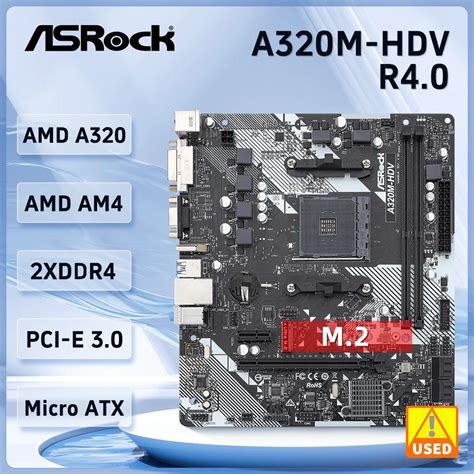
Verificación de la BIOS:Aunque no recuerda haber realizado cambios, es prudente revisar la configuración de la BIOS. Acceda a la BIOS de su equipo (generalmente presionando DEL o F2 durante el arranque) y busque opciones relacionadas con "Onboard LAN Controller" o "Integrated NIC". Asegúrese de que esté habilitado. Algunos BIOS también ofrecen opciones de ahorro de energía que podrían afectar el funcionamiento del puerto Ethernet al iniciar.
Modo Seguro con Funciones de Red:El hecho de que el problema continúe en "Modo seguro con funciones de red" es un indicativo de que el inconveniente podría estar relacionado con controladores de bajo nivel o hardware, ya que en este modo se cargan solo los controladores esenciales.
Configuración de Red en Windows
A pesar de que el problema se presenta al inicio, una vez que la conexión se estabiliza, la velocidad es menor de lo normal. Esto podría apuntar a configuraciones de red en Windows que no se están aplicando correctamente al inicio, o a un conflicto que se resuelve con el tiempo.
Restablecimiento de Red:Una solución más drástica pero efectiva es el restablecimiento de la configuración de red en Windows. Esto reinstalará los adaptadores de red y restablecerá los componentes de red a su configuración predeterminada.
- Vaya a
Configuración>Red e Internet>Estado. - Desplácese hacia abajo y haga clic en
Restablecimiento de red. - Haga clic en
Restablecer ahoray confirme la acción. - Su equipo se reiniciará. Después del reinicio, es posible que necesite reinstalar cualquier software de VPN o red virtual que utilizara.
Solucionador de Problemas de Red:Windows incluye herramientas de diagnóstico que pueden identificar y corregir problemas de red.
- Haga clic derecho en el icono de red en la barra de tareas y seleccione
Diagnosticar problemas de red. - Siga las instrucciones que aparezcan en pantalla.
Como reparar problemas de hardware | software en Windows 10/11
Configuración del Adaptador de Red:Verifique la configuración de su adaptador de red Ethernet.
- Abra el
Panel de control(busque "Panel de control" en la barra de búsqueda de Windows). - Vaya a
Redes e Internet>Centro de redes y recursos compartidos>Cambiar configuración del adaptador. - Haga clic derecho en su adaptador Ethernet y seleccione
Propiedades. - En la pestaña
Opciones de red, asegúrese de queProtocolo de Internet versión 4 (TCP/IPv4)yProtocolo de Internet versión 6 (TCP/IPv6)estén seleccionados. - Seleccione
Protocolo de Internet versión 4 (TCP/IPv4)y haga clic enPropiedades. Asegúrese de que la opciónObtener una dirección IP automáticamenteyObtener la dirección del servidor DNS automáticamenteestén seleccionadas, a menos que tenga una configuración de red estática específica.
Configuración de Ahorro de Energía:En portátiles, es común que el sistema desactive temporalmente algunos dispositivos para ahorrar energía. Aunque su equipo sea de escritorio, vale la pena verificar esta configuración:
- En el
Administrador de dispositivos, haga clic derecho en su adaptador Ethernet. - Seleccione
Propiedades. - Vaya a la pestaña
Administración de energía. - Desmarque la casilla
Permitir que el equipo apague este dispositivo para ahorrar energía.
Consideraciones sobre el Hardware de Red
Si después de agotar todas las soluciones de software y configuración, el problema persiste, es posible que el hardware de red integrado en su placa base esté fallando.
Adaptador de Red Adicional:Como último recurso, y para descartar definitivamente un fallo de hardware de la placa base, puede considerar la adquisición de un adaptador de red adicional. Las opciones incluyen:
- Tarjeta de red PCI Express: Estas tarjetas se conectan a una ranura PCI Express en su placa base. Son una solución robusta y suelen ofrecer buen rendimiento. El coste suele ser moderado, entre 10 y 15 euros. Asegúrese de que su placa base tenga una ranura PCI Express libre. Al instalar una nueva tarjeta de red, deberá deshabilitar la tarjeta de red integrada en la placa base a través del Administrador de dispositivos para evitar conflictos.
- Adaptador de red USB: Son más fáciles de instalar, ya que simplemente se conectan a un puerto USB. Existen adaptadores USB Wi-Fi y Ethernet. Si busca una solución cableada, un adaptador USB Ethernet podría ser una alternativa.
La velocidad de transferencia de datos en las conexiones Ethernet es generalmente superior a la de las conexiones inalámbricas, ya que no se ve afectada por interferencias de otras redes Wi-Fi. Sin embargo, la estabilidad de la conexión cableada puede verse comprometida por problemas en los cables, puertos o el propio hardware de red.
Prácticas Recomendadas para Evitar Futuros Problemas
Para mantener una conexión de red estable y prevenir problemas recurrentes, es fundamental seguir algunas prácticas:
- Actualizaciones Constantes: Mantenga su sistema operativo Windows y los controladores de todos sus dispositivos (especialmente los de red) actualizados. Active las actualizaciones automáticas de Windows Update y revise periódicamente el sitio web del fabricante de su equipo o placa base para obtener controladores más recientes.
- Optimización del Entorno Wi-Fi: Si también utiliza Wi-Fi, asegúrese de que el router esté ubicado en un lugar céntrico y libre de interferencias. Evite colocarlo cerca de dispositivos que operen en la misma frecuencia (como microondas o dispositivos Bluetooth). Considere cambiar el canal del Wi-Fi en la configuración del router si vive en un área con muchas redes cercanas.
- Revisión de Dispositivos Intermediarios: Si utiliza extensores de rango, repetidores o adaptadores PLC, asegúrese de que estén correctamente configurados y funcionando de manera óptima. Pruebe a conectar su equipo directamente al router principal para descartar problemas con estos dispositivos.
- Configuración de DNS: Cambiar los servidores DNS por unos más rápidos y fiables, como los de Google (8.8.8.8 y 8.8.4.4) o Cloudflare (1.1.1.1 y 1.0.0.1), puede mejorar la velocidad y la estabilidad de la conexión.
Para configurar DNS manualmente:
- Vaya a
Panel de control>Redes e Internet>Centro de redes y recursos compartidos. - Haga clic en
Cambiar configuración del adaptador. - Haga clic derecho en su adaptador de red (Ethernet o Wi-Fi) y seleccione
Propiedades. - Seleccione
Protocolo de Internet versión 4 (TCP/IPv4)y haga clic enPropiedades. - Seleccione
Usar las siguientes direcciones de servidor DNSe introduzca las direcciones deseadas. - Haga clic en
Aceptar.
Al abordar este problema de manera metódica, desde la revisión de controladores hasta la consideración de fallos de hardware, se podrá identificar y solucionar la causa del reinicio del equipo al conectar el cable de red y la consecuente inestabilidad en la conexión.