La conexión a Internet se ha convertido en una necesidad fundamental en nuestro día a día, y quedarnos sin ella puede ser una experiencia sumamente frustrante. A todos nos ha pasado que, de repente, nos quedamos sin Internet e intentamos recargar la página donde estamos varias veces y así pasa un tiempo hasta que miramos la conexión o el router Movistar por si somos capaces de detectar la razón. La buena noticia es que, en muchas ocasiones, los problemas de conexión con tu router Movistar pueden ser resueltos con pasos sencillos y directos.
Diagnóstico Inicial: ¿Es un Problema de Red o del Dispositivo?
Lo cierto es que, la mayor parte de los problemas, suelen ser causados por cortes en la red, apagones o microcortes en el wifi. Aunque los cortes de Internet son frustrantes, suelen ser casos aislados. Si te encuentras en esta situación, el primer paso lógico es determinar si el problema reside en la red general de Movistar o si se trata de una incidencia específica de tu router o tu dispositivo.
Si no puedes conectarte a Internet, comienza por desactivar y activar la conexión wifi de tu dispositivo. Esto puede resolver problemas temporales de conexión entre tu smartphone, tablet u ordenador y tu red wifi. A veces, un simple reinicio de la conexión inalámbrica en el propio dispositivo es suficiente para restablecer la comunicación.
Reinicio del Router: La Solución Clásica y Efectiva
Una de las soluciones más simples y efectivas para solucionar problemas de conexión con tu router Movistar es apagar y encender el dispositivo. Este proceso, conocido como reinicio o "reboot", permite que el router se desconecte de la red, borre la memoria temporal y establezca una nueva conexión.
Para llevar a cabo este reinicio de forma correcta, sigue estos pasos:
- Apaga el router: Localiza el botón de encendido/apagado de tu router Movistar y presiónalo para apagarlo completamente.
- Espera unos segundos: Es crucial esperar al menos 30 segundos (o incluso un minuto) para que el router se descargue por completo y todos sus componentes internos se reinicien.
- Enciende el router nuevamente: Presiona el botón de encendido/apagado para volver a encender el dispositivo.
- Observa las luces: Una vez encendido, presta atención a las luces indicadoras del router. Deberían comenzar a parpadear y, gradualmente, estabilizarse.
Si el problema persiste tras este reinicio, es posible que necesites considerar otras causas.
Verificación de Conexiones Físicas: Cables en su Sitio
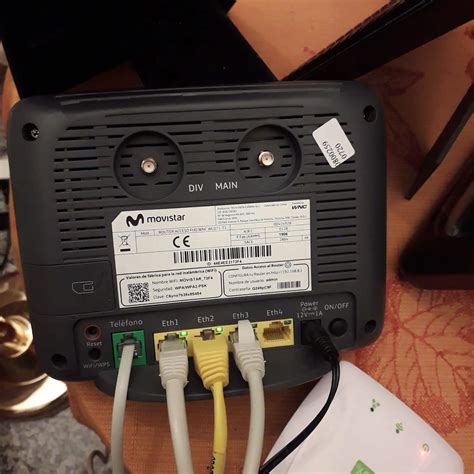
En ocasiones, el problema con el router Movistar puede ser un cable mal conectado. Una conexión física deficiente es una causa común de pérdida de señal wifi o de Internet.
Es recomendable comprobar los cables de corriente y Ethernet. Asegúrate de que el cable de alimentación esté firmemente enchufado tanto al router como a la toma de corriente. De igual manera, verifica que el cable Ethernet (si lo usas para conectar el router a la ONT o directamente a la pared) esté bien insertado en ambos extremos.
En cuanto al cable de fibra óptica, es mejor no tocarlo demasiado. Este cable es delicado y cualquier manipulación innecesaria podría dañarlo. Si está bien conectado, el router wifi debería mostrar una luz azul indicando una conexión de fibra óptica estable. Si esta luz no está presente o parpadea de forma errática, podría indicar un problema con la conexión de fibra o con la ONT (Optical Network Terminal).
Optimización de la Ubicación del Router: Clave para una Buena Señal
El lugar donde colocamos el router Movistar es clave para una buena conexión wifi. La señal inalámbrica puede verse afectada por diversos factores ambientales y la propia arquitectura de nuestro hogar.
Para maximizar la cobertura y la calidad de tu señal wifi, ten en cuenta las siguientes recomendaciones:
- Ubicación Central: Coloca el router en un lugar lo más central posible dentro de tu hogar. Esto permite que la señal se distribuya de manera más uniforme a todas las habitaciones.
- Altura Media: Sitúa el router a una altura media, idealmente sobre una mesa o estantería, y evita colocarlo directamente en el suelo.
- Evita Obstáculos Físicos: Las paredes gruesas, especialmente las de materiales densos como el hormigón, pueden atenuar la señal wifi. Intenta colocar el router en un espacio abierto.
- Lejos de Superficies Reflectantes: También hay que evitar superficies reflectantes como espejos o azulejos, que pueden dispersar la señal.
- Alejado de Interferencias Electromagnéticas: Es fundamental mantener el router alejado de dispositivos que emiten ondas electromagnéticas y que pueden causar interferencias en la señal wifi. Esto incluye electrodomésticos como microondas, hornos, teléfonos inalámbricos y vigilabebés.
- Evita Muebles Cerrados: Colocar el router dentro de un mueble cerrado, especialmente si es metálico, puede bloquear o debilitar significativamente la señal.
Interpretación de las Luces del Router: Indicadores de Estado
Si tu dispositivo está conectado al wifi pero no puedes acceder a Internet, lo primero es revisar las luces del router Movistar. Las luces indicadoras en el panel frontal del router son un diagnóstico rápido de su estado y de la conexión.
- Luces Azules: Si las luces están azules, todo está bien y tienes acceso a Internet. Esto generalmente indica que la conexión de fibra óptica está activa y funcionando correctamente.
- Luz de Internet Apagada o Roja: Si la luz de Internet está apagada, parpadea de forma irregular o muestra un color rojo, esto señala un problema con la conexión a Internet que llega al router. En este caso, como se mencionó anteriormente, reinicia el router. Si el problema persiste, podría ser necesario contactar con el servicio técnico de Movistar.
Resolviendo Problemas de Conexión en Dispositivos Específicos
Si el problema parece estar limitado a un solo dispositivo, mientras que otros funcionan correctamente, es probable que la incidencia no esté en el router, sino en el propio dispositivo.
Si es así, reinicia el dispositivo o desactiva y activa la conexión wifi en él. En algunos casos, puede ser útil olvidar la red wifi en la configuración del dispositivo y volver a conectarse, introduciendo la contraseña nuevamente.
La App Smart WiFi: Tu Aliada para la Gestión del Router
Movistar ofrece herramientas para facilitar la gestión y el diagnóstico de tu conexión. La App Smart WiFi te permite comprobar el funcionamiento de tu Router Movistar de forma sencilla. Esta aplicación puede ofrecerte información detallada sobre el estado de tu red, la potencia de la señal wifi, los dispositivos conectados y, en muchos casos, guiarte a través de pasos de solución de problemas.
Desde la aplicación, puedes realizar acciones como:
- Reiniciar tu router de forma remota.
- Verificar la calidad de la señal wifi en diferentes puntos de tu hogar.
- Identificar dispositivos que estén consumiendo un ancho de banda excesivo.
- Realizar pruebas de velocidad.
Si tu router es un modelo específico, como por ejemplo un router wifi 7, y sigues experimentando problemas, la aplicación puede ser especialmente útil para entender las particularidades de tu equipo.
Paso a paso - Cambia la contraseña de tu red WiFi desde las App Smart WiFi
Pasos Adicionales ante Problemas Persistentes
Si has probado las soluciones básicas y el problema persiste, por ejemplo en tu router wifi 7, desactiva y vuelve a activar la conexión wifi en tu dispositivo. A veces, un simple "olvidar red" y reconectar puede ser la solución.
Revisa nuevamente que los cables de corriente y Ethernet estén bien conectados. Si el cable Ethernet está suelto, reconéctalo firmemente.
Si tu dispositivo se conecta al wifi pero no puedes navegar, revisa las luces del router. Si están azules, la conexión funciona correctamente a nivel del router, pero el problema podría ser de configuración en tu dispositivo o de la resolución DNS. Si la luz de Internet está apagada, reinicia el router.
En resumen, cuando tu router Movistar no da señal wifi, es fundamental seguir un proceso metódico de diagnóstico. Comenzar por las soluciones más sencillas como reiniciar el router, verificar las conexiones físicas y optimizar la ubicación del equipo, suele ser suficiente para resolver la mayoría de los inconvenientes. Si el problema persiste, las herramientas proporcionadas por Movistar, como la App Smart WiFi, y una revisión detallada de las luces del router te ayudarán a identificar la causa y encontrar la solución adecuada.