Reiniciar un router Cisco, especialmente para usuarios de Claro, puede ser una tarea necesaria para solucionar problemas de conectividad, restaurar configuraciones predeterminadas o aplicar actualizaciones. Este proceso, aunque a menudo directo, requiere seguir pasos específicos para evitar la pérdida de datos importantes o configuraciones personalizadas. Comprender las diferentes formas de reiniciar un router, desde un reinicio suave hasta un restablecimiento de fábrica, es crucial para mantener una red funcional y segura.
El Botón de Reinicio Físico: La Solución Rápida
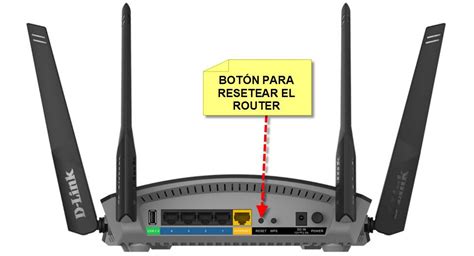
En la mayoría de los routers Cisco, y en particular para aquellos proporcionados por Claro, existe un botón de reinicio físico diseñado para restaurar el dispositivo a su configuración de fábrica. Este método es el más drástico y debe usarse con precaución, ya que borrará todas las configuraciones personalizadas y restaurará el router a su estado original, tal como salió de la fábrica.
Para ejecutar un reinicio físico, primero localice el botón "Reset" (reinicio) en la parte posterior o inferior del router. Generalmente, este botón es pequeño y requiere el uso de un objeto puntiagudo, como la punta de un clip de papel o un alfiler, para ser presionado. Con el router encendido, mantenga presionado el botón de Reset durante aproximadamente 10 a 15 segundos. Una vez transcurrido este tiempo, suelte el botón. El router procederá a reiniciarse y, al cabo de unos minutos, cargará su configuración predeterminada de fábrica.
Es importante tener en cuenta que, tras un restablecimiento de fábrica, el router volverá a sus credenciales de inicio de sesión predeterminadas. Para muchos dispositivos Cisco, el nombre de usuario predeterminado es "cisco" y la contraseña predeterminada también es "cisco". Después de iniciar sesión con estas credenciales, se recomienda encarecidamente cambiar la contraseña para mejorar la seguridad de su red.
Reinicio por Software: Un Enfoque Controlado
Además del reinicio físico, los routers Cisco ofrecen la capacidad de reiniciarse a través de comandos de software. Este método es preferible cuando se desea conservar la configuración actual del router o cuando se necesita un reinicio programado.
Una forma común de iniciar un reinicio por software es a través de una conexión Telnet o SSH al router. Una vez conectado, puede utilizar el comando reload. Este comando iniciará un ciclo de reinicio del dispositivo. Para asegurarse de que el reinicio se complete correctamente y el router vuelva a estar operativo, es una buena práctica utilizar el parámetro de tiempo del comando reload. Por ejemplo, si ejecuta reload in 5 (o cualquier otro número de minutos), el router se reiniciará automáticamente después de ese período. Esto es útil en situaciones donde se realizan cambios de configuración críticos y se desea un reinicio automático para asegurar que los cambios se apliquen sin la necesidad de intervención manual inmediata, permitiendo tiempo para "cagarla" y que el router se autoreinicie.
Acceder por Telnet a switch de Cisco
Otro comando relevante en la gestión de interfaces de red es shutdown. Si bien este comando se utiliza para deshabilitar una interfaz específica, su contraparte, no shutdown, es fundamental para habilitarla. Este comando se usa para activar una interfaz que ha sido previamente desactivada, similar a encender un interruptor físico. Aunque no es un comando de reinicio directo del router en su totalidad, la correcta administración de los estados de las interfaces es vital para la conectividad y puede ser un paso en la solución de problemas que precede a un reinicio.
Solución de Problemas Comunes de Red y Conectividad
Los problemas de red pueden surgir por diversas razones, y a menudo, un reinicio del router es la primera línea de defensa. Sin embargo, es importante abordar la solución de problemas de manera metódica antes de recurrir a un reinicio.
Comprobación de Conexiones Físicas:Lo primero es mirar el puerto: algunos tienen un LED de estado de transmisión; si no prende y apaga, es posible que esté dañado. Asegúrese de que todos los cables de red estén conectados de forma segura tanto al router como a los dispositivos. Compruebe si el adaptador de corriente tiene cortes, retorceduras, cables desgastados, etc. Si hay algún daño, el adaptador de corriente tendrá que ser reemplazado.
Verificación de la Cobertura Wi-Fi:Si experimenta problemas con la conexión inalámbrica, verifique si la cobertura Wi-Fi es la adecuada en todas las áreas donde necesita conectividad. Los obstáculos físicos o la distancia excesiva del router pueden degradar la señal.
Uso de Herramientas de Diagnóstico:En sistemas operativos como Windows, puede utilizar el solucionador de problemas de red incorporado. Abra Configuración > Red e Internet > Estado. Compruebe el estado de la conexión Ethernet allí. Debería mostrar que está conectado a Internet debajo de la conexión de red Ethernet.
Conflictos de IP:Un posible conflicto de IP puede ocurrir si se utilizan direcciones IP estáticas de manera inadecuada. Cada dispositivo en una red debe tener una dirección IP única. Si varios dispositivos intentan usar la misma dirección, surgirán problemas de conectividad. Para conocer la IP de la interfaz que estamos utilizando, hay que recurrir a este comando: show ip interface [type number] [brief] [vrf vrf-name].
Reiniciar Correctamente:Un reinicio correcto implica apagar el router, esperar unos 30 segundos y luego volver a encenderlo. Para ver el menú de apagado de Nintendo Switch, mantén pulsado el botón POWER durante al menos tres segundos. Esto permite que el dispositivo se apague completamente antes de reiniciar.
Prueba con Otros Dispositivos:Para aislar el problema, intente conectar otro dispositivo a la red. Si el otro dispositivo funciona correctamente, el problema podría estar en el dispositivo original y no en el router.
Fallas Comunes en Redes y su Solución
Las fallas en switches o routers son una de las causas más comunes de problemas de red. Estas pueden ser el resultado de hardware defectuoso, configuraciones incorrectas o incluso obsolescencia programada, donde los dispositivos están diseñados para fallar después de un cierto período. Los problemas de seguridad, como accesos no autorizados o ataques, también pueden afectar el rendimiento de la red. Además, un ancho de banda incorrecto o insuficiente puede llevar a una conectividad lenta y poco fiable.
En el ámbito de la gestión de redes, es importante estar al tanto de las herramientas y comandos disponibles. Por ejemplo, el comando shutdown en una sesión Telnet puede ser utilizado para apagar un sistema remoto del Cisco ICM, demostrando la granularidad del control que se puede ejercer sobre los dispositivos de red.
Restablecimiento de Fábrica en Otros Dispositivos (Analogía)
Aunque el enfoque principal es el router Cisco, es útil entender el concepto de restablecimiento en otros dispositivos. Por ejemplo, si restableces los valores de fábrica de la consola Nintendo Switch, se borrará lo siguiente: todos los datos guardados en la memoria de la consola, incluidos los programas, los datos de guardado y las capturas de pantalla. Esto subraya la importancia de comprender qué se pierde al realizar un restablecimiento de fábrica en cualquier dispositivo electrónico.
Para ver el menú de apagado de Nintendo Switch, mantén pulsado el botón POWER durante al menos tres segundos. Para habilitar una interfaz, esta se debe activar mediante el comando no shutdown (esto es similar al encendido de la interfaz).
Si desea conocer más sobre cómo solucionar problemas de red en general, puede ser útil comprender cómo detectar problemas de red y solucionarlos. Esto a menudo implica comprobar las conexiones del router, ver si la cobertura Wi-Fi es la adecuada, utilizar el solucionador de problemas del sistema operativo y reiniciar el router correctamente.
En el contexto de la Nintendo Switch, para iniciar la consola en modo de recuperación o realizar ciertas acciones de mantenimiento, se puede requerir una combinación de botones. Por ejemplo, mantén oprimidos al mismo tiempo los dos botones de volumen, en la parte superior de la consola (al lado del botón POWER), y oprime el botón POWER para encender la consola. En un contexto de juego, para reiniciar un juego o volver al menú principal, a veces se mantiene oprimidos los botones START + SELECT + L + R durante un segundo. Estas acciones, aunque específicas de cada dispositivo, comparten el principio subyacente de forzar un reinicio o acceder a modos de servicio a través de interacciones de hardware.