Configurar un router Linksys Smart Wi-Fi puede parecer una tarea compleja, pero con la guía adecuada, el proceso se vuelve sencillo y accesible. Este artículo le proporcionará una visión detallada, paso a paso, para poner en marcha su nuevo router, cubriendo desde las conexiones físicas iniciales hasta la personalización de su red inalámbrica.
Preparativos Iniciales y Conexión Física
Antes de comenzar con la configuración del software, es crucial realizar las conexiones físicas necesarias. Si su router Linksys se ha suministrado con antenas externas, el primer paso es conectarlas firmemente al router. Una vez las antenas estén en su lugar, proceda a enchufar el router a una fuente de alimentación. En caso de que el router disponga de un interruptor de alimentación, asegúrese de que este esté configurado en la posición de encendido (| ON).
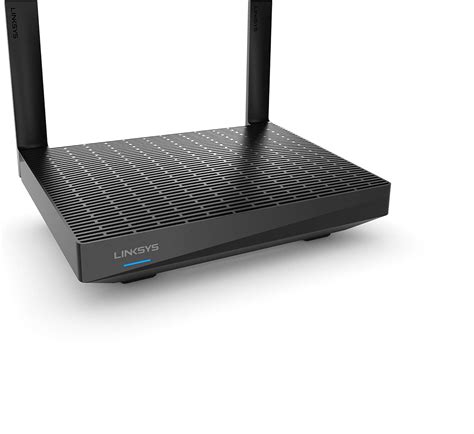
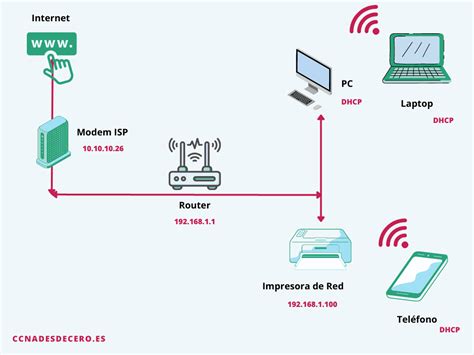
El siguiente paso implica la conexión de su módem al puerto de Internet del router Linksys. Este puerto suele estar claramente identificado y, a menudo, tiene un color diferente al de los puertos LAN. Una vez conectado el módem, encienda el router.
Nota Importante: Si su proveedor de servicios de Internet (ISP) le ha proporcionado un cable (también llamado parche o cable de fibra óptica), y usted no dispone de un módem tradicional, puede conectar este cable directamente al puerto Ethernet de su computadora. Esta es una alternativa válida si no se cuenta con un módem.
Acceso a la Interfaz de Configuración
Una vez que el router está encendido y las conexiones físicas están realizadas, el siguiente paso es acceder a su interfaz de configuración. La manera más común de iniciar este proceso es a través del programa "Smart Setup Wizard" (Asistente de Configuración Inteligente), diseñado para simplificar la instalación de su Router Linksys Smart Wi-Fi. Tenga en cuenta que el CD que podría venir incluido en el paquete no contiene software de instalación; la configuración se realiza principalmente a través de un navegador web.
Para iniciar la configuración, primero debe conectar una computadora a la red WiFi predeterminada de su router. Usted puede localizar las credenciales inalámbricas, es decir, el nombre de la red (SSID) y la contraseña predeterminada, en una etiqueta ubicada en la parte inferior del router o en la Guía de Inicio Rápido que acompaña al dispositivo. Una vez conectado a esta red WiFi predeterminada, abra un navegador web en su computadora.
En la barra de direcciones del navegador, introduzca la dirección IP por defecto del router Linksys, que comúnmente es "192.168.1.1", o puede utilizar el nombre de dominio "myrouter.local". Al presionar Enter, debería ser dirigido a la página de acceso del router.
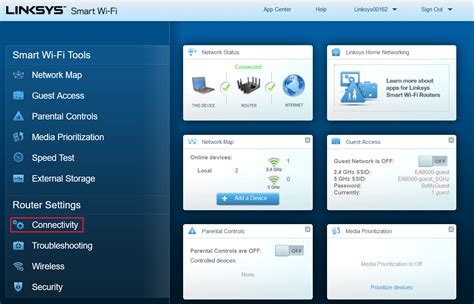
Si la pantalla del "Smart Setup Wizard" no aparece automáticamente, o si experimenta problemas para acceder a la página de inicio de sesión, hay varias soluciones. Primero, intente presionar el botón de "Reset" (Reinicio) ubicado en la parte posterior del router durante aproximadamente 10 segundos. Después de esto, apague el router, espere unos segundos y vuelva a encenderlo. Esto reiniciará el router a su configuración de fábrica, y debería poder comenzar de nuevo el proceso desde el Paso 1.
En algunos casos, usted podría ver una opción que dice "I want to skip Setup and configure my router manually" (Quiero omitir el programa de Instalación y configurar mi router manualmente). Si elige esta opción, será dirigido directamente a la página de acceso donde deberá ingresar la contraseña predeterminada del router.
Utilizando el Smart Setup Wizard
El "Smart Setup Wizard" le guiará a través de los pasos necesarios para configurar su router. Durante este proceso, se le presentarán varios términos y condiciones. Deberá hacer clic en el botón de opción "I have read and accept the License Terms for using this software" (He leído y acepto los términos de licencia para usar este software) para continuar. Si prefiere omitir este asistente, puede hacer clic en "Cancel" (Cancelar), lo que también lo dirigirá a la página de acceso.
Una vez que haya accedido a la interfaz de configuración, el asistente le pedirá que cree una nueva "Router password" (contraseña del router). Es fundamental elegir una contraseña segura y única para proteger el acceso a la configuración de su red. Tras establecer la nueva contraseña del router, haga clic en "Next" (Siguiente).
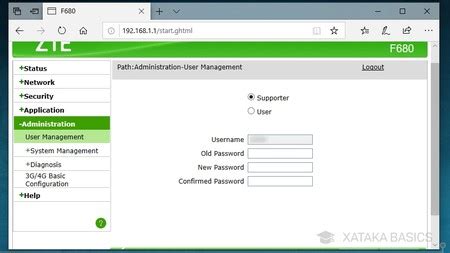
El asistente también le permitirá configurar el nombre de su red Wi-Fi (SSID) y su contraseña. Usted puede ingresar el "Wi-Fi Name" (Nombre de Wi-Fi) y la "Wi-Fi Password" (Contraseña de Wi-Fi) que desee en los campos provistos. Una característica útil es que puede utilizar el mismo nombre y contraseña de Wi-Fi para ambas bandas de frecuencia (2.4 GHz y 5 GHz), lo que simplifica la conexión de sus dispositivos. Después de ingresar sus preferencias, haga clic en "Next" (Siguiente).
Es importante tener en cuenta que, mientras el router aplica los cambios de configuración para cada banda de radio, es probable que pierda la conexión WiFi momentáneamente. Una vez que los cambios se hayan aplicado, deberá conectarse a su nuevo nombre WiFi utilizando la contraseña que acaba de establecer. Si hizo clic en "Next" (Siguiente) antes de conectarse a su nuevo WiFi, es posible que aparezca un error; en ese caso, vuelva a conectarse a su red con los nuevos ajustes.
Si su router muestra una opción de "Add a password hint" (Agregar un indicio para la contraseña), se le recomienda introducir un indicio preferido en el campo correspondiente. Esto puede ser útil si olvida su contraseña de acceso al router en el futuro.
Al finalizar la configuración, si todo ha ido correctamente, verá una ventana que indica "Your router is set up!" (¡Su router se ha instalado!). Esto significa que el router está correctamente instalado y funcionando. Se mostrarán las nuevas configuraciones inalámbricas y la contraseña de administrador del router. Asegúrese de anotar estos nuevos ajustes, especialmente el nombre y la contraseña de su red WiFi, en un lugar seguro o en los campos correspondientes de la Guía de Inicio Rápido para referencia futura.
Configuración Avanzada y Tipos de Conexión a Internet
En ocasiones, la luz de "Internet" en el router no se vuelve azul fijo, lo que indica que la conexión a Internet no se ha establecido correctamente. En tales casos, es posible que necesite configurar manualmente los ajustes de Internet. Para hacer esto, navegue hasta la pestaña "Configuration" (Configuración) y luego haga clic en "Connectivity" (Conectividad) y posteriormente en "WAN Setup" (Configuración WAN).
🔥Configuración de Nuestro Router Linksys Velop AC1300.🔥 Modelo: WHW0101
Desde la sección "WAN Setup", deberá seleccionar su tipo de conexión a Internet. Los routers Linksys suelen admitir varios tipos de conexión:
DHCP (Dynamic Host Configuration Protocol): Este es el tipo de conexión por defecto utilizado en la mayoría de los routers Linksys. El router obtiene automáticamente una dirección IP, máscara de subred, puerta de enlace predeterminada y detalles DNS de su proveedor de servicios de Internet (ISP) o módem, sin necesidad de configuración manual. Para una conexión DHCP, generalmente no es necesario ingresar ninguna configuración adicional en esta sección.
PPPoE (Point-to-Point Protocol over Ethernet): Este protocolo es comúnmente utilizado por los proveedores de DSL. Si su ISP utiliza PPPoE, la instalación solicitará el "Account name" (Nombre de usuario) y la "Password" (Contraseña) de PPPoE. Deberá ingresar las credenciales proporcionadas por su ISP. Algunos ISP también pueden requerir un ID de VLAN para una mayor protección; si es así, deberá ingresar esa información también.
IP Estática (Static IP): En este tipo de conexión, su proveedor de servicios de Internet le asigna una dirección IP fija que no cambia. Para configurarla, deberá seleccionar la opción de IP Estática e ingresar manualmente la dirección IP, la máscara de subred, la puerta de enlace predeterminada y los ajustes DNS que le haya proporcionado su ISP.
Bridge Mode (Modo Puente): También puede optar por utilizar el router inalámbrico de doble banda Linksys como un punto de acceso inalámbrico en lugar de un router completo. Para ello, seleccione la opción "Bridge Mode" en la página "WAN Setup". En este modo, puede elegir entre "Automatically obtain an IP address" (Obtener automáticamente una dirección IP) o "Specify an IP address" (Especificar una IP). Si elige especificar una dirección IP, deberá introducir la dirección IP, la máscara de subred y la puerta de enlace predeterminada adecuadas para su red principal. Es importante notar que en modo puente, no debe utilizar el puerto WAN; el acceso a la página web de configuración se realiza solo a través de la dirección IP del router. Una vez que el router Linksys Smart Wi-Fi se convierte en un repetidor inalámbrico o punto de acceso, deberá buscar su nueva dirección IP en la tabla DHCP del router o punto de acceso principal.
Si después de configurar los ajustes de Internet, la luz de Internet sigue sin iluminarse correctamente, es posible que necesite apagar y encender su módem y esperar unos minutos a que la luz del router se vuelva azul fijo.
Funcionalidad EasyMesh y Actualizaciones de Firmware
Para los modelos específicos como el Linksys E7350 o Linksys E8450, existe una opción importante relacionada con la funcionalidad EasyMesh. Durante la configuración, se le presentará una casilla para "EasyMesh". Si tiene la intención de utilizar esta función para extender su red Wi-Fi con múltiples nodos compatibles con EasyMesh, asegúrese de marcar esta casilla. Si prefiere usar el router como una unidad independiente que no sea EasyMesh, déjela sin marcar.
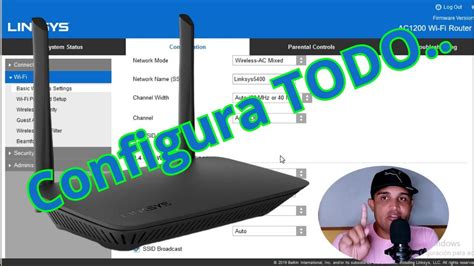
Otra configuración relevante se encuentra en la ventana de "Updates for your router" (Actualizaciones para su router). Por defecto, la casilla "Install future router updates automatically (recommended)" (Instale automáticamente las actualizaciones futuras para el router - recomendado) estará seleccionada. Esto permite que el router actualice su firmware automáticamente, lo cual es beneficioso para mantener la seguridad y el rendimiento. Sin embargo, si prefiere tener control manual sobre las actualizaciones, puede desactivar esta opción. Puede activar o desactivar esta opción en cualquier momento después de iniciar sesión en la página web de configuración del router.
Configuración Manual y Modo Repetidor
En algunos casos, es posible que desee omitir el asistente de configuración y configurar su router manualmente. Si ha seleccionado la opción para omitir la configuración inteligente o si la pantalla del asistente no aparece, deberá acceder a la página de configuración web.
Si su ISP utiliza una conexión por cable, puede que necesite activar la función de Clonado de Direcciones MAC. Este paso no suele ser necesario, pero es una opción disponible en la configuración avanzada.
Para los usuarios que deseen configurar el router en modo Repetidor Inalámbrico, hay pasos específicos a seguir. Primero, acceda a la página web de configuración del router. Si el router Linksys Smart Wi-Fi se ha configurado previamente como un repetidor, deberá buscar su nueva dirección IP en la tabla DHCP del router o punto de acceso principal. Si el router Linksys Smart Wi-Fi no logra encontrar la red principal, recibirá un mensaje indicando que no se pueden guardar los ajustes.
Consejos Adicionales y Solución de Problemas
- Dirección IP por Defecto: Recuerde que la dirección IP predeterminada del router Linksys es 192.168.1.1. Si ha cambiado la dirección IP del enrutador previamente, asegúrese de utilizar la nueva dirección para acceder a la configuración.
- Restablecimiento del Router: Si se encuentra con problemas persistentes o no puede acceder a la configuración, restablecer el router a su configuración de fábrica (manteniendo presionado el botón de Reset durante 10 segundos) suele ser una solución efectiva.
- Conexión a Internet no Detectada: Si el router no detecta ninguna conexión a Internet, el mensaje "Your Internet cable is not connected correctly" (Su cable Internet no está conectado correctamente) puede aparecer. Verifique que todos los cables estén bien conectados y que el módem esté funcionando correctamente.
- Conexión a la Nueva Red WiFi: Después de cambiar el nombre y la contraseña de su WiFi, asegúrese de desconectar sus dispositivos de la red antigua y conectarse a la nueva red con las credenciales actualizadas.
Al seguir estos pasos detallados, podrá configurar su router Linksys Smart Wi-Fi de manera efectiva, asegurando una conexión a Internet estable y segura para todos sus dispositivos.
tags: #entrar #a #configuraricion #linksys #router