En la era digital actual, donde la comunicación instantánea se ha vuelto omnipresente, el control sobre el acceso a ciertas aplicaciones en redes WiFi se ha convertido en una necesidad para administradores de redes, padres y organizaciones. WhatsApp, al ser el servicio de mensajería instantánea más popular a nivel mundial, es frecuentemente un objetivo cuando se busca restringir el uso de internet en una red específica. Este artículo explora en profundidad cómo bloquear WhatsApp en una red WiFi administrada por un router TP-Link, abordando las diferentes estrategias y herramientas disponibles.
Comprendiendo el Bloqueo de Aplicaciones en Redes WiFi
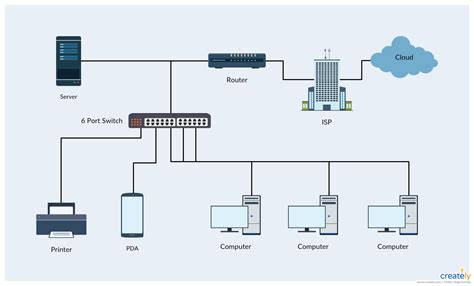
Antes de adentrarnos en los métodos específicos para routers TP-Link, es fundamental entender los principios detrás del bloqueo de aplicaciones en una red. Las aplicaciones de mensajería como WhatsApp operan utilizando protocolos de red específicos y se comunican a través de ciertos puertos. Al identificar y bloquear estos puertos o el tráfico asociado a estas aplicaciones a nivel del router, se puede impedir su funcionamiento dentro de la red.
La efectividad de estos bloqueos puede variar. Los usuarios avanzados o aquellos con intenciones decididas de eludir las restricciones a menudo recurren a métodos como el uso de proxies o VPNs, que enmascaran su tráfico y les permiten acceder a la red saltándose el bloqueo del router. Otra alternativa siempre presente para los usuarios es la de conectarse a través de su red de datos móviles, lo que evidentemente sortea las restricciones de la WiFi. Por lo tanto, es crucial comprender que el bloqueo a nivel de router puede ser un disuasivo efectivo, pero no una solución infalible contra usuarios determinados a acceder a la aplicación.
Acceso al Router TP-Link: El Primer Paso Crucial
La capacidad de bloquear WhatsApp o cualquier otra aplicación en una red WiFi TP-Link reside en la configuración del router. Para ello, necesitaremos conocer y tener acceso a nuestro router. Esto implica generalmente acceder a la interfaz de administración del router a través de un navegador web. La dirección IP predeterminada para acceder a la mayoría de los routers TP-Link suele ser 192.168.0.1 o 192.168.1.1. Al ingresar esta dirección en la barra de direcciones del navegador, se nos pedirá un nombre de usuario y una contraseña. Si no se han modificado, las credenciales predeterminadas suelen ser "admin" para ambos campos. Sin embargo, es altamente recomendable cambiar estas credenciales predeterminadas por motivos de seguridad.
Si no sabemos cómo realizar estos pasos de acceso, recomendamos preguntar en un foro especializado o consultar la documentación específica de nuestro modelo de router TP-Link. Una vez dentro de la interfaz de administración, se desbloquea un abanico de opciones de configuración que nos permitirán implementar el bloqueo deseado.
Métodos de Bloqueo en Routers TP-Link
Existen varias estrategias que podemos emplear dentro de la configuración de un router TP-Link para lograr el bloqueo de WhatsApp. Estas estrategias varían en su complejidad y efectividad, y a menudo se complementan entre sí.
1. Bloqueo por Puertos
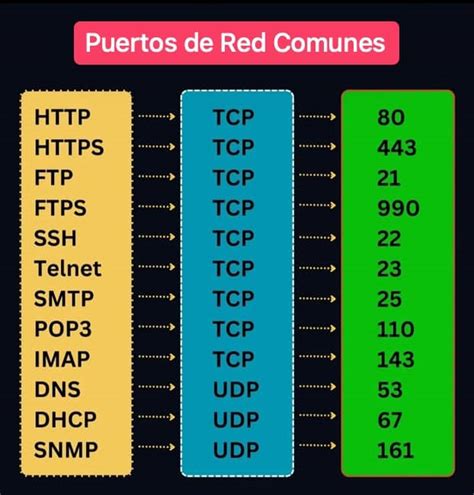
Una de las formas más comunes y efectivas de bloquear aplicaciones como WhatsApp es mediante el bloqueo de los puertos de red que utiliza. WhatsApp, como muchas aplicaciones de mensajería y VoIP, utiliza un conjunto específico de puertos para su comunicación. Estos puertos pueden cambiar con el tiempo y las actualizaciones de la aplicación, por lo que es posible que necesitemos actualizar la lista de puertos bloqueados periódicamente.
Para implementar este método, debemos acceder a la sección de "Firewall", "Control de Acceso" o "Seguridad" en la interfaz de administración de nuestro router TP-Link. Dentro de esta sección, buscaremos una opción para crear reglas de bloqueo de puertos. Deberemos especificar los puertos de origen y destino que utiliza WhatsApp. Algunos de los puertos comúnmente asociados con WhatsApp incluyen:
- TCP: 443 (HTTPS), 5222, 5223, 5228, 5229, 5242
- UDP: 3478, 5349, 65535
Al bloquear estos puertos para todo el tráfico entrante y saliente de la red local, impediremos que WhatsApp pueda establecer una conexión. Es importante notar que el bloqueo de estos puertos podría afectar a otras aplicaciones que utilicen los mismos puertos para su funcionamiento. Por ello, es fundamental investigar qué otros servicios podrían verse impactados antes de aplicar un bloqueo generalizado.
2. Control Parental Avanzado (HomeShield)
Para los usuarios de los sistemas Deco de TP-Link que cuentan con la funcionalidad HomeShield, existe una opción más intuitiva y específica para el control de aplicaciones: los Controles Parentales Avanzados. Esta característica está diseñada para ayudar a los padres a regular el uso de aplicaciones por parte de sus hijos y fomentar hábitos saludables en línea.
El proceso para bloquear aplicaciones a través de HomeShield generalmente sigue estos pasos:
- Abrir la aplicación Deco: Esta aplicación móvil es la interfaz principal para gestionar los dispositivos Deco y sus funciones.
- Navegar a Controles Parentales: Dentro de la aplicación, busca la sección dedicada a los Controles Parentales.
- Crear un Perfil: Toca el ícono "+" y selecciona la opción para "Crear un Perfil". Se te pedirá que asignes un nombre al perfil (generalmente el de tu hijo) y selecciones los dispositivos asociados a ese perfil.
- Bloquear Aplicaciones: Una vez creado el perfil, tócalo y selecciona la opción "Aplicaciones Bloqueadas". Aquí tendrás dos opciones:
- Bloquear por Categoría: Puedes tocar para bloquear una categoría completa de aplicaciones (por ejemplo, "Mensajería" o "Redes Sociales") para evitar que el perfil acceda a todas las aplicaciones dentro de esa categoría.
- Bloquear Aplicaciones Individuales: Selecciona aplicaciones específicas dentro de una categoría para bloquear el acceso solo a esas aplicaciones. También puedes utilizar la barra de búsqueda para encontrar rápidamente las aplicaciones que deseas bloquear.
Es importante tener en cuenta que, en este método, "solo se pueden bloquear las aplicaciones que aparecen en la lista" proporcionada por el sistema HomeShield.
Cómo habilitar los controles parentales en TP Link Deco 🛡️ Administra el acceso a Internet y mant...
3. Establecer Límites de Tiempo para Aplicaciones
Además del bloqueo total, HomeShield también permite establecer límites de tiempo para el uso de aplicaciones. Esto puede ser útil para controlar la cantidad de tiempo que un dispositivo asociado a un perfil pasa utilizando ciertas aplicaciones.
Para configurar estos límites:
- Seleccionar Límites de Tiempo de Aplicación: Dentro del perfil del hijo, busca la opción "Límites de Tiempo de Aplicación" y tócala.
- Agregar Límites: Toca la opción para "Agregar Límites". Aquí podrás definir cuánto tiempo se permite usar ciertas aplicaciones o categorías de aplicaciones. Es importante entender que "los límites de tiempo aquí se refieren al tiempo que el dispositivo utiliza el tráfico de internet" a través de la aplicación seleccionada.
Esta funcionalidad es excelente para gestionar el tiempo de pantalla de manera efectiva, permitiendo a los hijos usar las aplicaciones necesarias pero dentro de un marco de tiempo controlado.
4. Aplicaciones Siempre Permitidas
En contraposición al bloqueo de aplicaciones, HomeShield también ofrece la funcionalidad de "Aplicaciones Siempre Permitidas". Esto permite designar ciertas aplicaciones que el perfil podrá utilizar sin restricciones de tiempo o bloqueo, incluso si pertenecen a una categoría bloqueada o si se han establecido límites generales.
Para configurar esto:
- Seleccionar Aplicaciones Siempre Permitidas: Dentro del perfil, busca esta opción.
- Agregar Aplicaciones: Toca para "Agregar Aplicaciones" que deseas que estén siempre disponibles para el usuario asociado a ese perfil.
Esta característica es útil para asegurar que las aplicaciones esenciales, como las herramientas educativas o de comunicación familiar, permanezcan accesibles.
Consideraciones Adicionales y Solución de Problemas
Al implementar bloqueos de aplicaciones, es posible que te encuentres con algunos escenarios o problemas:
- Caché de la Aplicación: Si una aplicación se bloquea y el usuario intenta abrirla, es posible que la aplicación actualmente bloqueada tenga una caché. Esto podría hacer que la aplicación parezca funcionar brevemente o muestre contenido previamente cargado antes de que el bloqueo se aplique completamente. En estos casos, se recomienda borrar la caché de la aplicación en el dispositivo del usuario o reiniciar el dispositivo.
- Actualizaciones de Firmware: TP-Link actualiza regularmente el firmware de sus routers y sistemas mesh para mejorar la seguridad, el rendimiento y añadir nuevas funcionalidades. Es posible que "más modelos con HomeShield admitirán las nuevas características en futuras actualizaciones de firmware". Mantener el firmware de tu router actualizado es crucial para asegurar que las funciones de bloqueo y control parental funcionen correctamente y para beneficiarte de las últimas mejoras.
- Evolución de las Aplicaciones: Las aplicaciones como WhatsApp evolucionan constantemente, actualizando sus protocolos y puertos de comunicación. Esto significa que un bloqueo configurado hoy podría volverse obsoleto mañana. Es importante estar atento a las actualizaciones de la aplicación y, si el bloqueo deja de funcionar, investigar los nuevos puertos o métodos de comunicación que utiliza y ajustar la configuración del router en consecuencia.
- Limitaciones de la Lista de Aplicaciones: Como se mencionó anteriormente, en el caso de HomeShield, "solo se pueden bloquear las aplicaciones que aparecen en la lista". Si una aplicación específica que deseas bloquear no está presente en el catálogo de HomeShield, es posible que debas recurrir a métodos de bloqueo por puerto o a la configuración avanzada del firewall si tu modelo de router TP-Link lo permite.
- Comentarios y Soporte: Si experimentas problemas o tienes sugerencias sobre las funcionalidades de control de aplicaciones, TP-Link a menudo agradece los comentarios. Puedes buscar opciones para enviar comentarios dentro de la aplicación Deco o en su sitio web de soporte.
Conclusión Provisional
Bloquear WhatsApp en una red WiFi TP-Link es una tarea factible que se puede lograr a través de diversas herramientas y configuraciones, desde el bloqueo de puertos hasta el uso de funciones avanzadas de control parental como HomeShield. La elección del método dependerá de las necesidades específicas del administrador de la red, el modelo del router TP-Link y el nivel de control deseado. Si bien los bloqueos a nivel de router pueden ser efectivos, es importante recordar que los usuarios determinados a acceder a la aplicación pueden encontrar formas de sortear estas restricciones. La clave para un control de red exitoso radica en una configuración adecuada, el mantenimiento regular y la comprensión de las limitaciones inherentes a estas medidas.