En el intrincado mundo de las redes informáticas, la dirección IP actúa como la identidad única de cada dispositivo conectado. Sin embargo, surge una pregunta recurrente y a menudo confusa: ¿es posible que un mismo dispositivo posea la misma dirección IP en diferentes interfaces de red, como una conexión por cable Ethernet y una conexión Wi-Fi? La respuesta corta, y a menudo esquiva, es que "depende". Este artículo se adentra en las complejidades de la asignación de direcciones IP, explorando las situaciones en las que esto es posible, cuándo genera conflictos y cómo gestionar eficazmente estas configuraciones para garantizar una conectividad fluida y sin interrupciones.
La Naturaleza Fundamental de las Direcciones IP
Antes de abordar la cuestión de las direcciones duplicadas, es crucial comprender qué es una dirección IP. El Protocolo de Internet (IP) es un conjunto de reglas que rigen el direccionamiento y el enrutamiento de datos a través de redes. Cada dispositivo conectado a una red, ya sea local o global (Internet), necesita una dirección IP para poder comunicarse. Estas direcciones pueden ser de dos tipos principales:
- IP Pública: Esta es la dirección que identifica tu conexión a Internet ante el resto del mundo. Es visible para los sitios web que visitas y los servicios en línea que utilizas. En condiciones normales, no puede haber dos dispositivos con la misma IP pública en Internet. Los proveedores de servicios de Internet (ISP) asignan estas direcciones.
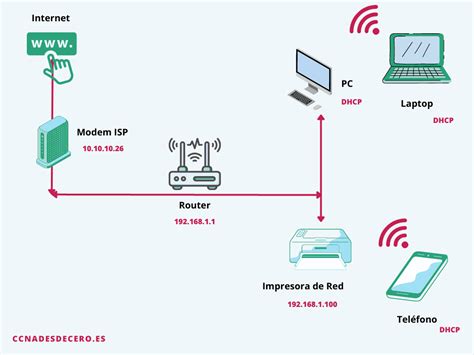
- IP Privada: Estas direcciones se utilizan dentro de redes locales, como la red de tu hogar u oficina. Están diseñadas para ser únicas dentro de esa red específica, pero pueden repetirse en diferentes redes sin causar problemas. Por ejemplo, es muy común que múltiples redes domésticas utilicen rangos como 192.168.1.x, lo que significa que es habitual encontrar dispositivos con la misma dirección IP privada (como 192.168.1.100) en diferentes hogares.
El Conflicto de IP: Cuando las Identidades Chocan
Un conflicto de direcciones IP ocurre cuando dos o más dispositivos dentro de la misma red intentan utilizar la misma dirección IP. Imagina el caos si dos casas en la misma calle tuvieran el mismo número. El cartero no sabría a dónde entregar las cartas. De manera similar, en una red, cuando dos dispositivos comparten una IP, la comunicación destinada a uno puede ser malinterpretada o desviada al otro, o ambos pueden perder la conectividad.
Existen varias causas comunes para los conflictos de IP:
- Asignación Manual de IP Estática Duplicada: Un administrador de red configura manualmente una dirección IP estática (fija) para un dispositivo. Si, por error o desconocimiento, se asigna la misma dirección IP estática a otro dispositivo en la misma red, se produce un conflicto. Esto es especialmente problemático si se utilizan hojas de cálculo para gestionar las direcciones IP, ya que pueden volverse difíciles de mantener y propensas a errores.
- Conflicto entre IP Estática y DHCP: Un servidor DHCP (Protocolo de Configuración Dinámica de Host) se encarga de asignar automáticamente direcciones IP a los dispositivos. Si un administrador asigna manualmente una IP estática a un dispositivo y, al mismo tiempo, el servidor DHCP está configurado para asignar esa misma IP a otro dispositivo, se generará un conflicto.
- Problemas con el Servidor DHCP: Aunque el DHCP está diseñado para evitar conflictos, un servidor DHCP mal configurado, defectuoso o que ha agotado su rango de direcciones disponibles puede asignar la misma IP a varios dispositivos. Esto puede ocurrir, por ejemplo, cuando un dispositivo móvil se apaga y se enciende de nuevo, solicitando una IP que ya ha sido asignada.
- Configuraciones de Red Defectuosas: Errores humanos durante la configuración de redes complejas, la gestión de múltiples routers o módems, o fallos en los dispositivos de red pueden dar lugar a conflictos de IP.
- Políticas BYOD (Bring Your Own Device): En entornos corporativos donde se permite a los empleados usar sus propios dispositivos, un dispositivo configurado con una IP estática en su red doméstica puede causar un conflicto si entra en la red de la empresa y esa misma IP ya está en uso.
- Agotamiento del Router o Módem: El uso excesivo o el envejecimiento de los routers y módems pueden, en raras ocasiones, provocar fallos operativos que desemboquen en conflictos de IP.
¿Puede un Mismo PC Tener la Misma IP por Cable y Wi-Fi?
Aquí es donde la situación se vuelve más matizada. La pregunta original planteaba la posibilidad de tener la misma IP en la interfaz Ethernet (cableada) y la interfaz Wi-Fi del mismo PC.
La respuesta directa de muchos expertos es que no puedes asignar la misma dirección IP a dos tarjetas de red que están activas simultáneamente en el mismo segmento de red. Esto se debe a que el sistema operativo y la red esperan que cada interfaz de red activa tenga un identificador único dentro de ese segmento. Si intentas configurar manualmente la misma IP estática para ambas interfaces (Ethernet y Wi-Fi) mientras ambas están activas, el sistema operativo detectará un conflicto y te impedirá hacerlo o provocará un comportamiento impredecible.
Sin embargo, hay escenarios donde la apariencia de tener la misma IP puede ser útil o necesaria, especialmente cuando se trata de redes con configuraciones alternativas.
Redes Alternativas y Configuraciones Manuales
Un escenario común, especialmente con portátiles, es la necesidad de conectarse a diferentes redes (por ejemplo, la red de la oficina y la red doméstica) sin tener que reconfigurar manualmente los ajustes de red cada vez.
- DHCP: En la mayoría de los casos, los dispositivos se configuran para obtener una dirección IP automáticamente a través de DHCP. Esto funciona perfectamente cuando hay un servidor DHCP disponible.
- Configuración Alternativa (Manual): Si un dispositivo no puede encontrar un servidor DHCP (como al conectarse a una red doméstica sin DHCP configurado, o en situaciones específicas de red), puede recurrir a una "configuración alternativa". Windows, por ejemplo, puede asignar automáticamente una dirección IP del rango APIPA (Automatic Private IP Addressing) entre 169.254.0.1 y 169.254.255.254. Sin embargo, si se desea un control más preciso o si no se desea una configuración APIPA, se puede configurar manualmente una dirección IP alternativa.
En este contexto, podrías configurar una interfaz (por ejemplo, Ethernet) para obtener su IP vía DHCP cuando estés en la oficina, y configurar una segunda "conexión" o perfil de red (que podría ser para Wi-Fi o incluso otra configuración para Ethernet si se usan VLANs) con una dirección IP manual específica para cuando te conectes a tu red doméstica. Es importante destacar que estas configuraciones alternativas no significan que ambas interfaces tengan la misma IP activa simultáneamente en el mismo segmento de red. Más bien, se configuran diferentes perfiles que se activan según el entorno de red.
Gestión de Múltiples IPs en una Misma Interfaz de Red
Una consulta específica del usuario planteaba una configuración avanzada: una sola tarjeta de red con múltiples direcciones IP asignadas, cada una en un segmento de red diferente (por ejemplo, 192.168.0.10, 192.168.20.100, 192.168.40.100).
Agregar una segunda IP a una tarjeta de red / Windows y Linux (Ubuntu)
Esta configuración es posible y se conoce como enrutamiento con múltiples IPs en una sola interfaz o IP aliasing/virtual interfaces.
Pros y Contras de Implementar Múltiples IPs en una Misma Interfaz:
- Pros:
- Eficiencia de Hardware: Reduce la necesidad de múltiples tarjetas de red físicas para acceder a diferentes subredes.
- Flexibilidad: Permite que un único servidor o estación de trabajo actúe como gateway o servidor para múltiples redes o VLANs.
- Aislamiento: Puede ayudar a segmentar el tráfico y aplicar políticas de seguridad específicas a cada IP/segmento.
- Contras:
- Complejidad de Configuración: Requiere un conocimiento más profundo de redes, enrutamiento y subredes.
- Gestión: La administración de múltiples IPs y sus configuraciones asociadas puede ser más compleja.
- Solución de Problemas: Diagnosticar problemas de conectividad puede ser más desafiante.
Escenarios Válidos para Desplegar esta Configuración:
- Servidores: Un servidor web que aloja sitios para diferentes dominios, cada uno con su propia IP. Un servidor de correo que maneja diferentes dominios. Un servidor de archivos al que acceden distintos departamentos con sus propias subredes.
- Gateways/Routers: Un dispositivo que actúa como puerta de enlace entre varias subredes internas o entre una red interna y una externa.
- Administración de Red: Un dispositivo de administración que necesita acceder a diferentes segmentos de red para monitorear o gestionar dispositivos.
- Entornos Virtualizados: En servidores físicos, se pueden asignar IPs virtuales a las máquinas virtuales que residen en él.
Configuración de Puertos de Switch:
Si los PCs se conectan a switches administrables, los puertos del switch donde se conectan estos PCs con múltiples IPs generalmente se configuran como puertos de acceso para la VLAN principal del PC (por ejemplo, la VLAN 1 para 192.168.0.x). Si las otras IPs se utilizan para acceder a diferentes VLANs, el puerto del switch podría necesitar ser configurado como un puerto troncal (trunk port) y permitir el paso de tráfico etiquetado para las VLANs correspondientes, o el switch de Capa 3 (el que tiene la IP 192.168.0.1) se encargaría del enrutamiento entre estas VLANs/segmentos.
Funcionalidad de las IPs Adicionales:
Incluso si el PC tiene una IP principal (192.168.0.10) y un gateway (192.168.0.1) para la red principal, las IPs adicionales (192.168.20.100, 192.168.40.100) le permiten:
- Comunicarse directamente con dispositivos en esos otros segmentos de red (192.168.20.x, 192.168.40.x) si el dispositivo en 192.168.0.1 (el gateway/router) está configurado para enrutar el tráfico entre estos segmentos.
- Ser accesible desde esos otros segmentos de red bajo esas direcciones IP específicas. Por ejemplo, si se ejecuta un servicio en el PC que debe ser accesible desde la red 192.168.20.x, esa IP adicional es necesaria.
- Actuar como un punto de origen o destino para tráfico específico destinado a esos segmentos, sin necesidad de una tarjeta de red física adicional.
Esto implica que el dispositivo con la IP 192.168.0.1 (el gateway) debe tener interfaces o rutas configuradas para los segmentos 192.168.20.x y 192.168.40.x para que el enrutamiento funcione correctamente.
Soluciones y Prevención de Conflictos de IP
La prevención y la resolución de conflictos de IP son vitales para mantener la salud de cualquier red.
Pasos para Solucionar Conflictos:
- Identificar el Conflicto: Windows a menudo muestra un mensaje de error: "Otro equipo en esta red tiene las mismas direcciones IP que este equipo".
- Liberar y Renovar IP (Comando): En la línea de comandos (CMD), ejecutar
ipconfig /releaseseguido deipconfig /renewpuede forzar al dispositivo a solicitar una nueva dirección IP al servidor DHCP, resolviendo conflictos temporales.ipconfig /flushdnstambién puede ser útil. - Reiniciar Dispositivos: Apagar y volver a encender el PC y el router puede forzar la renovación de las concesiones de IP y resolver problemas transitorios. Es recomendable mantener el router apagado durante al menos 30 segundos.
- Verificar Asignaciones Estáticas: Si se utilizan IPs estáticas, revisar cuidadosamente las configuraciones para asegurarse de que no haya duplicados.
- Revisar el Servidor DHCP: Comprobar la configuración del servidor DHCP, asegurarse de que el rango de direcciones no esté agotado y que no haya asignaciones erróneas.
- Usar Static DHCP (DHCP Fijo): Muchos routers permiten vincular una dirección IP fija a una dirección MAC específica. El servidor DHCP asignará siempre esa IP a ese dispositivo, pero de forma controlada y centralizada, evitando conflictos.
- Cambiar a IP Dinámica: Si no es estrictamente necesario tener una IP fija, configurar los dispositivos para obtener IP automáticamente vía DHCP es la forma más sencilla de evitar conflictos.
- Actualizar Firmware del Router: Mantener el firmware del router actualizado puede corregir errores que podrían causar problemas de asignación de IP.
- Reemplazar Hardware Antiguo: Si el router o módem es muy antiguo, puede ser propenso a fallos. Considerar su reemplazo.
- Herramientas de Administración de Red: Aplicaciones como Fing o soluciones más robustas de Gestión de Direcciones IP (IPAM) como ManageEngine OpUtils pueden ayudar a monitorear, escanear y gestionar el espacio de direcciones IP, detectando y alertando sobre conflictos.
Cómo Evitar Conflictos de IP:
- Priorizar DHCP: Para la mayoría de los usuarios domésticos y muchas redes empresariales, dejar que el servidor DHCP del router gestione las asignaciones de IP es la estrategia más segura.
- Reservas DHCP (Static DHCP): Utilizar la función de reservas DHCP en el router es una excelente manera de asignar IPs fijas a dispositivos específicos (como impresoras o servidores) de forma automática y controlada por el servidor DHCP. Esto asegura que la IP asignada sea siempre la misma para ese dispositivo, pero el DHCP se encarga de que no haya duplicados.
- Fuera del Rango DHCP para IPs Estáticas: Si se deben asignar IPs estáticas manualmente, es una buena práctica elegirlas fuera del rango de direcciones que el servidor DHCP asigna dinámicamente. Esto crea dos "zonas" de direcciones IP distintas y minimiza la posibilidad de solapamiento.
- Documentación Clara: Mantener un registro detallado de las direcciones IP estáticas asignadas y las reservas DHCP.
- Segmentación de Red (VLANs): En redes más grandes, el uso de VLANs permite segmentar la red en subredes lógicas más pequeñas, cada una con su propio rango de IP, lo que reduce la probabilidad de conflictos a gran escala.
- Monitoreo Continuo: Utilizar herramientas de monitoreo de red para detectar patrones de tráfico inusuales o dispositivos que reportan problemas de conectividad, lo que podría indicar un conflicto de IP.
En resumen, si bien la idea de tener la misma IP en múltiples interfaces activas simultáneamente en el mismo segmento de red es una receta para el desastre, existen formas avanzadas de configurar un dispositivo para que responda a múltiples direcciones IP o perfiles de red. La clave reside en una configuración cuidadosa, la comprensión de los protocolos de red y la implementación de estrategias de gestión de IP que prioricen la unicidad y la claridad dentro de cada segmento de red.