En el mundo actual, la conectividad a Internet se ha convertido en una necesidad básica, tanto para el trabajo como para el ocio. Los ordenadores portátiles, con su versatilidad y movilidad, son herramientas imprescindibles que nos permiten mantener la productividad en cualquier entorno. Pero, ¿qué sucede cuando necesitas compartir esa conexión o crear un punto de acceso WiFi en un lugar donde solo hay una conexión por cable Ethernet? La solución es más sencilla de lo que parece: puedes convertir tu portátil en un router WiFi. Ya sea que utilices un equipo con Windows o un MacBook de Apple, existen métodos nativos y sencillos para lograrlo, aprovechando al máximo el potencial de tu dispositivo.
¿Por Qué Convertir tu Portátil en un Router WiFi?
La utilidad de transformar tu portátil en un punto de acceso WiFi puede ser mayor de lo que imaginas. Una de las situaciones más comunes es encontrarse en un lugar con conexión a Internet por cable Ethernet, pero sin un router inalámbrico disponible. Esto puede suceder frecuentemente en hoteles, alojamientos o incluso en algunas oficinas. En estos casos, tu portátil puede actuar como un puente, permitiendo que otros dispositivos se conecten a Internet a través de tu conexión cableada.
Además de la conveniencia, esta práctica ofrece una capa adicional de seguridad. Si te encuentras utilizando una red pública y te preocupan los riesgos de seguridad, crear tu propio punto de acceso WiFi con características de seguridad adicionales puede ser una excelente opción. En este escenario, la combinación de tu punto de acceso personal y una red VPN te proporcionará una protección robusta.
Por último, en situaciones donde necesitas conexión a Internet y tu portátil es la única opción disponible, este truco te permitirá hacerlo sin depender de otros dispositivos o redes.
Preparando tu Portátil con Windows para Compartir Conexión
Antes de comenzar, es fundamental confirmar la compatibilidad de tu portátil. En Windows, este proceso es bastante directo.
Verificar Compatibilidad del Adaptador de Red Inalámbrica:
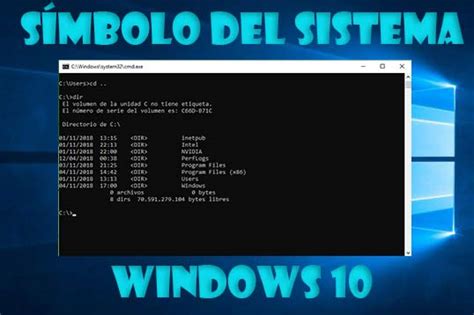
- Abre el "Símbolo del sistema" como administrador. Puedes hacerlo buscando "Símbolo del Sistema" o "cmd" en la barra de tareas y haciendo clic derecho sobre el resultado para seleccionar "Ejecutar como administrador".
- Escribe el comando
netsh wlan show driversy presiona Enter. - Busca la línea que dice "Hosted network supported". Si aparece "Sí", tu adaptador de red inalámbrica es compatible con la función de punto de acceso.
Configurar la Red Local (Punto de Acceso):
- Manteniendo el "Símbolo del sistema" abierto como administrador, escribe el siguiente comando para crear tu red:
netsh wlan set hostednetwork mode=allow ssid=TuNombreDeRed key=TuContraseña - Reemplaza
TuNombreDeRedcon el nombre que desees para tu red WiFi yTuContraseñacon una contraseña segura. Es crucial que elijas una contraseña robusta para proteger tu red de accesos no autorizados. - Una vez creada la red, debes iniciarla escribiendo el siguiente comando:
netsh wlan start hostednetwork
- Manteniendo el "Símbolo del sistema" abierto como administrador, escribe el siguiente comando para crear tu red:
Compartir la Conexión a Internet:
- Ahora, ve al "Panel de control" y navega hasta el "Centro de redes y recursos compartidos".
- Selecciona "Cambiar configuración del adaptador". Aquí deberías ver una nueva conexión de red que acabas de crear, identificada por el nombre que le diste.
- Haz clic derecho en tu conexión a Internet principal (la que te proporciona acceso a la web, por ejemplo, tu conexión Ethernet cableada) y selecciona "Propiedades".
- Ve a la pestaña "Uso compartido".
- Marca la casilla que dice "Permitir que otros usuarios de red se conecten a través de la conexión a Internet de este equipo".
- En el menú desplegable "Conexión de red doméstica", selecciona la nueva conexión de red que creaste anteriormente (la que tiene el nombre que elegiste).
- Haz clic en "Aceptar".
Con estos pasos, tu portátil con Windows estará funcionando como un router WiFi, permitiendo que otros dispositivos se conecten a Internet a través de él.
Convirtiendo tu MacBook en un Router WiFi
En macOS, el proceso para compartir tu conexión a Internet es considerablemente más intuitivo y se gestiona a través de la interfaz gráfica, sin necesidad de comandos complejos.
Acceder a las Preferencias del Sistema:
- Haz clic en el icono de Apple en la esquina superior izquierda de tu pantalla y selecciona "Preferencias del Sistema".
Configurar Compartir Internet:
- Dentro de la ventana de "Preferencias del Sistema", busca y selecciona "Compartir".
- En el panel izquierdo, encontrarás la opción "Compartir Internet". Haz clic sobre ella.
- En el menú desplegable "Compartir su conexión desde:", elige la fuente de Internet que deseas compartir (por ejemplo, Ethernet si tu Mac está conectado por cable, o incluso tu conexión de datos móviles si tu Mac tiene esa capacidad y se está usando).
- En la sección "Para equipos que usan:", asegúrate de que la casilla "Wi-Fi" esté marcada. Si deseas compartir la conexión también por Bluetooth, puedes marcar esa opción.
- Haz clic en "Opciones de Wi-Fi…" para configurar el nombre de tu red (SSID) y la contraseña. Es crucial establecer una contraseña segura.
- Una vez configurado, haz clic en "Aceptar" y luego marca la casilla "Compartir Internet" en el panel izquierdo para activar la función.
Tu MacBook se convertirá así en un punto de acceso WiFi, listo para que otros dispositivos se conecten.
Métodos Alternativos para Compartir Conexión
Además de usar tu portátil, existen otras opciones para mantenerte conectado, especialmente cuando viajas.
1. Usar tu Teléfono Móvil como Punto de Acceso (Tethering)
Este es el método más sencillo y accesible, ya que la mayoría de las personas siempre llevan consigo su smartphone.
- Android: Dirígete a "Ajustes" > "Redes e Internet" (o una opción similar) y busca "Compartir Internet y zona de acceso WiFi" o "Mi zona WiFi y Compartir Conexión". Aquí podrás personalizar el nombre y la contraseña de tu punto de acceso.
- iPhone: Ve a "Ajustes" > "Datos móviles" > "Punto de acceso personal" o "Ajustes" > "Punto de acceso personal". Activa la opción "Permitir a otros conectarse". El nombre de la red no se puede cambiar, pero sí puedes configurar una contraseña segura.
Consideraciones:
- Consumo de Datos: Ten en cuenta que estarás utilizando los datos de tu tarifa móvil. Asegúrate de tener un plan con suficientes gigabytes, especialmente si vas a compartir la conexión con varios dispositivos o durante un período prolongado.
- Batería: El uso intensivo del punto de acceso puede agotar rápidamente la batería de tu teléfono.
- Roaming: Si viajas fuera de tu país, infórmate sobre las tarifas de roaming de tu operadora. En la Unión Europea, el roaming suele ser gratuito, pero fuera de ella los costes pueden ser significativos.

2. Routers Portátiles (4G/5G)
Los routers portátiles, también conocidos como MiFi, son dispositivos dedicados a crear redes WiFi utilizando una tarjeta SIM con una tarifa de datos.
- Ventajas: No consumen la batería de tu teléfono, existen modelos compactos (tipo USB dongle) o más grandes (enchufables para uso en casa o apartamentos vacacionales), y suelen ofrecer un rendimiento más estable para múltiples conexiones.
- Consideraciones: Requieren la contratación de una tarifa de datos adicional o el uso de una SIM con un plan específico. La elección del modelo dependerá de tus necesidades de autonomía, portabilidad y compatibilidad con redes 4G, 4G+ o 5G.
3. Usar un Teléfono Móvil Antiguo como Router
Si tienes un smartphone antiguo que ya no utilizas, puedes reciclarlo como un punto de acceso WiFi.
- Ventajas: No requiere inversión en un nuevo dispositivo y libera tu teléfono principal de la carga de la batería.
- Desventajas: La velocidad y la gestión de múltiples conexiones pueden ser inferiores a las de un móvil moderno o un router dedicado, especialmente si el dispositivo antiguo tiene varios años.
Conexiones por Cable Ethernet vs. WiFi: ¿Cuál Elegir?
Si bien la conveniencia del WiFi es innegable, las conexiones por cable Ethernet siguen ofreciendo ventajas significativas en términos de fiabilidad y velocidad.
Ventajas de Ethernet:
- Mayor Fiabilidad y Estabilidad: Las señales WiFi pueden verse afectadas por interferencias de otros dispositivos electrónicos, obstáculos físicos (paredes, muebles) y la distancia al router. El cable Ethernet proporciona una conexión directa y protegida del blindaje del cable, lo que resulta en menos cortes y una conexión más estable.
- Velocidades Consistentes: Aunque tu plan de Internet sea de alta velocidad, un router antiguo o interferencias WiFi pueden limitar el rendimiento. Un cable Ethernet, especialmente si utilizas uno de categoría adecuada (CAT5e o superior), puede asegurar que aproveches al máximo la velocidad contratada, incluso si tu WiFi no es capaz de igualarla.
- Menor Latencia: Para actividades sensibles al tiempo como los videojuegos en línea, la latencia (el retraso en la transmisión de datos) es crucial. Las conexiones Ethernet generalmente ofrecen una latencia mucho menor que las conexiones WiFi, lo que se traduce en una experiencia de juego más fluida.
- Seguridad: Las conexiones por cable son intrínsecamente más seguras, ya que no son susceptibles a la interceptación de señales a distancia como puede ocurrir con el WiFi.
Desventajas de Ethernet:
- Movilidad Limitada: La principal desventaja es la necesidad de estar físicamente conectado al router mediante un cable, lo que restringe la movilidad del dispositivo.
- Cableado: Puede ser necesario desplegar cables, lo que puede ser incómodo o poco estético en algunos entornos.
Consideraciones Adicionales:
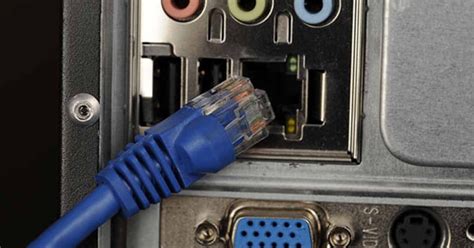
- Puertos Ethernet en Portátiles: Algunos portátiles modernos, especialmente los modelos ultradelgados, pueden no tener un puerto Ethernet integrado. En estos casos, puedes usar un adaptador USB a Ethernet para conectarte por cable.
- Calidad del Cable: Utiliza cables Ethernet de categoría CAT5e o superior para garantizar velocidades de hasta 1000 Mbps (Gigabit Ethernet). Los cables más antiguos (CAT5 o inferiores) pueden limitar la velocidad.
- Conexión Router-Módem: Recuerda que el puerto "Internet" o "WAN" del router debe estar conectado al módem mediante un cable Ethernet.
Seguridad en Redes Inalámbricas
Independientemente de cómo compartas tu conexión, la seguridad es primordial.
- Contraseñas Robustas: Cambia siempre las contraseñas predeterminadas del router y de tu punto de acceso WiFi. Utiliza combinaciones complejas de letras (mayúsculas y minúsculas), números y símbolos.
- Actualizaciones de Firmware: Mantén el firmware de tu router y de cualquier dispositivo que actúe como punto de acceso actualizado. Las actualizaciones suelen incluir parches de seguridad importantes.
- Firewalls: Asegúrate de que el firewall de tu sistema operativo esté activado. Los firewalls actúan como una barrera contra accesos no autorizados y software malintencionado.
- Cifrado de Red: Utiliza los protocolos de seguridad más avanzados disponibles en tu router, como WPA3 (preferiblemente) o WPA2. Evita WEP o WPA, ya que son protocolos obsoletos y mucho menos seguros.
Que NO te HACKEEN el WIFI: Proteger tu Red y Router contra Hackers en 7 Pasos
En resumen, convertir tu portátil en un router WiFi es una solución práctica y accesible para compartir tu conexión a Internet. Ya sea que necesites extender tu red doméstica, crear un punto de acceso seguro en un lugar público, o simplemente aprovechar al máximo tu equipo, las opciones disponibles en Windows y macOS, junto con las funcionalidades de los smartphones, te brindan la flexibilidad necesaria para mantenerte conectado dondequiera que vayas.