La gestión y configuración de dispositivos de red es una tarea fundamental para cualquier profesional de TI. Entre estos dispositivos, los switches y routers juegan un papel crucial en el funcionamiento de las redes modernas. Un switch, en esencia, es un conmutador que opera a altas velocidades, cuya función principal es recibir paquetes de datos y redirigirlos a un destino específico dentro de una red local cerrada (LAN). La capacidad de un switch para segmentar la red en diversos "dominios" garantiza un rendimiento óptimo y mejoras significativas en el ancho de banda.
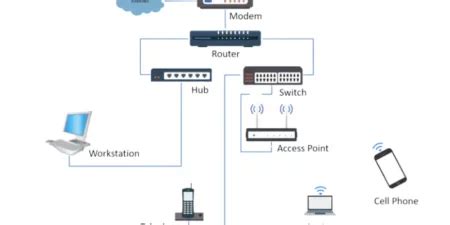
Si bien los conceptos de switch y router a menudo se confunden, su diferencia fundamental radica en su alcance. Un router tiene la capacidad de reenviar paquetes de datos entre distintas redes, mientras que un switch se limita a operar en modo nodo a nodo dentro de una misma red. En resumen, los switches crean redes, mientras que los routers las conectan. Los routers domésticos, de hecho, suelen integrar switches Ethernet como una de sus funciones principales.
En el ámbito empresarial, existen switches gestionables que ofrecen opciones avanzadas y requieren una configuración más compleja, usualmente llevada a cabo por personal especializado. Estos switches, a menudo orientados a entornos corporativos, pueden incluir software en máquinas virtuales y son capaces de realizar tanto la conmutación basada en MAC de la Capa 2 como tareas de enrutamiento en la Capa 3 del modelo OSI.
Para comprender y practicar la configuración de estos dispositivos, herramientas como Cisco Packet Tracer son invaluables. Packet Tracer permite simular el comportamiento de diversos dispositivos de red como si estuviéramos trabajando con hardware real. Esta herramienta, descargable desde el sitio oficial de Cisco, es esencial para estudiantes de redes y profesionales que buscan familiarizarse con la configuración de switches Cisco.
Preparación Inicial y Acceso al Switch
Antes de adentrarnos en la configuración específica, es importante realizar una verificación preliminar del hardware. Si se está utilizando un switch de repuesto, es recomendable revisar el estado físico del dispositivo y los cables conectados para descartar cualquier daño. Una vez confirmado que todo está en orden, se enciende el switch y se observa el funcionamiento de sus luces indicadoras.
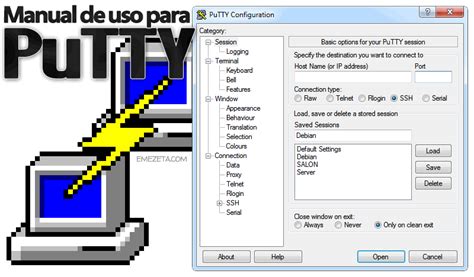
Para iniciar la configuración, se requiere una conexión física al switch mediante un cable de consola. Este cable se conecta al puerto de consola del switch y a un puerto serie (o un adaptador USB a serie) en una computadora. En la computadora, se utilizará un emulador de terminal como PuTTY. Al ejecutar PuTTY, se selecciona la conexión serial, se configura la velocidad de transferencia a 9600 baudios y se establece la línea serial correspondiente al puerto COM conectado al switch.
Al establecer la conexión, aparecerá el símbolo del sistema inicial en la terminal del switch, típicamente un Switch>. Este símbolo indica que se está operando en modo usuario. Para realizar la mayoría de las tareas de configuración, es necesario acceder al modo privilegiado. Esto se logra ingresando el comando enable. Si el modo privilegiado requiere una contraseña, se solicitará en este punto. Una vez autenticado, el símbolo del sistema cambiará a Switch#, indicando que se está en el modo EXEC privilegiado.
Cambio del Nombre del Host del Switch
Un paso fundamental en la configuración de cualquier dispositivo de red es asignarle un nombre de host distintivo. Esto facilita la identificación del dispositivo dentro de la red, especialmente en entornos donde coexisten múltiples equipos. Se recomienda seguir los lineamientos de nomenclatura establecidos por la organización para mantener la coherencia y facilitar la gestión.
Para cambiar el nombre de host, primero debemos acceder al modo de configuración global. Desde el modo EXEC privilegiado (Switch#), se ingresa el comando configure terminal. El símbolo del sistema cambiará a Switch(config)#, indicando que estamos en el modo de configuración global.
Una vez en el modo de configuración global, se utiliza el comando hostname seguido del nuevo nombre deseado para el switch. Por ejemplo:
Switch(config)# hostname Cisco_switch_x
Tras ejecutar este comando, el nombre del switch en el prompt cambiará de Switch(config)# a Cisco_switch_x(config)#, confirmando la modificación.
Configuración de la Dirección IP para Gestión (VLAN 1)
Para permitir la gestión remota del switch a través de protocolos como SSH o Telnet, es necesario asignarle una dirección IP. La VLAN 1 es, por defecto, la VLAN utilizada por el switch para tareas de gestión. Por lo tanto, configurar una dirección IP en la VLAN 1 es un paso crucial para la administración remota.
Desde el modo de configuración global (Cisco_switch_x(config)#), se accede a la configuración de la interfaz de la VLAN 1 con el comando:
Cisco_switch_x(config)# interface vlan1
El prompt cambiará a Cisco_switch_x(config-if)#. Ahora, se asigna la dirección IP y la máscara de subred utilizando el comando ip address:
Cisco_switch_x(config-if)# ip address 172.16.29.10 255.255.0.0
Es importante elegir una dirección IP que sea compatible con el esquema de direccionamiento de la red de gestión. Una vez asignada la dirección IP, se puede salir del modo de configuración de interfaz con el comando exit.
Configuración de Contraseñas de Seguridad
La seguridad es primordial en cualquier red. Configurar contraseñas robustas para acceder a los modos privilegiados y para el inicio de sesión es esencial para proteger el switch contra accesos no autorizados.
Contraseña de Habilitación (Enable Secret)
Para proteger el acceso al modo EXEC privilegiado, se configura una contraseña secreta. Desde el modo de configuración global (Cisco_switch_x(config)#), se utiliza el comando:
Cisco_switch_x(config)# enable secret <contraseña_segura>
Es crucial elegir una contraseña que sea difícil de adivinar y que cumpla con las políticas de seguridad de la organización.
Contraseña de Inicio de Sesión (Username y Privilege)
Además de la contraseña de habilitación, se puede configurar un nombre de usuario y una contraseña específica para el acceso con privilegios elevados. Esto proporciona un control de acceso más granular.
Cisco_switch_x(config)# username <nombre_usuario> privilege 15 secret <contraseña_usuario>
El privilege 15 otorga al usuario los máximos privilegios, similares a los del modo EXEC privilegiado.
Configuración de Enlace Troncal (Trunking)
En entornos de red más complejos, es común que los switches necesiten interconectarse entre sí o con routers para transportar tráfico de múltiples VLANs. Esta funcionalidad se logra mediante la configuración de enlaces troncales (trunking).
Verificación del Protocolo de Encapsulación
Antes de configurar un puerto como troncal, es importante verificar el protocolo de encapsulación que admite el switch. Se puede usar el comando show interfaces trunk para obtener información sobre los enlaces troncales existentes, o show int g0/1 (reemplazando g0/1 por el puerto específico) para ver el protocolo de encapsulación de una interfaz individual.
Si el switch admite ISL (Inter-Switch Link), y se desea utilizarlo, no se requiere un comando adicional de encapsulación si el puerto ya está configurado como troncal. Sin embargo, si se necesita utilizar el estándar 802.1Q, que es más comúnmente utilizado, y el switch no lo tiene configurado por defecto, se debe introducir el siguiente comando en la configuración de la interfaz troncal:
Cisco_switch_x(config)# interface <nombre_interfaz>Cisco_switch_x(config-if)# switchport trunk encapsulation dot1q
Luego, se configura la interfaz como troncal:
Cisco_switch_x(config-if)# switchport mode trunk
Si el switch no admite otra encapsulación que no sea 802.1Q, el comando switchport mode trunk será suficiente.
Configuración del Protocolo VTP (VLAN Trunking Protocol)
El VTP es un protocolo de Cisco que permite la sincronización de la información de VLANs entre varios switches en una misma red. Permite gestionar las VLANs de forma centralizada, lo que simplifica la administración en redes grandes.
Modos de Operación del VTP
Los switches pueden operar en diferentes modos VTP:
- Servidor: Crea, modifica y elimina VLANs.
- Cliente: Recibe información de VLANs del servidor y no puede modificarlas.
- Transparente: No participa en el VTP, pero reenvía los mensajes VTP a otros switches. Las VLANs creadas en un switch transparente son locales a ese switch.
Para verificar el estado actual del VTP, se utiliza el comando:
Cisco_switch_x# show vtp status
Este comando mostrará el dominio VTP, el modo de operación y, crucialmente, el número de revisión. El número de revisión es un contador que se incrementa cada vez que se realiza un cambio en la base de datos de VLANs. Un switch solo procesará actualizaciones de VLANs de un vecino si el número de revisión de ese vecino es mayor que el propio.
Configuración del Dominio y Número de Revisión
Antes de agregar un switch a un dominio VTP existente, es una buena práctica asegurarse de que su número de revisión esté en cero. Esto se hace para evitar que el switch, con una base de datos de VLANs potencialmente obsoleta, sobrescriba la información de VLANs más reciente en la red.
Para configurar el dominio VTP y establecer el número de revisión en cero (si se está configurando un switch nuevo o se desea reiniciar la base de datos de VLANs), se utilizan los siguientes comandos desde el modo de configuración global:
Cisco_switch_x(config)# vtp domain <nombre_dominio_vtp>Cisco_switch_x(config)# vtp revision-number 0
Es importante que todos los switches dentro del mismo dominio VTP compartan el mismo nombre de dominio.
Verificación de la Configuración SSH
Para asegurar que el acceso remoto a través de SSH esté habilitado y configurado correctamente, se puede utilizar el comando:
Cisco_switch_x# show ip ssh
Este comando proporcionará información sobre el estado del servicio SSH en el switch, incluyendo la versión de SSH habilitada y el tiempo de espera de la sesión.
Comandos Útiles para la Verificación
Durante el proceso de configuración, es esencial utilizar comandos para verificar el estado de las configuraciones aplicadas. Algunos comandos útiles incluyen:
show running-config: Muestra la configuración activa en la memoria RAM.show startup-config: Muestra la configuración guardada en la NVRAM, que se carga al reiniciar el switch.show ip interface brief: Muestra un resumen del estado de las interfaces IP y su dirección IP asignada.show vlan brief: Muestra una lista de las VLANs configuradas en el switch.show interfaces status: Muestra el estado de las interfaces físicas (conectado, no conectado, etc.).
Cisco Packet Tracer – video 1: Como crear una red, configurar Router y Switch de manera fácil
Guardado de la Configuración
Una vez completados todos los pasos de configuración, es vital guardar los cambios para que persistan después de un reinicio del switch. Desde el modo EXEC privilegiado (Cisco_switch_x#), se utiliza el comando:
Cisco_switch_x# write memory
O su versión abreviada:
Cisco_switch_x# copy running-config startup-config
Este comando copia la configuración activa (en la memoria RAM) a la memoria no volátil (NVRAM), asegurando que la configuración se cargue automáticamente la próxima vez que se encienda el switch.
Consideraciones Adicionales y Buenas Prácticas
- Puertos de Acceso vs. Puertos Troncales: Es fundamental comprender la diferencia entre puertos configurados como puertos de acceso (para conectar dispositivos finales como computadoras o impresoras) y puertos troncales (para interconectar switches o routers). Los puertos de acceso pertenecen a una única VLAN, mientras que los troncales pueden transportar tráfico de múltiples VLANs.
- Spanning Tree Protocol (STP): En redes con múltiples switches interconectados, el protocolo Spanning Tree es crucial para prevenir bucles de red. Comandos como
spanning-tree portfastybpdu guardse utilizan comúnmente en puertos de acceso para acelerar la convergencia de la red y proteger contra la recepción de BPDU (Bridge Protocol Data Units) no deseados. Sin embargo, habilitarportfastybpduguarden puertos que conectan a routers o a otros switches no es una buena práctica, ya que puede interferir con el funcionamiento normal de STP. - DHCP: Para asignar automáticamente direcciones IP a los dispositivos en la red, se puede configurar un servidor DHCP en uno de los routers o switches gestionables. Esto simplifica la administración de direcciones IP y evita conflictos.
- Seguridad de Puertos: Además de las contraseñas, se pueden implementar medidas de seguridad adicionales en los puertos del switch, como el control de acceso basado en MAC address (Port Security), para limitar el número de dispositivos que pueden conectarse a un puerto específico o para permitir solo la conexión de dispositivos con direcciones MAC autorizadas.
La configuración de un switch Cisco, especialmente en un entorno simulado como Packet Tracer, es un proceso de aprendizaje continuo. Con la práctica y la comprensión de los comandos y conceptos subyacentes, se puede lograr una gestión de red eficiente y segura.