La conexión a Internet a través de redes inalámbricas se ha convertido en una necesidad fundamental en nuestro día a día, ya sea para trabajar, estudiar o entretenernos. Sin embargo, a veces nos encontramos con la frustrante situación de que nuestro portátil Samsung no logra conectarse a la red WiFi. Este artículo te guiará paso a paso a través de diversas soluciones, desde las más sencillas hasta las más técnicas, para que puedas restablecer la conectividad de tu dispositivo.
1. Reinicia tu Portátil y tu Router: La Primera Línea de Defensa
En muchas ocasiones, los problemas de conexión más comunes se resuelven con un simple reinicio de los dispositivos involucrados. Este proceso, a menudo subestimado, puede solucionar fallos temporales de software o de red que impiden la comunicación.
1.1. Reiniciar el Router
El router es el corazón de tu red inalámbrica, encargado de distribuir la señal WiFi. Un reinicio puede despejar su memoria y restablecer sus conexiones.
- Desconecta el router de la corriente eléctrica. Asegúrate de desconectar tanto el cable de alimentación principal como cualquier otro cableado relevante si aplica.
- Espera al menos 10 segundos. Este tiempo es crucial para permitir que los componentes internos del router se descarguen completamente y se reinicien desde cero.
- Vuelve a conectar el router a la corriente eléctrica. Una vez transcurrido el tiempo de espera, reconecta el cable de alimentación. Observa las luces indicadoras del router para asegurarte de que está iniciando correctamente.
1.2. Reiniciar el Portátil
De manera similar, reiniciar tu portátil Samsung puede cerrar procesos en segundo plano que podrían estar interfiriendo con la conexión WiFi.
- Cierra todas las aplicaciones en tu portátil. Esto asegura que ningún programa esté utilizando recursos de red de manera exclusiva o esté causando un conflicto.
- Haz clic en el botón de inicio y selecciona "Reiniciar". En la interfaz de Windows, busca el botón de inicio (generalmente en la esquina inferior izquierda), haz clic en él y luego selecciona la opción "Reiniciar".
- Espera a que el portátil se reinicie completamente. No interactúes con el equipo hasta que haya cargado el escritorio por completo.
1.3. Verifica si el Problema se ha Solucionado
Una vez que ambos dispositivos se han reiniciado, es importante darles un tiempo para que restablezcan sus conexiones.
- Espera unos minutos para que el router se conecte a Internet y proporcione señal WiFi. Los routers suelen tardar un par de minutos en completar su proceso de arranque y establecer una conexión con tu proveedor de servicios de Internet.
- Una vez que el router esté funcionando correctamente, verifica si el portátil se conecta a la red WiFi. Intenta conectarte a tu red habitual.
Si el problema persiste después de estos pasos iniciales, no te preocupes, ya que hay muchas otras soluciones que puedes probar.
2. Verifica la Configuración de WiFi de tu Portátil
Una configuración incorrecta en tu portátil es una causa frecuente de problemas de conexión. Asegurarte de que todo esté en orden es un paso esencial.
2.1. Verifica la Configuración de WiFi en tu Portátil
Para verificar que la conexión WiFi esté activada y que los ajustes sean correctos, sigue estos pasos:
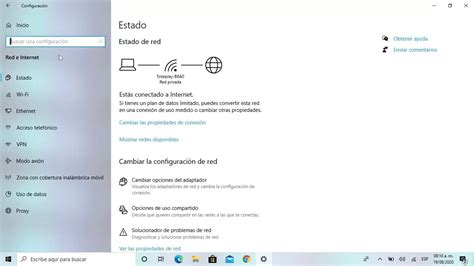
Accede al "Configuración de red e internet":
- Haz clic en el icono de red en la barra de tareas, que se encuentra usualmente en la parte inferior derecha de la pantalla. Este icono puede variar dependiendo de la versión de Windows, pero generalmente se parece a un globo terráqueo o a ondas de WiFi.
- Selecciona "Abrir configuración de red e internet".
Verifica que tu portátil esté conectado a la red WiFi:
- Una vez en la ventana de "Configuración de red e internet", busca la sección de "Estado". Aquí deberías ver si tu portátil está conectado a alguna red o si el WiFi está activado.
- Si tu portátil no está conectado a una red WiFi, busca la opción "Mostrar redes disponibles" o similar. Deberías ver una lista de las redes WiFi cercanas.
- Si no ves la red a la que intentas conectarte, asegúrate de que el interruptor de WiFi en tu portátil esté activado. En algunos modelos de Samsung, puede haber una tecla de función (Fn) combinada con otra tecla (por ejemplo, Fn + F2 o Fn + F12) que activa o desactiva el WiFi.
- Si tu portátil no está conectado, selecciona la red WiFi deseada de la lista y haz clic en "Conectar". Si la red requiere una contraseña, se te pedirá que la ingreses.
Asegúrate de que la opción "Conectar automáticamente" esté activada: Para que tu portátil pueda conectarse automáticamente a la red WiFi cuando esté disponible, asegúrate de que esta opción esté marcada al conectarte a una red.
Verifica la configuración de la red WiFi:
- Si ya estás conectado a una red pero tienes problemas, selecciona la red WiFi a la que estás conectado y haz clic en "Propiedades".
- Se abrirá una nueva interfaz con detalles sobre la red. Baja en esta sección y verifica la configuración de la red, como el tipo de seguridad (WPA2, WPA3, etc.), el tipo de autenticación y el cifrado. Asegúrate de que estos ajustes coincidan con los de tu router.
Verifica la configuración del adaptador de red inalámbrica:
- En la ventana de "Configuración de red e internet", busca la opción "Cambiar opciones del adaptador" (puede estar en la parte derecha o en una sección de "Configuración avanzada de red").
- Haz clic derecho en el adaptador de red inalámbrica (generalmente llamado "Wi-Fi" o "Adaptador de red inalámbrica").
- Selecciona "Propiedades".
- En la ventana de propiedades, asegúrate de que las casillas correspondientes a "Protocolo de Internet versión 4 (TCP/IPv4)" y "Protocolo de Internet versión 6 (TCP/IPv6)" estén marcadas. También verifica que otras opciones relevantes como "Cliente para redes Microsoft" y "Compartir archivos e impresoras para redes Microsoft" estén habilitadas si las utilizas.
Si después de verificar la configuración de WiFi de tu portátil, el problema persiste, puede ser necesario investigar la configuración de tu router o contactar a tu proveedor de servicios de Internet.
3. Revisa la Intensidad de la Señal de la Red WiFi
La distancia al router, los obstáculos físicos y las interferencias pueden debilitar la señal WiFi, afectando la calidad de la conexión.
3.1. Revisar la Intensidad de la Señal de la Red WiFi en tu Portátil
Para revisar la intensidad de la señal de la red WiFi en tu portátil, sigue estos pasos:
- Haz clic en el icono de red en la barra de tareas. Nuevamente, accede al panel de redes disponibles.
- Ubica el icono de red en la barra de tareas (usualmente en la parte inferior derecha de la pantalla).
- Haz clic en el icono de red para abrir el panel de redes disponibles.
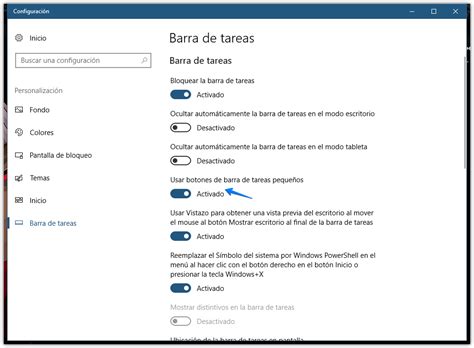
- Muestra la información de la red WiFi:
- En el caso de Windows 10 y versiones posteriores, la intensidad de la señal se muestra directamente junto al nombre de la red como barras. Cuantas más barras, más fuerte es la señal.
- Si usas una versión anterior de Windows o deseas más detalles, selecciona la red WiFi a la que estás conectado.
- Haz clic en "Propiedades de la red".
- Revisa la intensidad de la señal: En la ventana de "Propiedades de la red", busca el apartado de "Estado de la red". Ahí deberías ver una sección de "Calidad de la señal" o "Potencia de señal", que te indicará la intensidad de la señal recibida por tu portátil.
Si la intensidad de la señal es baja, es posible que experimentes problemas de conectividad y velocidad de Internet. En este caso, acércate al router para mejorar la intensidad de la señal. Si eso no funciona, considera reiniciar el router o cambiar su ubicación para mejorar la propagación de la señal.
Además, algunos sistemas operativos, como Windows 10, también tienen una opción de "Solucionar problemas" en el panel de redes disponibles que puede ayudarte a identificar y solucionar problemas de conectividad, incluyendo problemas de señal de red.
4. Verifica que la Red WiFi Esté Disponible
Es fundamental asegurarse de que la red WiFi a la que intentas conectarte esté activa, funcionando correctamente y dentro del alcance de tu portátil.
4.1. Para verificar que la Red WiFi Esté Disponible
Sigue estos pasos para confirmar la disponibilidad de la red:
Verifica si la red WiFi está disponible:
- Haz clic en el icono de red en la barra de tareas (usualmente en la parte inferior derecha de la pantalla).
- Busca la lista de redes WiFi disponibles. Si no ves la red WiFi a la que intentas conectarte en la lista, es posible que la red no esté disponible o esté fuera de alcance.
Verifica si la red WiFi está encendida y funcionando:
- Asegúrate de que el router de la red WiFi esté encendido y funcionando correctamente. Verifica las luces indicadoras en el router.
- Verifica si otros dispositivos pueden conectarse a la red WiFi. Si otros dispositivos (como un smartphone o una tablet) pueden conectarse a la red WiFi y tu portátil no puede, es posible que haya un problema específico con la configuración de red de tu portátil. Si ningún dispositivo puede conectarse, el problema probablemente reside en el router o en el servicio de Internet.
Verifica si la red WiFi está dentro del alcance:
- Las redes WiFi tienen un alcance limitado y pueden verse afectadas por objetos físicos como paredes, muebles, electrodomésticos (especialmente microondas) y otros dispositivos electrónicos.
- Si estás fuera del alcance de la red WiFi, intenta acercarte más al router para ver si esto resuelve el problema.
5. Actualiza los Controladores de WiFi de tu Portátil
Los controladores (drivers) son programas esenciales que permiten que el sistema operativo de tu portátil se comunique con el hardware, en este caso, la tarjeta de red inalámbrica. Controladores desactualizados o corruptos pueden causar una variedad de problemas de conectividad.
5.1. Para actualizar los controladores de WiFi de tu portátil, sigue estos pasos:
- Identifica el modelo de la tarjeta de red inalámbrica:
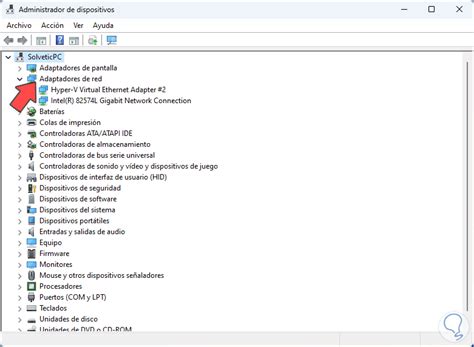
- Haz clic en el botón de Inicio y escribe "Administrador de dispositivos" en la barra de búsqueda.
- Abre el Administrador de dispositivos.
- Expande la sección de "Adaptadores de red".
- Busca el adaptador de red inalámbrica. Su nombre te indicará el fabricante (por ejemplo, Intel, Qualcomm Atheros, Realtek, Broadcom). Anota el nombre exacto del modelo.
5.2. Descarga los controladores actualizados
- Visita el sitio web del fabricante de tu portátil Samsung. Busca la sección de "Soporte" o "Descargas".
- Introduce el modelo específico de tu portátil Samsung para encontrar los controladores más recientes.
- Alternativamente, si identificaste el fabricante de tu tarjeta de red inalámbrica en el paso anterior, puedes visitar directamente el sitio web de ese fabricante (Intel, Qualcomm, Realtek, Broadcom, etc.).
- Busca la sección de descargas de controladores y encuentra los controladores más recientes para tu modelo de tarjeta de red inalámbrica y la versión de tu sistema operativo (Windows 10, Windows 11, etc.).
- Descarga los controladores actualizados a tu portátil. Es recomendable descargar el archivo ejecutable (.exe).
5.3. Instala los controladores actualizados
- Localiza el archivo de controladores que descargaste y ábrelo.
- Sigue las instrucciones en pantalla del instalador. Generalmente, este proceso es sencillo y solo requiere hacer clic en "Siguiente" o "Instalar".
- Es muy probable que debas reiniciar tu portátil después de la instalación para que los controladores nuevos entren en vigor correctamente.
- Verifica que los controladores se hayan instalado correctamente: Después de reiniciar, vuelve a abrir el Administrador de dispositivos y verifica que la tarjeta de red inalámbrica ya no muestre ningún signo de exclamación amarillo o rojo junto a ella. Si el problema persiste, es posible que los controladores no se hayan instalado correctamente o que necesites desinstalar los controladores antiguos antes de instalar los nuevos.
Actualizar los controladores de WiFi de tu portátil puede solucionar problemas de conectividad, mejorar la estabilidad de la red y potenciar la velocidad de tu conexión inalámbrica.
6. Restablece la Configuración de Red de tu Portátil
Si ninguno de los pasos anteriores ha resuelto el problema, restablecer la configuración de red de tu portátil a sus valores predeterminados de fábrica puede ser una solución efectiva. Esta acción eliminará todas las configuraciones de red personalizadas, incluyendo las contraseñas de WiFi guardadas, y las reinstalará desde cero.
6.1. Para restablecer la configuración de red de tu portátil, sigue estos pasos:
Nota Importante: Al restablecer la configuración de red, se eliminarán todas las conexiones de red existentes (WiFi, Ethernet, VPN, etc.) y se restaurarán las configuraciones de red predeterminadas. Deberás estar preparado para volver a conectarte a las redes WiFi conocidas e ingresar las contraseñas correspondientes, así como reconfigurar cualquier configuración de red personalizada que hayas establecido previamente.
- Haz clic en el botón de Inicio y busca "Configuración de red e Internet".
- Haz clic en "Configuración de red e Internet" en los resultados de búsqueda para abrir la aplicación de Configuración.
Accede a la configuración avanzada de red:
- Dentro de la ventana de "Configuración de red e internet", desplázate hacia abajo hasta encontrar la sección de "Configuración de red avanzada" y haz clic en ella.
Restablece la configuración de red:
- En la sección de "Configuración de red avanzada", busca la opción de "Restablecimiento de red" y haz clic en ella.
- Verás una descripción de lo que sucederá al realizar esta acción. Haz clic en el botón "Restablecer ahora".
- Confirma que deseas restablecer la configuración de red haciendo clic en "Sí" en la ventana emergente de confirmación.
Reinicia tu portátil:
- Una vez que el proceso de restablecimiento se complete (generalmente toma unos minutos), Windows te informará que se ha realizado el restablecimiento y que tu portátil se reiniciará. Si no se reinicia automáticamente, hazlo manualmente.
- Después de que el portátil se reinicie por completo, deberás volver a conectarte a tu red WiFi. Busca la red en la lista de redes disponibles, selecciónala e ingresa la contraseña.
Si aún experimentas problemas de conectividad después de restablecer la configuración de red, es posible que el problema sea de hardware o requiera la asistencia de un técnico profesional.
Consideraciones Adicionales para una Conexión WiFi Óptima
Además de los pasos de solución de problemas, existen algunas prácticas recomendadas para asegurar una conexión WiFi estable y segura en tu hogar.
- Ubicación del Router: Coloca el router inalámbrico en un lugar central de tu casa, lejos de paredes exteriores y objetos metálicos grandes que puedan interferir con la señal. Evita colocarlo cerca de electrodomésticos que emitan ondas de radiofrecuencia, como microondas o teléfonos inalámbricos, ya que pueden causar interferencias.
- Seguridad de la Red: Cambia siempre el nombre de usuario y la contraseña predeterminados de tu router. Esto es crucial para proteger tu red de accesos no autorizados. Configura una clave de seguridad robusta utilizando los protocolos de encriptación más seguros disponibles, como WPA3 o, en su defecto, WPA2. Evita WEP y WPA, ya que son considerablemente menos seguros.
- Firewall: Asegúrate de que el firewall de tu portátil esté activado. Un firewall actúa como una barrera de seguridad entre tu red y el Internet, protegiendo tu equipo de software malintencionado y accesos no deseados.
- Actualizaciones del Sistema Operativo: Mantén tu sistema operativo Windows actualizado. Las actualizaciones a menudo incluyen parches de seguridad y mejoras de rendimiento que pueden afectar la conectividad de red.
¿CÓMO SE HACE? - Conectar y configurar un router al router de tu proveedor de internet
Si sigues estos pasos de manera metódica, es muy probable que puedas identificar y resolver el problema que impide la conexión WiFi en tu portátil Samsung. La paciencia y la atención al detalle son claves en el proceso de resolución de problemas técnicos.