La configuración de las interfaces de un router Cisco es un paso fundamental en el establecimiento y la gestión de redes. Permite que los dispositivos finales accedan a los routers, facilitando la comunicación y el enrutamiento de paquetes de datos. Este proceso, aunque similar a la configuración de SVIs (VLAN Interfaces) en switches, presenta particularidades importantes, especialmente cuando se trabaja con múltiples VLANs y se busca optimizar el uso de recursos.
Entendiendo las Interfaces de Router
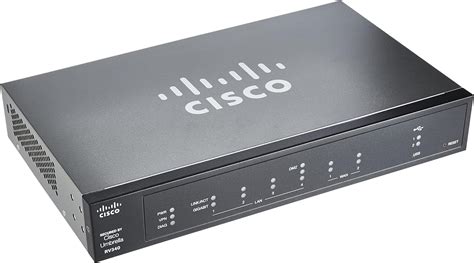
Un router, a diferencia de la concepción popular que lo limita a ser un simple emisor de Wi-Fi, es un dispositivo esencial para la interconexión de redes. Su función primordial es permitir la comunicación entre diferentes redes, ya sean físicas o virtuales, y dirigir el tráfico de datos a través de la ruta más eficiente. Cada router está equipado con múltiples puertos, y cada uno de estos puertos representa una interfaz de red.
Una interfaz de red es el componente físico o lógico que permite a un dispositivo conectarse a una red. Así como un ordenador puede tener múltiples tarjetas de red (cableadas o inalámbricas), un router posee diversas interfaces, que pueden ser de diferentes tipos, como Gigabit Ethernet o conexiones seriales. Estas interfaces son los puntos de conexión a través de los cuales el router se comunica con otras redes y otros routers, desempeñando un papel crucial en la determinación de la ruta que seguirán los paquetes de datos hacia su destino.
Configuración Básica de una Interfaz de Router
El proceso de configuración de una interfaz de router se inicia una vez que la configuración básica del dispositivo ya está establecida. Para activar una interfaz, se utiliza el comando no shutdown en el modo de configuración de interfaz. Este comando es análogo a encender la interfaz, y para que la capa física esté activa, la interfaz debe estar conectada a otro dispositivo, como un switch o un router.
El siguiente ejemplo ilustra la configuración de dos interfaces Gigabit Ethernet en un router Cisco ISR 4321, denominadas GigabitEthernet 0/0/0 (G0/0/0) y GigabitEthernet 0/0/1 (G0/0/1).
Router> enableRouter# configure terminalRouter(config)# interface GigabitEthernet 0/0/0Router(config-if)# ip address 192.168.10.1 255.255.255.0Router(config-if)# no shutdownRouter(config-if)# exitRouter(config)# interface GigabitEthernet 0/0/1Router(config-if)# ip address 209.165.200.225 255.255.255.0Router(config-if)# no shutdownRouter(config-if)# exitRouter(config)# endRouter#Es importante observar los mensajes informativos que se muestran al habilitar una interfaz, confirmando que el enlace se ha activado.
La Importancia del Comando description
Aunque el comando description no es estrictamente necesario para habilitar una interfaz, su uso es una buena práctica en la administración de redes. Permite añadir una descripción textual (limitada a 240 caracteres) que puede ser invaluable para la resolución de problemas en redes de producción. Por ejemplo, si una interfaz se conecta a un Proveedor de Servicios de Internet (ISP), se puede incluir información de contacto y detalles de la conexión de terceros.
Router(config)# interface GigabitEthernet 0/0/0Router(config-if)# description Conexión a ISP Principal - Tel: 555-1234Router(config-if)# no shutdownVerificación de la Configuración de la Interfaz
Una vez configuradas las interfaces, es crucial verificar su estado y configuración. Existen varios comandos útiles para este propósito:
show ip interface brief: Este es uno de los comandos más útiles, ya que proporciona un resumen conciso de todas las interfaces, sus direcciones IP asignadas, si están operativas (up) y si el protocolo de la capa de enlace de datos también está activo (up).R1# show ip interface briefInterface IP-Address OK? Method Status ProtocolGigabitEthernet0/0/0 192.168.10.1 YES manual up upGigabitEthernet0/0/1 209.165.200.225 YES manual up upVlan1 unassigned YES unset administratively down downshow ipv6 interface brief: Similar al comando anterior, pero enfocado en la configuración y estado de las interfaces IPv6.R1# show ipv6 interface briefGigabitEthernet0/0/0 [up/up] FE80::201:C9FF:FE89:4501 2001:DB8:ACAD:10::1GigabitEthernet0/0/1 [up/up] FE80::201:C9FF:FE89:4502 2001:DB8:FEED:224::1Vlan1 [administratively down/down] unassignedshow ip route: Muestra el contenido de la tabla de enrutamiento IP del router, esencial para entender cómo el router toma decisiones de reenvío de paquetes.show interfaces: Proporciona estadísticas detalladas para todas las interfaces del dispositivo, incluyendo información de direccionamiento IPv4.show ip interfaces: Ofrece estadísticas de IPv4 para todas las interfaces del router.show ipv6 interface: Muestra estadísticas detalladas de IPv6 para todas las interfaces del router.
CCNA Course Configuración básica de Interfaces en dispositivos cisco en Packet Tracer
El Concepto de Subinterfaces: Escalabilidad y Eficiencia
Mientras que las interfaces físicas conectan un router a una red, las subinterfaces representan una división lógica de una interfaz física. Esta capacidad de crear múltiples segmentos virtuales sobre una única conexión física es fundamental cuando se trabaja con múltiples VLANs (Virtual Local Area Networks) y se busca optimizar el uso de puertos físicos y la gestión de la red.
¿Por qué son necesarias las Subinterfaces? El Reto de las Múltiples VLANs
En una red donde se han implementado VLANs para segmentar el tráfico, la comunicación entre estas VLANs requiere un dispositivo que pueda enrutar. Tradicionalmente, esto se hacía conectando cada VLAN a una interfaz física separada en el router. Sin embargo, a medida que el número de VLANs aumenta, este enfoque se vuelve inviable debido a la limitación de puertos físicos en los routers y switches, resultando en una gran cantidad de cables y una gestión compleja.
Imaginemos un escenario con dos ordenadores, uno en la VLAN 10 y otro en la VLAN 20, conectados a un switch. Si queremos que estos ordenadores se comuniquen a través de un router, y solo tenemos estas dos VLANs, podríamos pensar en usar dos interfaces físicas del router, cada una conectada al switch. Pero, ¿qué sucede si escalamos esto a diez, veinte o más VLANs? Ocuparíamos todos los puertos disponibles del router, lo cual es ineficiente y costoso.
Router-on-a-Stick: Una Solución Elegante
Aquí es donde entra en juego la técnica conocida como "Router-on-a-Stick". Esta metodología permite interconectar múltiples VLANs utilizando un solo router físico y, crucialmente, una sola interfaz física del router conectada al switch. La interfaz física del router se configura como un puerto troncal (trunk port), capaz de transportar tráfico de múltiples VLANs simultáneamente.
Ventajas del Router-on-a-Stick:
- Reducción de Costos: Se minimiza la necesidad de múltiples interfaces físicas y routers, ahorrando en hardware.
- Flexibilidad: Permite la creación y adición de nuevas VLANs sin necesidad de añadir hardware adicional.
- Mejoras de Rendimiento: Al consolidar el tráfico de varias VLANs en un solo enlace troncal, se puede optimizar la gestión del tráfico de broadcast.
- Control del Tráfico: Facilita la implementación de políticas de acceso y enrutamiento específicas para cada VLAN.
- Sencillez de Gestión: La administración se simplifica al tener un solo punto de interconexión principal en el router.
Desafíos del Router-on-a-Stick:
- Configuración Compleja: Requiere la configuración manual de subinterfaces para cada VLAN, lo que puede ser tedioso y propenso a errores en redes con muchas VLANs.
- Punto Único de Falla: La interfaz troncal se convierte en un punto crítico; si falla, la conectividad de todas las VLANs se ve afectada.
Configuración de Subinterfaces y el Protocolo 802.1Q
La comunicación entre VLANs a través de un enlace troncal se basa en el estándar IEEE 802.1Q. Este protocolo permite "etiquetar" cada trama Ethernet con un identificador de VLAN (VLAN ID), indicando a qué VLAN pertenece. Los routers y switches que soportan 802.1Q utilizan estas etiquetas para gestionar el tráfico entre diferentes segmentos de red.
La configuración de subinterfaces se realiza en la CLI del router Cisco:
Activar la Interfaz Física: Primero, asegúrate de que la interfaz física principal esté activa con el comando
no shutdown.Router(config)# interface GigabitEthernet 0/0Router(config-if)# no shutdownCrear Subinterfaces: Se crean subinterfaces lógicas, a menudo numeradas de manera que coincidan con el número de la VLAN a la que darán servicio.
Router(config-if)# interface GigabitEthernet 0/0.100Router(config-subif)# interface GigabitEthernet 0/0.200Configurar el Encapsulamiento 802.1Q: Para cada subinterface, se especifica el protocolo de encapsulamiento y el VLAN ID asociado.
Router(config-subif)# encapsulation dot1Q 100Router(config-subif)# encapsulation dot1Q 200Asignar Direcciones IP: A cada subinterface se le asigna una dirección IP y máscara de subred. Estas direcciones actuarán como la puerta de enlace predeterminada para los hosts dentro de sus respectivas VLANs.
Router(config-subif)# ip address 192.168.10.1 255.255.255.0 // Para VLAN 100Router(config-subif)# ip address 192.168.20.1 255.255.255.0 // Para VLAN 200Por ejemplo, todos los dispositivos en la VLAN 100 deberán tener configurada la dirección
192.168.10.1como su puerta de enlace predeterminada.Configuración de Enrutamiento: Es fundamental configurar el enrutamiento entre las diferentes subinterfaces y las redes externas. Esto puede implicar la definición de rutas estáticas o la configuración de protocolos de enrutamiento dinámico.
Tras completar estas configuraciones, es imprescindible realizar pruebas exhaustivas para asegurar que la comunicación entre las VLANs y hacia redes externas funciona correctamente.
Consideraciones Adicionales y Tecnologías Relacionadas
La gestión eficiente del tráfico de red y la interconexión entre VLANs ha evolucionado con el tiempo. Tecnologías como los Switches de Capa 3 ofrecen la capacidad de realizar enrutamiento entre VLANs directamente dentro del propio switch, eliminando cuellos de botella y reduciendo la latencia al no requerir necesariamente un router externo para esta función.
Por otro lado, para redes a gran escala y entornos virtualizados, protocolos como VXLAN (Virtual Extensible LAN) permiten la creación de redes superpuestas (overlay networks) que pueden escalar hasta miles de VLANs, ofreciendo una flexibilidad y escalabilidad sin precedentes.
En resumen, la configuración de interfaces y subinterfaces en routers Cisco es una habilidad esencial para cualquier profesional de redes. Permite no solo la conectividad básica, sino también la implementación de soluciones escalables y eficientes para la gestión de redes complejas, optimizando el uso de recursos y garantizando una comunicación fluida entre los diferentes segmentos de red.