Conocer la dirección IP de tu router es el primer paso fundamental, ya sea que intentes modificar ajustes, mejorar tu conexión Wi-Fi o solucionar problemas de red. Aunque la mayoría de las personas no piensan en esta dirección hasta que la necesitan, comprender su función y cómo acceder a ella es crucial para gestionar tu red doméstica. Esta guía te llevará paso a paso a través del proceso en diversas plataformas, desmitificando el acceso a la configuración de tu router y la importancia de su seguridad.
Comprendiendo las Direcciones IP: Privada vs. Pública
IP significa "Protocolo de Internet", un conjunto de tecnologías que rigen el funcionamiento de Internet. Sin embargo, el término IP se utiliza más a menudo como abreviatura de "dirección IP". Una dirección IP es, esencialmente, la dirección única de un dispositivo dentro de una red, representada por una serie de números, como por ejemplo, 192.0.2.235. Esta serie única de números permite que los dispositivos se comuniquen entre sí y con otros dispositivos en Internet.
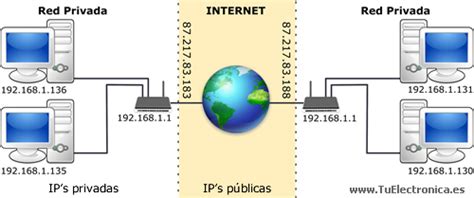
Los routers, sin embargo, poseen dos direcciones IP distintas: una privada y una pública.
- La dirección IP privada es la que utilizan los dispositivos dentro de tu red doméstica u oficina para comunicarse con el router. Las direcciones IP privadas de los routers suelen ser secuencias como
192.168.1.1o192.168.0.1. Esta IP es la puerta de entrada a la configuración interna de tu router. - La dirección IP pública, por otro lado, es asignada por tu Proveedor de Servicios de Internet (ISP). Esta es la dirección que los dispositivos externos a tu red utilizan para identificar tu router en la vasta red de Internet. Es la "cara" de tu red ante el mundo exterior, y es la que utilizan las páginas web y los servicios para identificarte cuando te conectas a ellos.
Es importante distinguir entre el router y el módem. A menudo, estos dos dispositivos vienen integrados en una sola unidad, lo que puede generar confusión. Sin embargo, en esencia, el módem es el dispositivo que traduce la señal de tu ISP a un formato que tu red puede entender, mientras que el router crea y gestiona tu red local (LAN) y distribuye la conexión a Internet a tus dispositivos.
Accediendo a la Configuración de tu Router: Métodos Comunes
La necesidad de acceder a la configuración de tu router surge por diversas razones: cambiar la contraseña del Wi-Fi, configurar controles parentales, priorizar el tráfico de red, o solucionar problemas de conexión. Afortunadamente, el proceso es accesible en la mayoría de los dispositivos y sistemas operativos.
Método 1: A través de un Navegador Web (El Más Común)
Este es el método más universal y no requiere herramientas adicionales.
Conéctate a la Red del Router: Asegúrate de que el dispositivo desde el cual intentarás acceder esté conectado a la red Wi-Fi de tu router. Si utilizas una conexión por cable Ethernet, asegúrate de que el cable esté correctamente conectado.
Abre un Navegador Web: Inicia tu navegador web preferido (Chrome, Firefox, Safari, Edge, etc.).
Introduce la Dirección IP del Router: En la barra de direcciones del navegador, escribe la dirección IP privada de tu router. Las direcciones predeterminadas más comunes son
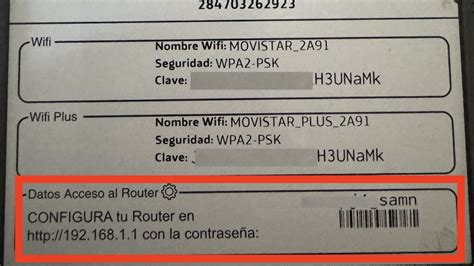
192.168.1.1o192.168.0.1. Si no estás seguro de cuál es, puedes consultarla en la pegatina del router o utilizar los métodos específicos para cada sistema operativo que se describen a continuación.Introduce las Credenciales de Inicio de Sesión: Una vez que accedas a la página de inicio de sesión del router, se te pedirá un nombre de usuario y una contraseña.
- Credenciales Predeterminadas: Los nombres de usuario y contraseñas predeterminados suelen venir impresos en una pegatina en la parte posterior o inferior del router. Si nunca has cambiado estas credenciales, probablemente sigan siendo las de fábrica.
- Contraseñas Genéricas Comunes: Históricamente, muchos routers utilizaban contraseñas genéricas fáciles de adivinar, como
admin/admino1234/1234. Sin embargo, esta práctica ha cambiado significativamente. - Contraseñas Únicas por Dispositivo: Desde aproximadamente 2020, la tendencia normativa y de seguridad dicta que los nuevos routers de fibra óptica, especialmente los proporcionados por los ISPs, incluyan claves de administrador únicas generadas aleatoriamente para cada dispositivo. Estas contraseñas se encuentran impresas en una pegatina en el router.
- Si Olvidaste las Credenciales: Si has cambiado las credenciales de inicio de sesión y no las recuerdas, la solución más común es restablecer el router a sus valores de fábrica. Esto se hace generalmente manteniendo pulsado un pequeño botón de "RESET" en la parte posterior del router durante unos 15 segundos, hasta que las luces empiecen a parpadear. Ten en cuenta que esto borrará toda tu configuración personalizada.
Método 2: A Través de la Aplicación Móvil del Fabricante
Muchos routers modernos vienen acompañados de una aplicación móvil dedicada. En algunos casos, esta puede ser la única manera de acceder a la configuración del router.
- Conéctate a la Red Wi-Fi: Asegúrate de que tu teléfono o tableta esté conectado a la red Wi-Fi del router, y no a los datos móviles ni a una red de invitados.
- Abre la Aplicación del Router: Busca y abre la aplicación del fabricante de tu router en tu dispositivo móvil. Si no estás seguro de qué aplicación necesitas, consulta la caja del router, el manual o el sitio web del fabricante.
- Inicia Sesión: Si utilizas un router proporcionado por tu ISP, es posible que debas usar las credenciales de la cuenta que te dieron durante la configuración inicial. De lo contrario, probablemente necesites ingresar las credenciales de administrador del router.
Encontrando la Dirección IP del Router en Diferentes Plataformas
Si no estás seguro de cuál es la dirección IP de tu router, aquí te mostramos cómo encontrarla en los sistemas operativos más comunes.
En Windows
- Panel de Control: Escribe "Panel de control" en el cuadro de búsqueda de la barra de tareas y ábrelo.
- Redes e Internet: Haz clic en "Redes e Internet" y luego en "Centro de redes y recursos compartidos".
- Conexiones: Busca el nombre de tu red Wi-Fi y haz clic en él. En la ventana de "Estado de Wi-Fi", haz clic en "Detalles".
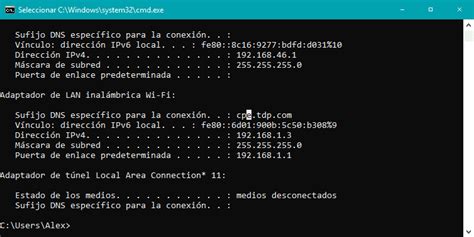
- Puerta de Enlace Predeterminada: En la información que aparece, busca la entrada "Puerta de enlace predeterminada IPv4". La dirección IP que se muestra allí es la dirección IP de tu router.
Alternativamente, puedes usar la línea de comandos:
- Símbolo del Sistema: Abre el Símbolo del sistema (CMD). Puedes buscarlo escribiendo "cmd" en la barra de búsqueda de la barra de tareas.
- Comando
ipconfig: Escribe el comandoipconfigy presiona Enter. Busca la línea que dice "Puerta de enlace predeterminada". La dirección IP junto a ella es la de tu router.
En macOS
- Preferencias del Sistema: Haz clic en el menú Apple (icono de la manzana en la esquina superior izquierda) y selecciona "Preferencias del Sistema".
- Red: Haz clic en "Red".
- Selecciona tu Conexión: En la barra lateral izquierda, selecciona la conexión de red activa (Wi-Fi o Ethernet).
- Avanzado: Haz clic en el botón "Avanzado…" en la esquina inferior derecha.
- TCP/IP: Ve a la pestaña "TCP/IP". La dirección IP de tu router se mostrará en el campo "Router".
En Android
- Ajustes: Abre la aplicación "Ajustes" o "Configuración" en tu dispositivo.
- Redes e Internet: Selecciona "Redes e Internet" o una opción similar.
- Wi-Fi: Pulsa sobre "Wi-Fi".
- Tu Red Conectada: Toca el nombre de la red Wi-Fi a la que estás conectado, o el icono de engranaje/información junto a ella.
- Configuración IP: Desplázate hacia abajo hasta encontrar la sección "Configuración IP". La dirección IP de tu router estará listada bajo "Puerta de enlace" o "Router".
En iOS (iPhone/iPad)
- Ajustes: Abre la aplicación "Ajustes".
- Wi-Fi: Pulsa sobre "Wi-Fi".
- Tu Red Wi-Fi: Toca el icono "i" (información) a la derecha del nombre de la red Wi-Fi a la que estás conectado.
- Router: Desplázate hacia abajo. La dirección IP de tu router estará claramente indicada en el campo "Router".
¿Por Qué Necesitas Saber la IP de tu Router?
Conocer la dirección IP de tu router te permite:
- Acceder a la Configuración del Router: Modificar la contraseña del Wi-Fi, ajustar la configuración de seguridad, configurar el control parental, crear redes de invitados, y mucho más.
- Solucionar Problemas de Red: Diagnosticar y resolver problemas de conexión a Internet o de red local.
- Configurar Dispositivos: Algunos dispositivos avanzados o configuraciones de red personalizadas pueden requerir que ingreses la IP del router.
- Mejorar la Señal Wi-Fi: Acceder a la configuración para cambiar el canal Wi-Fi por uno menos saturado, lo que puede mejorar la estabilidad y velocidad de tu conexión.
Cambiar el Canal Wi-Fi
Los routers modernos suelen emitir dos bandas de frecuencia: 2.4 GHz y 5 GHz. Cada banda tiene un rango distinto de canales disponibles (14 en 2.4 GHz y 25 en 5 GHz). Si tu conexión Wi-Fi es inestable o lenta, especialmente en horas pico, puede deberse a la saturación de canales.
Para cambiar el canal:
- Accede a la configuración de tu router a través de su dirección IP privada en un navegador web.
- Navega por los menús de configuración Wi-Fi o WLAN. La ubicación exacta varía según el modelo del router.
- Busca la opción de configuración del canal. Puede estar configurada en "Automático", donde el router selecciona el canal óptimo. Si deseas un control manual, selecciona un canal que esté menos congestionado.
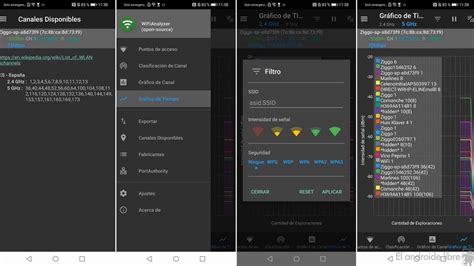
- Puedes usar aplicaciones como "WiFi Analyzer" (disponible para Android) para ver qué canales están siendo utilizados por las redes Wi-Fi cercanas y elegir el más despejado. Estas aplicaciones a menudo proporcionan una puntuación de congestión para cada canal.
La Importancia de la Seguridad de tu Router
La seguridad de tu router es fundamental para proteger tu red doméstica y tus datos personales.
Contraseña del Router vs. Contraseña del Wi-Fi
Es crucial entender que la contraseña de inicio de sesión del router (la que usas para acceder a su configuración) no es la misma que la contraseña de tu red Wi-Fi (la que usas para conectar tus dispositivos a Internet).
- La contraseña del Wi-Fi protege el acceso a tu red inalámbrica.
- La contraseña del router protege el acceso a su panel de administración y a la configuración de tu red.
Si un intruso obtiene acceso a la configuración de tu router, podría:
- Cambiar tu contraseña Wi-Fi y bloquearte.
- Redirigir tu tráfico de Internet a sitios maliciosos.
- Acceder a información sensible que pasa por tu red.
- Utilizar tu conexión para actividades ilegales.
- Instalar malware en tus dispositivos.
Fortaleciendo la Seguridad de tu Router
- Cambia las Credenciales Predeterminadas: Tan pronto como configures tu router, cambia la contraseña de administrador predeterminada por una contraseña fuerte y única. Utiliza una combinación de letras mayúsculas y minúsculas, números y símbolos. Evita usar información personal obvia como nombres o fechas de nacimiento.
- Utiliza una Contraseña Wi-Fi Segura: Si aún no lo has hecho, cambia la contraseña de tu Wi-Fi por una que sea difícil de adivinar.
- Habilita el Cifrado WPA3: Si tu router y dispositivos lo soportan, utiliza el cifrado WPA3 para tu red Wi-Fi, ya que ofrece una seguridad superior a WPA2.
- Actualiza el Firmware del Router: Los fabricantes lanzan actualizaciones de firmware para corregir vulnerabilidades de seguridad. Asegúrate de que tu router tenga el firmware más reciente; muchos modelos permiten la activación de actualizaciones automáticas.
- Deshabilita la Administración Remota (si no la necesitas): A menos que necesites acceder a la configuración de tu router desde fuera de tu red doméstica, deshabilita la función de administración remota para reducir la superficie de ataque.
- Deshabilita WPS (Wi-Fi Protected Setup): Aunque conveniente, el WPS tiene vulnerabilidades conocidas que pueden ser explotadas para acceder a tu red.
- Cambia el Nombre de tu Red Wi-Fi (SSID): Evita usar el nombre predeterminado del fabricante o información que pueda identificar tu ubicación u operador. Un SSID genérico o personalizado puede mejorar la privacidad.
Restablecimiento del Router: ¿Cuándo y Cómo?
Restablecer tu router a sus valores de fábrica puede ser necesario en varias situaciones:
- Olvidaste la Contraseña de Administración: Si no puedes acceder a la configuración de tu router porque olvidaste la contraseña.
- Problemas de Configuración Irreparables: Si has realizado cambios que han dejado tu red inoperable y no puedes revertirlos.
- Venta o Donación del Router: Para eliminar toda tu información personal y configuración antes de deshacerte del dispositivo.
- Cambio de ISP: Si cambias de proveedor de servicios de Internet, es posible que necesites restablecer el router para configurarlo con los nuevos parámetros.
Cómo Restablecer tu Router:
- Localiza el Botón de Reset: Busca un pequeño orificio o botón etiquetado como "RESET" en la parte posterior o inferior del router.
- Utiliza un Objeto Puntiagudo: Necesitarás un objeto estrecho y puntiagudo, como un clip desplegado, un bolígrafo o un palillo de madera.
- Presiona y Mantén: Con el router encendido, presiona y mantén pulsado el botón de reset durante aproximadamente 15-30 segundos. Verás que las luces del router parpadean o se reinician.
- Espera la Finalización: Suelta el botón y espera a que el router se reinicie completamente. Este proceso puede tardar unos minutos.
Después de restablecer el router, volverá a sus configuraciones de fábrica. Esto significa que deberás reconfigurar tu red Wi-Fi (nombre y contraseña) y la conexión a Internet, y deberás usar las credenciales de inicio de sesión predeterminadas del fabricante (generalmente impresas en el router) para acceder a su configuración.
Direcciones IP Predeterminadas y URLs de Inicio de Sesión Comunes
Aunque las direcciones IP predeterminadas más comunes son 192.168.1.1 y 192.168.0.1, algunos fabricantes utilizan URLs específicas o direcciones IP diferentes. Aquí hay una lista de ejemplos para marcas populares (ten en cuenta que estas pueden variar según el modelo y la versión del firmware):
- Linksys:
192.168.1.1ohttp://linksyssmartwifi.com - Netgear:
192.168.0.1ohttp://routerlogin.net - TP-Link:
192.168.0.1o192.168.1.1ohttp://tplinkwifi.net - D-Link:
192.168.0.1o192.168.1.1ohttp://dlinkrouter.local - ASUS:
192.168.1.1ohttp://router.asus.com - Belkin:
192.168.1.1 - Cisco:
192.168.1.1 - Movistar (HGU):
192.168.1.1 - Orange/Jazztel (Livebox):
192.168.1.1 - Vodafone:
192.168.0.1o192.168.1.1
Si tu router no aparece en esta lista o las direcciones predeterminadas no funcionan, consulta el manual de tu router o la pegatina del dispositivo. Recuerda que siempre necesitarás la dirección IP privada (LAN) para acceder a la configuración, no la dirección IP pública (WAN).
Consideraciones Adicionales: Router vs. Módem
Es importante entender la diferencia entre un router y un módem. El módem es el dispositivo que conecta tu hogar a la red de tu Proveedor de Servicios de Internet (ISP), traduciendo las señales. El router, por otro lado, crea tu red local (LAN) y permite que múltiples dispositivos compartan la conexión a Internet proporcionada por el módem. En muchos casos, especialmente con las conexiones de fibra óptica, estos dos dispositivos vienen integrados en una sola unidad, a menudo llamada "módem-router" o "gateway".
Si tienes un dispositivo combinado, la dirección IP que utilices para acceder a su configuración será la del router integrado.
Conclusión Provisional
En resumen, conocer la dirección IP de tu router es una habilidad esencial para cualquier usuario de Internet. Te permite acceder a la configuración, personalizar tu red, mejorar la seguridad y solucionar problemas. Ya sea que utilices Windows, macOS, Android o iOS, el proceso para encontrar esta dirección es accesible. La seguridad de tu router, especialmente el cambio de las credenciales de inicio de sesión predeterminadas, es un paso crítico para proteger tu red doméstica y tus datos personales de accesos no autorizados y posibles amenazas cibernéticas. Al tomar medidas proactivas para asegurar tu router, no solo proteges tu propia red, sino que también contribuyes a la seguridad general del ecosistema de Internet.