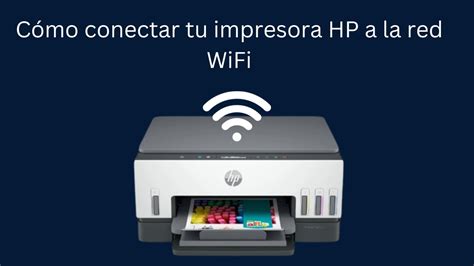
Conectar una impresora Brother a una red WiFi sin necesidad de un router puede parecer una tarea compleja, pero con la información adecuada, se convierte en un proceso accesible para la mayoría de los usuarios. Ya sea que busques imprimir de forma remota desde múltiples dispositivos o simplemente quieras una conexión más ágil, comprender los métodos disponibles es el primer paso. Brother, reconocida por su fiabilidad en entornos de oficina, ofrece soluciones flexibles para la conectividad de sus impresoras, permitiendo la configuración tanto por cable USB como de forma inalámbrica, e incluso a través de conexiones directas sin intermediarios.
Conexión Directa: Wireless Direct en Impresoras Brother
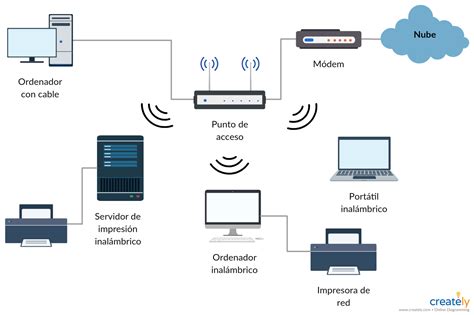
Una de las funcionalidades más destacadas para configurar una impresora Brother WiFi sin router es el modo "Wireless Direct". Esta característica permite que la impresora actúe como un punto de acceso inalámbrico, creando su propia red a la que otros dispositivos pueden conectarse directamente. Es importante confirmar las configuraciones para Wireless Direct de la impresora antes de iniciar el proceso.
Para establecer esta conexión, el primer paso es conectar la impresora y una computadora utilizando un cable USB. Una vez que ambos dispositivos están físicamente conectados, se debe iniciar la Herramienta de Configuración de la Impresora en la computadora. Dentro de esta herramienta, se accede a la sección de "Configuraciones de Comunicación" y se procede a confirmar que "[Wireless Direct]" esté seleccionado para "[Interfaz seleccionada]" en la pestaña "[General]".
Posteriormente, en la pestaña "[Wireless LAN]", es crucial verificar que la opción "[Wireless Direct]" esté configurada en "[On]". La Herramienta de configuración de la impresora facilita la aplicación de cambios en la configuración de red, incluso a través de múltiples impresoras. Sin embargo, es vital recordar que no se puede conectar a Internet por medio de Wi-Fi mientras se utiliza Wireless Direct, ya que la impresora está operando como un punto de acceso independiente.
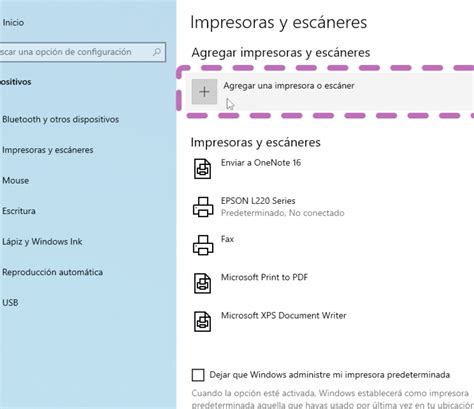
Si aún no se ha descargado el Paquete del Controlador de la Impresora, es necesario visitar la página de "[Descargas]" del sitio web de Brother para obtenerlo. Tras descargar el archivo, se procede a hacer doble clic en él para iniciar la instalación.
Pasos para la Configuración Inalámbrica Inicial
Independientemente del sistema operativo que utilices, ya sea Windows o Mac, los pasos generales para configurar la conexión inalámbrica de una impresora Brother son similares, con algunas variaciones específicas para cada plataforma.
El proceso comienza conectando el cable de alimentación a tu máquina Brother WiFi y, a continuación, a una toma de corriente. Al encender la impresora, es probable que aparezca un mensaje preguntando si deseas activar la conexión WLAN (WLAN Enable?). Al confirmar, la máquina comenzará a buscar redes WiFi disponibles y mostrará una lista de nombres.
Si la red WiFi a la que deseas conectarte utiliza un método de autenticación y cifrado que requiere una clave de red, deberás introducirla en este punto. Para simplificar el proceso, si tu punto de acceso WLAN o router admite WPS (Wi-Fi Protected Setup), una función que permite configurar la red sin necesidad de introducir manualmente la identificación de red y la clave, puedes utilizar este método. Para conectar la máquina usando el modo inalámbrico automático a través de WPS, generalmente se presiona la tecla de flecha hacia arriba. La impresora intentará conectarse automáticamente al router seleccionado.
Una vez que la conexión inalámbrica se ha establecido correctamente, la pantalla LCD de la máquina debería mostrar el mensaje "Conectado". Como confirmación adicional, la impresora imprimirá un informe de estado inalámbrico, detallando los parámetros de la conexión establecida.
Instalación del Controlador y Configuración del Software
La instalación del controlador es un paso fundamental para que la impresora funcione correctamente con tu computadora. Si no has descargado previamente el Paquete del Controlador de la Impresora, visita la página de "[Descargas]" de Brother para obtener el archivo necesario. Haz doble clic en el archivo descargado para iniciar el proceso de instalación.
Una vez que el acuerdo de licencia sea aceptado, se te presentará la opción de elegir el método de conexión. En este punto, debes seleccionar la opción de "red inalámbrica" y continuar con la instalación. El asistente de instalación buscará impresoras Brother disponibles en la red. Deberás seleccionar tu impresora de la lista que se muestra.
En el caso de los ordenadores Windows, se inicia la herramienta de Configuración de la Impresora y se hace clic en el botón 'Configuraciones de Comunicación' (Communication Settings). Para usuarios de Mac, se accede al 'Asistente de Configuración de Dispositivo Inalámbrico', que se incluye en el 'Paquete del Controlador de la Impresora', y se siguen las instrucciones en pantalla.
Si el LED "Editor Lite" está apagado, esto es una indicación de que la impresora está lista para la configuración de red. Para conectar la impresora a una red inalámbrica, es necesario utilizar el adaptador de CA o la batería de ión-litio suministrados.
Resolución de Problemas y Restablecimiento de Red
En ocasiones, pueden surgir problemas durante el proceso de configuración. Si experimentas dificultades para conectar tu impresora Brother WiFi, un primer paso recomendado es restablecer la configuración de red de la impresora.
Para ello, accede al menú de la impresora y desplázate hasta encontrar la opción "Network Reset". Confirma la acción de "Reset" presionando el botón "Ok". La impresora te preguntará si deseas reinicializar la configuración de red; confirma esta opción. Posteriormente, presiona de nuevo el botón "Menú" y navega hasta la sección "Red".
Cuando activas la conexión inalámbrica, la impresora buscará nuevamente las redes disponibles. Selecciona el nombre de tu red WiFi de la lista. A continuación, deberás introducir la contraseña de acceso a la red. Para hacerlo, utiliza el teclado de la impresora, presionando una vez para cada número o letra, o varias veces si necesitas acceder a diferentes caracteres asociados a una misma tecla.
Si la conexión entre la impresora y tu router o punto de acceso Wi-Fi se establece correctamente, el indicador (Wi-Fi) se iluminará en azul. La impresora imprimirá el informe de estado inalámbrico, confirmando la conexión exitosa.
Cómo imprimir desde tu celular Brother DCP-L25240DW
Consideraciones Adicionales y Beneficios de la Impresión WiFi
Conectar tu impresora Brother a la red WiFi te abre un abanico de posibilidades para optimizar tu flujo de trabajo. La principal ventaja es la capacidad de imprimir desde diferentes dispositivos. Cualquier equipo conectado a la misma red WiFi podrá hacer uso de la impresora, lo que significa que podrás imprimir no solo desde tu ordenador, sino también desde tu teléfono móvil o tableta.
Esta conectividad también facilita la impresión remota, permitiéndote enviar documentos para imprimir incluso cuando no te encuentras físicamente frente a la impresora, siempre y cuando todos los dispositivos estén dentro de la misma red.
Para realizar la conexión, es indispensable conocer el nombre de tu red WiFi (SSID) y la clave de acceso. A menudo, esta información se encuentra en una etiqueta adherida a tu router. Una vez que tengas estos datos, podrás buscarlos en la lista de redes WiFi que reconoce tu ordenador o directamente en la interfaz de la impresora.
Al final del proceso de instalación, es recomendable reiniciar el ordenador para asegurar que todos los cambios se apliquen correctamente.
Alquiler de Equipos: Una Alternativa Viable
En el ámbito empresarial, el alquiler de equipos de impresión ofrece ventajas significativas. Cuando tienes tu equipamiento en alquiler, no se requiere un depósito y no tienes que descapitalizar los fondos de tu empresa. Los contratos de alquiler suelen incluir asesoramiento, piezas de repuesto, reparaciones y cartuchos de tóner, además de un equipo de sustitución en caso de avería. El coste por página impresa en impresoras profesionales suele ser inferior, lo que representa un ahorro a largo plazo. Como cualquier otro activo, los activos de hardware se adquieren y eventualmente se retiran, presentando el problema adicional de la gestión de residuos electrónicos.
Wireless Direct vs. Conexión Estándar a Router
Es importante diferenciar la conexión a través de Wireless Direct de la conexión a una red WiFi existente. Wireless Direct crea una red ad-hoc donde la impresora es el centro. Esto es ideal para conexiones directas y temporales, o cuando no hay un router disponible. La conexión estándar a un router implica que la impresora se une a una red WiFi ya establecida, permitiendo que múltiples dispositivos en esa red accedan a la impresora, y también que la impresora acceda a Internet si está configurada para ello.
Preparación Técnica
Antes de iniciar la configuración, asegúrate de tener a mano el cable de alimentación de la impresora y una toma de corriente. Si utilizas la Herramienta de Configuración de la Impresora, asegúrate de que el LED "Editor Lite" esté apagado, ya que esto indica un estado óptimo para la configuración de red. Para conectar la impresora a una red inalámbrica, debes utilizar el adaptador de CA o la batería de ión-litio suministrados. Si la instalación en Windows presenta problemas relacionados con el firewall, puede ser necesario seleccionar la opción "[Cambiar la configuración del puerto del firewall para habilitar la conexión de red y continuar con la instalación]".