La forma en que gestionamos nuestros correos electrónicos ha evolucionado significativamente con el tiempo. Dos protocolos fundamentales que definen esta gestión son IMAP (Protocolo de Acceso a Mensajes de Internet) y POP (Protocolo de Oficina de Correos). Si bien IMAP ofrece una sincronización fluida entre múltiples dispositivos, la transición a POP puede ser una decisión estratégica para optimizar el espacio del servidor y asegurar la redundancia de tus comunicaciones. Este artículo te guiará a través del proceso de cambio de IMAP a POP en dos de los clientes de correo electrónico más populares: Microsoft Outlook y Mozilla Thunderbird, abordando también consideraciones importantes para usuarios de Google Workspace.
Comprendiendo las Diferencias: IMAP vs. POP
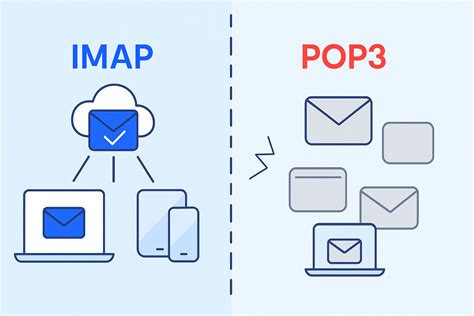
La distinción fundamental entre IMAP y POP radica en cómo y dónde se almacenan tus correos electrónicos.
IMAP: Diseñado para la accesibilidad desde múltiples puntos, IMAP almacena tus mensajes en un servidor remoto. Esto significa que cuando accedes a tu cuenta de correo electrónico desde diferentes clientes (computadoras, teléfonos, tabletas), estás viendo y manipulando los mismos mensajes que residen en el servidor. Cualquier acción que realices (leer, borrar, mover) se refleja en el servidor y, por ende, en todos tus dispositivos. La ventaja es la sincronización perfecta, pero la desventaja es que el espacio en el servidor es limitado. Si tu cuenta IMAP alcanza su cuota máxima, de 2 GB en el caso de muchos proveedores, dejarás de recibir nuevos correos hasta que liberes espacio. Además, eventos como actualizaciones o migraciones del servidor pueden implicar la pérdida de correos si no se toman precauciones.
POP (específicamente POP3): Este protocolo, más antiguo, fue concebido originalmente para ser utilizado en una única computadora. Cuando utilizas POP, los correos electrónicos se descargan del servidor a tu dispositivo local. Una vez descargados, generalmente se eliminan del servidor (aunque esta configuración se puede modificar). La principal ventaja de POP es que libera espacio en el servidor de correo, lo que garantiza que siempre podrás seguir recibiendo nuevos correos. Además, al tener los correos almacenados localmente en tu computadora o dispositivo móvil, no se perderán en caso de una actualización o migración del servidor. La redundancia se logra al tener copias de tus correos en tu dispositivo.
La Transición Estratégica: ¿Por Qué Cambiar de IMAP a POP?
Cambiar de IMAP a POP puede ser una decisión inteligente por varias razones, especialmente para empresas o usuarios que manejan un gran volumen de correos:
- Ahorro de Espacio en el Servidor: Las cuentas IMAP consumen espacio en el servidor, lo que puede llevar a costosos límites de cuota. POP, al descargar los correos, libera este espacio.
- Redundancia de Correos: Al descargar los correos a tu dispositivo, creas una copia local, lo que proporciona una capa adicional de seguridad y redundancia en caso de problemas con el servidor.
- Acceso Offline: Con POP, una vez descargados, tus correos son accesibles incluso sin conexión a internet.
- Prevención de Pérdida de Datos: La pérdida de correos electrónicos es una preocupación significativa. Una configuración POP bien gestionada puede mitigar este riesgo, ya que los correos se guardan en tu equipo.
Es crucial entender que si decides cambiar de POP a IMAP en el futuro, debes crear una copia de seguridad de tus correos antes de realizar la transición, ya que el proceso de descarga de POP podría haber eliminado los correos del servidor.
Preparación Antes de la Migración
Antes de realizar cualquier cambio en la configuración de tu cuenta de correo, es fundamental realizar una copia de seguridad de todos tus correos importantes. La transición podría implicar la eliminación de algunos correos de tu cliente de correo actual, y tener un respaldo te asegurará que no pierdas información valiosa. Puedes exportar tus correos a un archivo .pst (en Outlook) o .mbox (en Thunderbird) para mayor seguridad.
Configurando Outlook para POP3
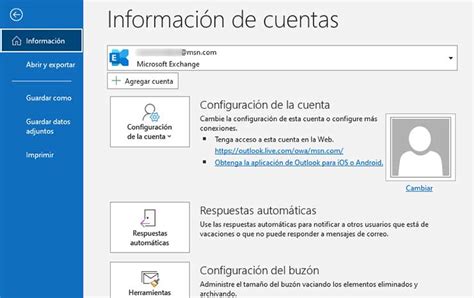
Microsoft Outlook ofrece un proceso relativamente directo para cambiar una cuenta de IMAP a POP3.
- Abrir Outlook: Inicia la aplicación Microsoft Outlook en tu computadora.
- Acceder a Configuración de Cuenta: Haz clic en la pestaña "Archivo" en la esquina superior izquierda. Luego, selecciona "Configuración de cuenta" y, de nuevo, "Configuración de cuenta".
- Seleccionar y Modificar la Cuenta: En la ventana de configuración de la cuenta, identifica y selecciona la cuenta de correo electrónico que deseas cambiar a POP3. Haz clic en el botón "Cambiar".
- Modificar el Tipo de Cuenta: Dentro de la ventana de configuración de la cuenta, busca la opción "Tipo de cuenta" y cámbiala de IMAP a "POP3" en el menú desplegable.
- Configurar la Opción "Dejar una copia de los mensajes en el servidor": Asegúrate de que la opción "Dejar una copia de los mensajes en el servidor" esté marcada. Esto es vital. Te permitirá retener correos en el servidor durante un período de tiempo especificado, lo cual es útil para la redundancia y el acceso desde múltiples dispositivos, aunque el propósito principal de POP es descargar y eliminar. Puedes configurar cuántos días deseas que los mensajes permanezcan en el servidor.
- Configurar Opciones Adicionales: Ajusta otras configuraciones según tus preferencias, como los servidores de correo entrante y saliente (POP y SMTP), números de puerto y métodos de cifrado.
- Completar la Configuración: Haz clic en "Siguiente" para que Outlook verifique la configuración. Si todo es correcto, haz clic en "Finalizar" para guardar los cambios.
Tras estos pasos, Outlook descargará todos los correos electrónicos de la carpeta de Bandeja de entrada de tu cuenta IMAP. Para transferir tus datos, puedes seleccionar los mensajes o carpetas que desees tener en tu buzón POP3 e iniciar un comando de copia o movimiento, o utilizar el método de arrastrar y soltar. Ten en cuenta que no puedes mover ni copiar las carpetas de Bandeja de entrada o Elementos enviados, ya que son carpetas especiales.
Si estás utilizando versiones antiguas de Outlook (como Outlook 2013 o 2016), es posible que debas mover cualquier dato de carpetas locales que no sean de correo (como Calendario, Contactos y Tareas) antes de eliminar tu cuenta IMAP antigua. Además, para ciertas configuraciones, las reglas para una cuenta específica podrían eliminarse al eliminar la cuenta. Es recomendable exportarlas y luego importarlas de nuevo si es necesario. Antes de intentar eliminar la cuenta IMAP, asegúrate de establecer el archivo .pst de la cuenta POP3 como almacén predeterminado en estas versiones, lo que requerirá reiniciar Outlook.
Configurando Thunderbird para POP3
Mozilla Thunderbird maneja la transición de IMAP a POP de una manera ligeramente diferente, requiriendo la creación de una nueva cuenta.
- Abrir Thunderbird: Inicia Mozilla Thunderbird.
- Acceder a Configuración de Cuentas: Haz clic en "Herramientas" en el menú superior y selecciona "Configuración de cuentas".
- Añadir Nueva Cuenta de Correo: En el panel izquierdo, selecciona "Operaciones sobre la cuenta" y luego elige "Añadir cuenta de correo electrónico existente".
- Configurar los Datos de tu Correo: Introduce tu nombre, dirección de correo electrónico y contraseña.
- Seleccionar POP3 como Servidor Entrante: En la sección "Servidor de correo entrante", selecciona "POP3" en el menú desplegable. Thunderbird intentará encontrar automáticamente la configuración del servidor.
- Configurar la Opción "Dejar mensajes en el servidor": En la sección "Dejar mensajes en el servidor", marca la casilla "Durante al menos [n] días". Esto te permite especificar cuántos días deseas que los mensajes se mantengan en el servidor antes de ser eliminados de forma automática.
- Verificar la Configuración: Haz clic en el botón "Volver a comprobar" para que Thunderbird verifique la configuración. Debería aparecer un mensaje indicando que el proveedor de correo ha recibido la configuración.
- Guardar la Configuración: Haz clic en "Aceptar" para guardar la configuración de la nueva cuenta POP3.
- Eliminar la Cuenta IMAP Anterior: Ahora, debes eliminar la cuenta IMAP que tenías configurada previamente. Vuelve a "Herramientas" > "Configuración de cuentas". Selecciona la cuenta IMAP en el panel izquierdo, haz clic en "Operaciones sobre la cuenta" y luego en "Eliminar Cuenta".
Una vez configurada la nueva cuenta POP3, Thunderbird descargará los correos electrónicos del servidor. Si deseas asegurarte de que todos tus correos antiguos estén disponibles, puedes consultar con tu proveedor de correo electrónico, ya que algunos pueden no ofrecer acceso a todas las carpetas de correo electrónico o a correos muy antiguos.
Consideraciones para Usuarios de Google Workspace
Para los administradores de Google Workspace, la gestión de los protocolos IMAP y POP tiene implicaciones de seguridad y configuración específicas.
- Restricción de Clientes IMAP: Los administradores pueden optar por permitir todos los clientes IMAP o especificar solo aquellos que admiten OAuth (autenticación más segura). Los clientes de correo electrónico que no admiten OAuth solo se pueden usar con POP o IMAP si se permite la configuración de "todos los clientes".
- Activación de "Apps Menos Seguras": Si se utilizan clientes de correo electrónico que no admiten OAuth, es posible que sea necesario activar la opción "Permitir aplicaciones menos seguras" en la Consola de Administración de Google.
- Configuración de la Cuenta de Google: Si se utiliza la administración de extremos de Google, se debe configurar el parámetro de configuración de la Cuenta de Google en la Consola de Administración.
- Confiar en Apps para iOS: Si los servicios de Google que requieren apps para iOS tienen acceso restringido, se debe confiar explícitamente en estas aplicaciones.
- Activación de POP/IMAP: En la configuración de Google Workspace, es posible que debas navegar hasta "Acceso IMAP y POP" y activar POP, IMAP o ambos. Es importante notar que esta opción puede restringir la sincronización solo a los clientes especificados y no admite clientes de correo electrónico de terceros que utilizan delegación en todo el dominio a través de una cuenta de servicio.
- Tiempo de Aplicación: Los cambios en la configuración de Google Workspace pueden tardar hasta 24 horas en aplicarse, aunque a menudo ocurren antes.
La recomendación general para Google Workspace es configurar las cuentas como POP para evitar pérdidas de datos y saturación del servicio debido al agotamiento de la cuota.
Solución de Problemas Comunes y Buenas Prácticas
- Pérdida de Correos: Si experimentas una pérdida de correos al cambiar de IMAP a POP, es probable que no hayas marcado la opción "Dejar una copia de los mensajes en el servidor" o que esta opción no estuviera configurada para un período de retención suficiente. Siempre verifica esta configuración.
- Errores de Conexión: Si usas una cuenta de Outlook.com y recibes un error de conexión al configurarla como IMAP en varios clientes de correo, considera eliminar la cuenta IMAP conectada y volver a configurarla como una conexión POP. Para cuentas de GoDaddy, existen instrucciones específicas para reconfigurarlas para usar POP.
- Contraseñas de Aplicación: Para cuentas de Microsoft (Outlook.com) en dispositivos inteligentes o cuando la contraseña principal no es reconocida, puede ser necesario generar una "contraseña de aplicación".
- Soporte Técnico: Si encuentras problemas persistentes, consulta la sección de ayuda de tu cliente de correo electrónico o del proveedor de servicios. Para Outlook.com, puedes buscar ayuda en la propia aplicación o contactar al soporte técnico.
¿Cómo configurar cuentas de correo POP3 para Outlook?
En resumen, la transición de IMAP a POP, aunque requiere una preparación cuidadosa y una comprensión de los protocolos, es una tarea factible que puede mejorar significativamente la gestión de tu correo electrónico, ofreciendo más control sobre el almacenamiento y una mayor redundancia de tus comunicaciones importantes. Recuerda siempre la importancia de las copias de seguridad antes de realizar cualquier cambio sustancial en la configuración de tu correo electrónico.