La implementación de sistemas de vigilancia y seguridad se ha vuelto cada vez más accesible y eficiente gracias a la tecnología de las cámaras IP. Estas cámaras ofrecen una flexibilidad sin precedentes, permitiendo la monitorización remota y la integración con redes existentes. Si bien muchas cámaras IP modernas ofrecen conectividad Wi-Fi, la conexión por cable Ethernet a un router o switch sigue siendo una opción robusta y fiable, especialmente para garantizar una transmisión de datos estable y de alta calidad. Este artículo detallará el proceso de conexión de una cámara IP a su router mediante cable Ethernet, explorando los métodos, consideraciones técnicas y beneficios de esta configuración.
Fundamentos de la Conexión por Cable de Cámaras IP
Para comprender cómo conectar una cámara IP por cable a un router, es esencial tener una comprensión básica de redes. Una cámara IP, a diferencia de las cámaras analógicas tradicionales, transmite datos de video a través de una red IP, utilizando el mismo tipo de cable que conectaría su módem a su router: un cable Ethernet. Esta transmisión digital es menos susceptible a la degradación de la señal en comparación con los cables coaxiales utilizados por las cámaras analógicas.
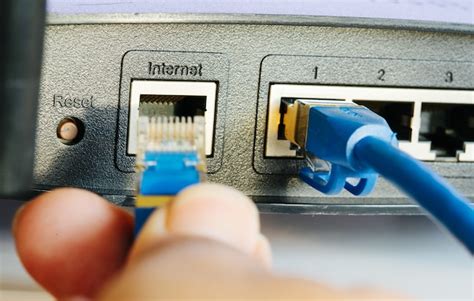
La conexión por cable garantiza una fuente de alimentación y datos constante, eliminando las posibles interferencias o la inestabilidad que a veces pueden afectar a las conexiones inalámbricas. Los instaladores profesionales a menudo prefieren este método por su fiabilidad y la simplicidad que ofrece en términos de configuración de red inicial.
Preparación Inicial y Obtención de Información del Router
Antes de proceder con la conexión física, es crucial obtener cierta información de su router inalámbrico. Esta información es fundamental para que la cámara IP pueda comunicarse correctamente con la red. Por lo general, esta información se puede encontrar en la etiqueta adhesiva del propio router o accediendo a su interfaz de administración web. Los datos clave a obtener son:
- Dirección IP del router (Puerta de enlace): Es la dirección que utiliza su router para comunicarse con otros dispositivos en la red y con Internet.
- Máscara de subred: Define el tamaño de la red local.
- Servidores DNS: Son los encargados de traducir nombres de dominio (como www.google.com) en direcciones IP.
Esta información será necesaria si decide asignar una dirección IP fija a su cámara, un paso recomendado para una gestión más estable del sistema de vigilancia.
Método 1: Configuración Automática de IP (DHCP)
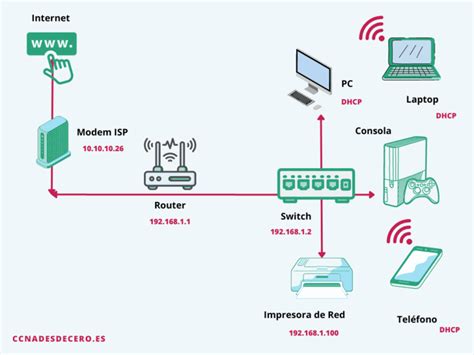
El método más sencillo y común para conectar una cámara IP por cable es permitir que el router le asigne automáticamente una dirección IP mediante el protocolo DHCP (Dynamic Host Configuration Protocol). Este enfoque es especialmente útil para aquellos que se inician en el mundo del CCTV IP, ya que simplifica el proceso de configuración.
Paso a Paso para la Conexión con DHCP
Conexión Física: Utilizando un cable de Ethernet, conecte un extremo al puerto LAN de su cámara IP y el otro extremo a uno de los puertos LAN disponibles en su router inalámbrico. Asegúrese de que tanto la cámara como el router estén encendidos. Si la cámara IP dispone de un puerto de red Fast-Ethernet, este es el que deberá utilizar. En el caso de cámaras como la EZVIZ C6TC, una vez conectados el cable de alimentación y el de datos, y tras encenderla, el LED azul frontal parpadeará, indicando que está lista para la configuración.
Acceso a la Interfaz de la Cámara: Dependiendo de la marca y modelo de la cámara, el acceso a su interfaz de configuración puede variar. Algunas cámaras proporcionan un enlace directo, como el botón "Link to IE" (enlazar a IE) que, al ser clicado, inicia Internet Explorer automáticamente y presenta la ventana de acceso. En otros casos, puede ser necesario utilizar una herramienta específica proporcionada por el fabricante, como el "Intelligent IP Installer" (Instalador IP Inteligente) o un programa denominado "IP Utility", que suele venir en el CD de instalación de la cámara. Este tipo de utilidades ayuda a detectar la cámara en la red y a encontrar su dirección IP por defecto.
Navegación a la Configuración de Red: Una vez que ha accedido a la interfaz web de la cámara, diríjase a la sección de configuración de red. Esto suele encontrarse bajo menús como "SETTING" (AJUSTES) -> "BASIC" (BASICOS) -> "Network" (Redes) -> "Wireless" (Red inalámbrica), aunque la ruta exacta puede variar.
Configuración de la Conexión Inalámbrica (si aplica): Aunque el objetivo es la conexión por cable, algunos asistentes de configuración inicial pueden requerir una breve interacción con la configuración inalámbrica para la detección inicial o para futuras opciones. En este punto, haga clic en el botón "Refresh" (Actualizar). Verá una lista de todos los puntos de acceso inalámbricos (APs) disponibles. Seleccione el nombre de la red inalámbrica de su router.
Selección de DHCP: Para la asignación automática de dirección IP, asegúrese de seleccionar las opciones "Obtener la dirección IP de manera automática (DHCP)" y "Obtener la dirección del servidor DNS de manera automática". Esto instruye a la cámara para solicitar una dirección IP al servidor DHCP del router.
Verificación de la Conexión: Tras una conexión exitosa, el router asignará una dirección IP a la cámara. Puede revisar esta dirección IP asignada en la misma interfaz de configuración de la cámara o, en algunos casos, en la lista de clientes conectados en la interfaz de administración de su router. Realizar un PING desde su computador a esta dirección IP es una excelente manera de verificar que la cámara está activa y comunicándose en la red. Si el PING recibe respuesta, ya puede acceder a la cámara a través de un navegador web compatible (Internet Explorer suele ser el más compatible con la mayoría de las cámaras IP) introduciendo su dirección IP en la barra de URL. Se le pedirá un nombre de usuario y contraseña por defecto, que generalmente se encuentran en el manual del equipo o se pueden consultar con el proveedor.
Método 2: Asignación de Dirección IP Fija
Si bien el DHCP es conveniente, asignar una dirección IP fija a su cámara IP ofrece mayor estabilidad y control. Esto evita que la dirección IP de la cámara cambie inesperadamente, lo cual puede ocurrir si el router se reinicia o si hay otros factores que afecten la asignación dinámica de DHCP.
Proceso de Asignación de IP Fija
Acceso a la Configuración Avanzada: En el Paso 4 del proceso de configuración (ya sea a través de la interfaz web de la cámara o del "Intelligent IP Installer"), en lugar de seleccionar la opción de DHCP, elija la opción para asignar una dirección IP fija.
Introducción de Datos de Red: Deberá introducir manualmente la información de red:
- Dirección IP: Elija una dirección IP que esté dentro del rango de su red local pero que no esté siendo utilizada por otro dispositivo y que esté fuera del rango de asignación dinámica de su servidor DHCP para evitar conflictos. Por ejemplo, si su router es 192.168.1.1 y el rango DHCP es 192.168.1.100-192.168.1.200, podría elegir 192.168.1.50.
- Máscara de subred: Suele ser 255.255.255.0 para la mayoría de las redes domésticas y pequeñas oficinas.
- Puerta de enlace: La dirección IP de su router.
- Servidor DNS: La dirección IP de su servidor DNS (generalmente la de su router o las proporcionadas por su proveedor de internet).
Guardar y Reiniciar: Una vez introducida toda la información, guarde los cambios. Es posible que deba reiniciar la cámara para que los nuevos ajustes de IP surtan efecto.
Verificación de la Conexión: Después de reiniciar, realice un PING a la nueva dirección IP fija asignada a la cámara. Asegúrese de que la dirección IP de su computador esté en la misma subred que la nueva configuración IP de la cámara para que la comunicación sea exitosa.
Desconexión del Cable Ethernet (para Wi-Fi, si aplica): Si su cámara tiene capacidades Wi-Fi y desea utilizar la conexión inalámbrica después de la configuración inicial por cable, ahora puede desconectar el cable Ethernet. La cámara debería ahora conectarse a su router de forma inalámbrica utilizando los datos de red Wi-Fi que haya configurado previamente. Sin embargo, para una conexión por cable directa, el cable Ethernet permanece conectado.
Tutorial Configura la direccion IP de tu camara PTZ
Consideraciones Adicionales y Mejores Prácticas
Prueba de Mesa (Laboratorio)
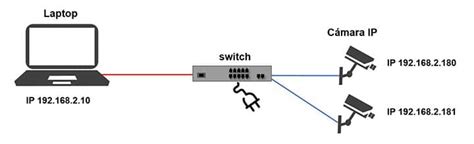
Es una práctica recomendada realizar una "prueba de mesa" o de laboratorio antes de instalar la cámara en su ubicación definitiva. Conecte la cámara IP directamente a su computador utilizando un cable de red cruzado, o a través de un switch o enrutador. Esto le permite verificar la funcionalidad de la cámara, su dirección IP por defecto y realizar las configuraciones iniciales sin la complejidad del entorno de instalación final. Si la cámara no responde, sabrá que el problema está en la configuración básica y no en el cableado o la ubicación.
Parámetros de Video y Compresión
Una vez que la cámara está conectada y accesible, puede configurar los parámetros de video para optimizar la calidad de imagen y el uso del ancho de banda. Esto incluye:
- Resolución: Determina el nivel de detalle de la imagen (por ejemplo, 1080p, 4K).
- Cuadros por segundo (FPS): Indica cuántas imágenes se capturan por segundo, afectando la fluidez del video.
- Formato de compresión: Crucial para reducir el tamaño de los archivos de video y el consumo de ancho de banda. Formatos como H.264 o H.265 son preferibles a MPEG-4 debido a su mayor eficiencia.
Para transmisiones en redes locales (LAN), se pueden configurar valores más altos debido a los anchos de banda disponibles. Para transmisiones por Internet (WAN), es esencial optimizar estos parámetros para evitar problemas de latencia y buffering.
Seguridad
La seguridad es un aspecto primordial al configurar cámaras IP. Asegúrese de:
- Cambiar las contraseñas por defecto: Las contraseñas de fábrica son ampliamente conocidas y representan un riesgo de seguridad significativo.
- Utilizar contraseñas fuertes: Combine letras mayúsculas y minúsculas, números y símbolos.
- Mantener el firmware actualizado: Los fabricantes lanzan actualizaciones para corregir vulnerabilidades de seguridad.
- Configurar cortafuegos: Si su router lo permite, configure reglas de cortafuegos para restringir el acceso a la cámara.
- Considerar el cifrado: Muchas cámaras IP modernas ofrecen cifrado de datos en tránsito para proteger la información de miradas indiscretas.
Power over Ethernet (PoE)
Algunas cámaras IP soportan la tecnología Power over Ethernet (PoE). Esto permite que la cámara reciba tanto energía eléctrica como datos a través de un único cable Ethernet. Si su router o switch es compatible con PoE, o si utiliza un inyector PoE, simplifica enormemente la instalación al eliminar la necesidad de una fuente de alimentación separada para la cámara. Los conmutadores PoE son una excelente opción para expandir instalaciones LAN existentes y alimentar múltiples cámaras IP.
Cámaras IP vs. Cámaras Analógicas
En comparación con las cámaras analógicas, las cámaras IP ofrecen varias ventajas. La transmisión de video a través de una red IP permite una mayor resolución, mejor calidad de imagen, compresión de video más eficiente para ahorrar espacio de almacenamiento y una recuperación de datos más sencilla. Mientras que las cámaras analógicas se conectan a un DVR (Digital Video Recorder) mediante cable coaxial y suelen tener menor calidad de video, las cámaras IP se conectan a un NVR (Network Video Recorder) o directamente a la red, ofreciendo mayor flexibilidad y funcionalidades avanzadas.
La elección entre una cámara IP cableada y una inalámbrica dependerá de sus necesidades específicas. Las cámaras cableadas, aunque pueden requerir un cableado más extenso, ofrecen mayor fiabilidad y velocidad de transmisión. Las cámaras inalámbricas ofrecen mayor flexibilidad en la colocación, pero pueden ser más susceptibles a interferencias y requieren una gestión de seguridad más rigurosa.
La conectividad por cable Ethernet a su router es una forma probada y verdadera de integrar cámaras IP en su sistema de seguridad, proporcionando una base sólida para la vigilancia fiable y de alta calidad.