En el mundo actual, la transferencia segura de datos es fundamental para la operación de numerosas empresas. La necesidad de compartir informes financieros, reportes de uso, diagnósticos y otros tipos de información entre organizaciones con las que se cumplen contratos ha llevado a la adopción generalizada de protocolos como SFTP (Secure File Transfer Protocol). Este protocolo, que opera sobre SSH, garantiza que la información sensible se cifre y se proteja contra accesos no autorizados durante la transferencia.
¿Qué es SFTP y por qué utilizarlo?
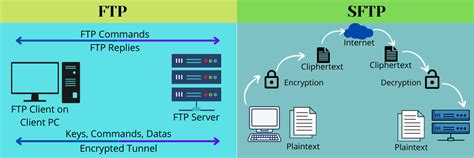
SFTP, que significa Protocolo de transferencia de archivos SSH o Protocolo de transferencia segura de archivos, es un protocolo independiente empaquetado con SSH que funciona de forma similar pero a través de una conexión segura. En casi todos los casos, es preferible usar SFTP, en vez de FTP, debido a sus características de seguridad subyacentes y a su capacidad para aprovechar una conexión SSH. La transferencia de archivos es un proceso en el que todos los datos se dividen en paquetes y se envían a través de una única conexión segura. La información confidencial se cifrará y se volverá ilegible cuando se transfiera entre el cliente y el servidor. En otras palabras, el contenido original (texto sin formato) será reemplazado por una cadena de caracteres incoherentes (texto cifrado). Solo el destinatario con la clave de descifrado requerida podrá ver el contenido original. Esto evita cualquier acceso no autorizado durante la transferencia de archivos.
A diferencia del Protocolo de Transferencia de Archivos (FTP), que utiliza dos canales diferentes para intercambiar datos (el canal de comando y el canal de datos), el protocolo SFTP tiene solo un canal cifrado donde los datos se intercambian en paquetes formateados cifrados. Esta arquitectura unificada y cifrada es clave para su robustez de seguridad. Si puede conectarse al equipo usando SSH, habrá completado todos los requisitos necesarios para usar SFTP para administrar archivos.
Conexión a un Servidor SFTP: Métodos y Requisitos
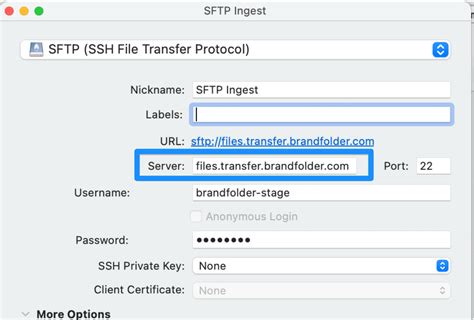
Para conectarse a un SFTP, siempre se requerirán ciertos datos esenciales: el Host (nombre o dirección IP del servidor remoto), el Usuario, la Contraseña y el Puerto de conexión. El puerto de conexión por lo general es el puerto 22, que es el puerto estándar utilizado por SFTP para establecer una conexión segura.
Existen diversas formas de establecer una conexión SFTP. Una de las más conocidas y utilizadas es a través de mecanismos que proveen frameworks robustos como Spring Integration. Sin embargo, para este ejemplo práctico, nos centraremos en una solución que utiliza únicamente dos librerías: jsch-extension y commons-pool2 (Apache Commons). Estas librerías nos permiten conectarnos al SFTP y gestionar las conexiones de manera transparente mediante sesiones.
Autenticación en SFTP
JSch (una implementación de SSH2 en Java) habilita el uso de dos métodos principales de autenticación para acceder a un servidor remoto: Autenticación por Contraseña o Autenticación por Clave Pública. Si bien las contraseñas son fáciles de usar y se configuran de forma predeterminada, se recomienda encarecidamente crear claves SSH y transferir su clave pública a cualquier sistema al que necesite acceder. Esto proporciona una capa adicional de seguridad en comparación con la autenticación basada en contraseñas.
Implementación Práctica en Java con JSch
A continuación, explicaremos, a través de un ejemplo práctico, cómo establecer una conexión SFTP con el lenguaje de programación Java. Intentaremos explicarlo mediante un código sencillo que pueda ser entendido por cualquier tipo de nivel de usuarios.
Para este fin, utilizaremos la librería JSch, una implementación de SSH2 en Java que nos ayudará a lograr nuestro objetivo: establecer una conexión SFTP con Java.
import com.jcraft.jsch.*;import java.io.*;public class SftpUploader { public static void main(String[] args) { String remoteHost = "tu_host_remoto"; // Reemplaza con el nombre o IP de tu servidor SFTP int port = 22; // Puerto SFTP estándar String userName = "tu_usuario"; // Reemplaza con tu nombre de usuario SFTP String password = "tu_contraseña"; // Reemplaza con tu contraseña SFTP String localFilePath = "/ruta/a/tu/archivo_local.txt"; // Ruta al archivo que quieres subir String remoteFilePath = "/ruta/remota/archivo_subido.txt"; // Ruta donde quieres guardar el archivo en el servidor JSch jsch = new JSch(); try { Session session = jsch.getSession(userName, remoteHost, port); session.setPassword(password); // Desactivar la verificación estricta de la clave del host (para pruebas locales, ¡no recomendado en producción!) session.setConfig("StrictHostKeyChecking", "no"); session.connect(); System.out.println("Conectado al servidor SFTP."); // Abrimos un canal SFTP ChannelSftp channelSftp = (ChannelSftp) session.openChannel("sftp"); // Opcionalmente, configurar compresión para mejorar el rendimiento // channelSftp.setXferMode(ChannelSftp.MODE_BINARY); // Modo binario por defecto // channelSftp.setFilenameEncoding("UTF-8"); // Codificación de nombres de archivo channelSftp.connect(); System.out.println("Canal SFTP abierto."); // Subir el archivo try (FileInputStream fis = new FileInputStream(localFilePath)) { channelSftp.put(fis, remoteFilePath); System.out.println("Archivo '" + localFilePath + "' subido exitosamente a '" + remoteFilePath + "'."); } channelSftp.disconnect(); session.disconnect(); System.out.println("Conexión SFTP cerrada."); } catch (JSchException | IOException e) { e.printStackTrace(); } }}En este código, remoteHost representa el nombre o la dirección IP del servidor remoto. Hemos configurado el cliente para usar la compresión Zlib, con el fin de mejorar el rendimiento de la transferencia. Por último, edita este código con tu host, usuario, contraseña y puerto para que funcione con tus propias credenciales.
Como transferir archivos con SFTP
Gestión de Conexiones con Apache Commons Pool2
Cuando se trabaja con SFTP en aplicaciones Java que requieren un manejo frecuente de conexiones, la gestión eficiente de estas es crucial para el rendimiento y la estabilidad. Aquí es donde entra en juego la librería commons-pool2 de Apache Commons. Esta librería proporciona un framework para la gestión de pools de objetos, permitiendo reutilizar sesiones SFTP en lugar de establecer y cerrar una nueva conexión para cada operación.
El uso de un pool de conexiones SFTP ofrece varias ventajas:
- Reducción de latencia: Al tener sesiones preestablecidas y listas para ser utilizadas, se elimina el tiempo de establecimiento de la conexión, lo que acelera las operaciones de transferencia de archivos.
- Mejora del rendimiento: La reutilización de recursos reduce la carga en el servidor SFTP y en el cliente, lo que resulta en un mejor rendimiento general de la aplicación.
- Gestión de recursos: Permite controlar el número máximo de conexiones activas, evitando la sobrecarga del servidor y asegurando la disponibilidad de recursos.
La configuración de un pool de conexiones SFTP generalmente implica definir parámetros como el número mínimo y máximo de sesiones en el pool, el tiempo de inactividad de las sesiones y las políticas de validación.
Comandos Útiles de SFTP
El cliente SFTP interactivo proporciona una variedad de comandos para navegar y manipular archivos en el sistema remoto y local. Familiarizarse con estos comandos es esencial para una gestión eficiente de archivos.
Aquí tienes una lista de algunos comandos SFTP útiles:
help: Muestra un resumen de la ayuda de SFTP, incluyendo una lista de todos los comandos disponibles.pwd: Muestra el directorio de trabajo actual en el sistema remoto.lpwd: Muestra el directorio de trabajo actual en el sistema local.cd <directorio>: Cambia el directorio de trabajo en el sistema remoto.lcd <directorio>: Cambia el directorio de trabajo en el sistema local.ls: Lista el contenido del directorio actual en el sistema remoto.lls: Lista el contenido del directorio actual en el sistema local.get <archivo_remoto> [<archivo_local>]: Descarga un archivo del servidor remoto a la máquina local.mget <patrón>: Descarga múltiples archivos que coinciden con un patrón del servidor remoto.put <archivo_local> [<archivo_remoto>]: Sube un archivo de la máquina local al servidor remoto.mput <patrón>: Sube múltiples archivos que coinciden con un patrón de la máquina local.mkdir <directorio>: Crea un directorio en el sistema remoto.rmdir <directorio>: Elimina un directorio en el sistema remoto.rm <archivo>: Elimina un archivo en el sistema remoto.rename <viejo_nombre> <nuevo_nombre>: Renombra un archivo en el sistema remoto.chmod <permisos> <archivo>: Cambia los permisos de un archivo en el sistema remoto.chown <usuario> <archivo>: Cambia el propietario de un archivo en el sistema remoto.chgrp <grupo> <archivo>: Cambia el grupo propietario de un archivo en el sistema remoto.! <comando_local>: Ejecuta un comando en el shell local.
Por ejemplo, para verificar en qué directorio te encuentras actualmente en el sistema remoto, puedes usar el comando pwd. Para acceder a tu sistema de archivos local, puedes usar el comando lcd para cambiar el directorio local.
Consideraciones Adicionales y Buenas Prácticas
Al migrar sistemas completos, que incluyen bases de datos, servidores de aplicaciones y una gran cantidad de archivos, la estrategia de transferencia de datos se vuelve crítica. Si bien el uso de herramientas como tar o zip para empaquetar y transferir archivos grandes es una solución viable, puede haber escenarios donde se requiera una conexión directa entre dos máquinas remotas para optimizar la velocidad de transferencia, especialmente si se encuentran en la misma red. En tales casos, la exploración de clientes SFTP que soporten transferencias directas entre servidores podría ser beneficiosa.
Es importante recordar que existen errores conocidos en algunas versiones de OpenSSH que pueden afectar la funcionalidad de ciertos comandos SFTP. En tales casos, es posible que debas crear el directorio de destino en el extremo remoto manualmente antes de intentar la transferencia.
Finalmente, para una gestión de archivos más avanzada, puedes utilizar SFTP para permitir que determinados usuarios transfieran archivos sin necesidad de tener acceso SSH completo al sistema. Esto se logra configurando adecuadamente los permisos y las restricciones de acceso en el servidor.
El código de ejemplo proporcionado en este artículo, que demuestra cómo subir y descargar archivos desde un servidor SFTP en Java, está disponible en GitHub. Esperamos que este tutorial te haya resultado útil y que sepas aplicarlo en tus futuros proyectos.