Vivir sin conexión a internet hoy en día es prácticamente impensable. Quedarse sin conexión a medio camino de la cocina o al subir a la habitación es un fastidio. En el ámbito empresarial, es todavía más acuciante la necesidad de garantizar una buena cobertura WiFi en todo el entorno de trabajo. Muchas veces, con solo instalar el router o punto de acceso no es suficiente para conseguir una cobertura estable y uniforme. Especialmente si hay muchas paredes, varias plantas, o hay numerosos dispositivos conectados y multitud de redes en el área.
La conexión inalámbrica a internet funciona a través de ondas de radio que se desplazan por el aire y conectan tus dispositivos con el router y, a través de él, con internet. Dependiendo de la distribución del espacio en tu casa u oficina, y de los materiales empleados en la construcción, el alcance será mayor o menor. Por este motivo, la ubicación del punto de acceso o router es clave para mejorar el alcance de la WiFi. Lo ideal es que esté en un lugar central, tanto en horizontal como en vertical. Eso hará que la señal se distribuya de forma más uniforme por todo el espacio, ya que el router emite en 360 grados. Coloca el router en una posición elevada y, por supuesto, no lo escondas en un cajón o un armario.
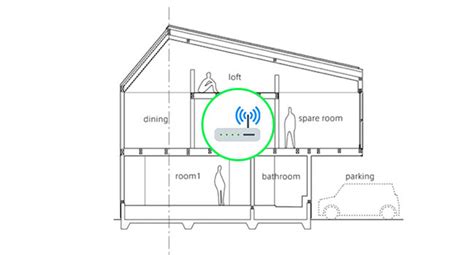
Ubicación Estratégica del Router
La colocación del router es fundamental para una cobertura WiFi óptima. No se trata solo de enchufarlo en cualquier sitio, sino de pensar estratégicamente. Como se mencionó, un lugar central es ideal para que la señal se distribuya de manera equitativa en todas las direcciones. Imagina el router como un altavoz; si lo pones en una esquina, el sonido (la señal WiFi) no llegará igual a todas partes. Por ello, la ubicación central, tanto a nivel horizontal como vertical, es crucial. Si vives en una casa de varias plantas, intenta situar el router en un punto que pueda "irradiar" señal hacia arriba y hacia abajo de manera eficiente.
Además de la centralidad, la altura y la visibilidad son importantes. Colocar el router en una posición elevada, como en una estantería alta o montado en la pared, ayuda a que la señal no se vea obstaculizada por muebles u otros objetos en el suelo. Evita a toda costa esconder el router dentro de armarios, cajones o detrás de grandes electrodomésticos. Estos elementos actúan como barreras físicas que debilitan la señal, reduciendo su alcance y velocidad.
Orientación Estratégica de las Antenas del Router
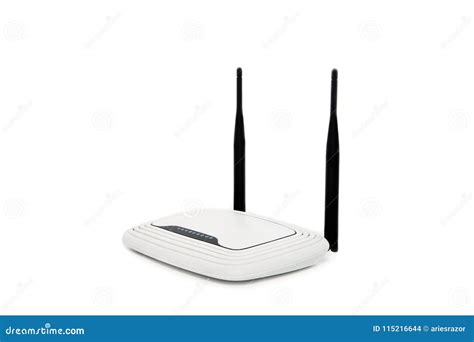
No todos los routers tienen antenas externas, pero si las tuyas son visibles, su orientación puede marcar una diferencia notable en el alcance de la WiFi. Generalmente, estas antenas son omnidireccionales, lo que significa que emiten la señal en un patrón circular, similar a un donut. Si tu router tiene una sola antena, lo más recomendable es colocarla en posición vertical. Esto favorece la conexión con la mayoría de los dispositivos que se encuentran a su alrededor, ya que la conexión de radio funciona mejor cuando el emisor y el receptor están orientados en el mismo plano.
Si tu router dispone de múltiples antenas, la estrategia puede ser más flexible. Una configuración común y efectiva es orientar una antena verticalmente y otra horizontalmente. Esta disposición ayuda a optimizar la señal para una variedad de dispositivos que pueden estar ubicados en diferentes orientaciones con respecto al router. Experimentar con diferentes ángulos puede ser necesario para encontrar la configuración que mejor se adapte a tu espacio y a la distribución de tus dispositivos.
Optimización de la Velocidad con la Banda de Frecuencia Adecuada
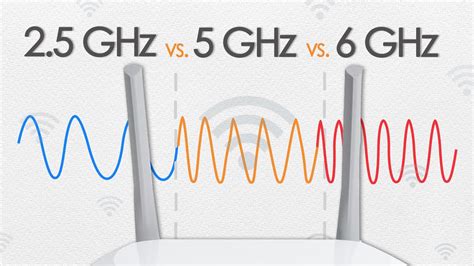
La banda de frecuencia que utilizamos para conectar nuestros dispositivos al router influye directamente en el rango de cobertura y la velocidad. Los routers modernos suelen operar en dos o tres bandas principales: 2.4 GHz, 5 GHz y, en los más recientes, 6 GHz.
Banda de 2.4 GHz: Es la más popular y compatible con casi todos los dispositivos. Ofrece un alcance considerablemente mayor, hasta 46 metros en interiores y 92 metros en exteriores. Sin embargo, su principal desventaja es que suele ofrecer velocidades de conexión más bajas y es más susceptible a interferencias, ya que muchos otros dispositivos (microondas, teléfonos inalámbricos, dispositivos Bluetooth) operan en esta misma frecuencia. Si tienes muchos dispositivos "inteligentes" en casa (Internet de las Cosas o IoT), es probable que muchos de ellos utilicen esta banda, saturándola.
Banda de 5 GHz: Esta banda ofrece una velocidad de conexión significativamente mayor y experimenta menos interferencias. No obstante, su alcance es considerablemente menor, aproximadamente 15 metros en interiores y 30 metros en exteriores. Es ideal para dispositivos que están más cerca del router y requieren un alto rendimiento, como para streaming de video en alta definición o juegos en línea.
Banda de 6 GHz: Disponible en los aparatos más modernos (como los compatibles con WiFi 7), esta banda sacrifica aún más el alcance a cambio de velocidades mucho mayores y una menor congestión. Es la opción más rápida, pero su rango es el más limitado.
Para mejorar el alcance de la WiFi, puedes conectar los dispositivos que están más cerca del router a las bandas de más alta frecuencia (5 GHz o 6 GHz), que ofrecen mayor velocidad. Para dispositivos que se encuentran más lejos o que no requieren tanta velocidad (como algunos dispositivos IoT), la banda de 2.4 GHz puede ser suficiente y ofrecer una conexión más estable.
Compra un Router con WiFi 7
La tecnología WiFi evoluciona constantemente para satisfacer la creciente demanda de mayor velocidad y capacidad. WiFi 7, también conocido como 802.11be, representa un salto significativo en este sentido. Una de sus características más destacadas es la capacidad de conectar simultáneamente a múltiples bandas de frecuencia (2.4 GHz, 5 GHz y 6 GHz) a través de una tecnología llamada Multi-Link Operation (MLO). Al combinar estas bandas, WiFi 7 optimiza la transferencia de datos, ofreciendo velocidades significativamente más altas, una conexión más estable y un mejor desempeño en entornos saturados o con múltiples dispositivos conectados.
Si estás considerando actualizar tu router, invertir en uno con soporte para WiFi 7 puede ser una excelente opción para asegurar un rendimiento óptimo y estar preparado para el futuro de la conectividad inalámbrica. Aunque los dispositivos que aprovechan al máximo WiFi 7 aún son limitados, la adopción de esta tecnología garantizará que tu red pueda manejar las demandas de los dispositivos más modernos y futuros.
Guía rápida para elegir el mejor ROUTER ASUS en 2025 🛜 Potencia vs Cobertura
Amplificadores de Señal: Repetidores, Extensores y Redes Mesh
Si a pesar de optimizar la ubicación, la orientación de las antenas y la elección de la banda de frecuencia, la cobertura WiFi sigue siendo insuficiente, existen soluciones de hardware diseñadas para expandir la señal.
Repetidor WiFi: Este dispositivo recibe la señal inalámbrica del router principal y la retransmite en un área determinada. Se conecta a la corriente eléctrica y actúa como un "puente" para extender el alcance de la red. Son relativamente fáciles de instalar, pero a veces pueden reducir la velocidad de la conexión, ya que la señal debe pasar por dos "saltos".
Extensor WiFi: Similar a un repetidor, pero a menudo se conecta directamente al router por cable Ethernet. Esto puede ofrecer una conexión más estable y rápida que un repetidor tradicional, ya que la señal no se degrada tanto al no depender exclusivamente de la transmisión inalámbrica.
PLC (Power Line Communications): Los dispositivos PLC utilizan la red eléctrica de tu hogar para transmitir la señal de internet. Un adaptador se conecta al router por cable Ethernet y se enchufa a una toma de corriente. Otro adaptador se coloca en la habitación donde se necesita la señal y se enchufa a otra toma de corriente. El segundo adaptador emite una señal WiFi o puede tener un puerto Ethernet para conectar dispositivos por cable. Son una buena opción si las paredes son muy gruesas o si hay problemas para extender la señal WiFi de forma inalámbrica.
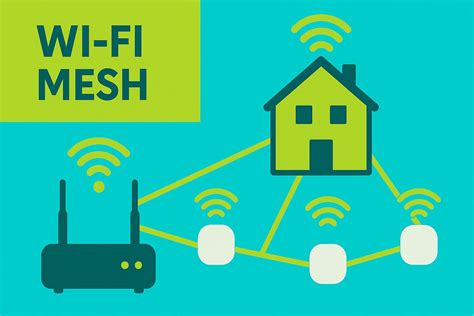
WiFi Mesh: Esta es una opción cada vez más popular, especialmente para empresas y hogares grandes. Una red WiFi Mesh consiste en un router principal y varios "nodos" o satélites que trabajan juntos para crear una única red Wi-Fi fluida que cubre toda la propiedad. Los nodos se comunican entre sí para dirigir el tráfico de manera inteligente, asegurando que los dispositivos se conecten al nodo con la mejor señal disponible. Las redes Mesh eliminan las "zonas muertas" y ofrecen una experiencia de usuario más consistente y sin interrupciones. Son especialmente interesantes para empresas con grandes áreas a cubrir.
Optimización de la Conexión Móvil
A menudo olvidamos lo tremendamente versátiles que son nuestros teléfonos móviles. Más allá de su uso principal, pueden actuar como routers portátiles para compartir conexión con otros dispositivos.
Uso del Móvil como Punto de Acceso (Hotspot)
Si estás compartiendo tu conexión desde el móvil, asegúrate de que tanto el móvil como el dispositivo al que le das Internet estén lo más cerca posible. La latencia es un enemigo a la hora de compartir conexión, y la proximidad ayuda a minimizarla.
Además, hay una configuración en iOS y Android que, aunque puede tener varios nombres debido a la personalización de cada capa, ayuda mucho a mejorar la velocidad. Se trata de desactivar la opción de 'ampliar compatibilidad'. Si tenemos este botón desactivado, la conexión entre los dispositivos se realizará usando la banda de 5 GHz. Si se activa, se mejora la compatibilidad con dispositivos más antiguos al pasar a la banda de 2.4 GHz. En iOS, esta función es sencilla de encontrar. En Android, la ruta puede variar; por ejemplo, en un Realme GT Neo 3T, debes ir a 'Ajustes' > 'Conexión y compartir' > 'Punto de acceso personal'.
Una alternativa que minimiza el consumo de batería al compartir Internet es conectar el móvil por cable a un ordenador o dispositivo compatible. Si conectas un cable, en muchos Android nos dará la opción de elegir qué queremos hacer. Compartir Internet por cable gasta muchísima batería en comparación con el modo inalámbrico, pero de este modo se minimizan los estragos, aunque el dispositivo se calentará.
Soluciones para Conexiones Lentas en el Móvil
Los problemas con Internet en el móvil son completamente solucionables. A veces, la solución es tan simple como reiniciar el dispositivo o la conexión de datos, y otras veces requiere ajustes más profundos.
Modo Avión: Poner el móvil en modo avión apaga todas las redes (celular, WiFi, Bluetooth). Esto desconecta el dispositivo de todas las redes y, a efectos prácticos, es como si hubieras apagado o reiniciado el dispositivo. Este sencillo paso puede ser muy útil cuando hay saturación de red o tu móvil no está conectado a la red óptima (por ejemplo, está en 3G cuando podría conectarse a 4G o 5G).
Reiniciar Datos Móviles y Tarjeta SIM: Si la conectividad es lenta o intermitente, prueba a desactivar y activar los datos móviles. Si la situación no mejora, quita la tarjeta SIM durante unos 10 segundos y vuelve a introducirla, asegurándote de que está limpia y no hay objetos extraños en sus contactos. Utiliza la herramienta de expulsión de SIM que viene con el móvil o un clip. Es recomendable apagar el terminal antes de manipular la SIM, aunque algunos modelos modernos permiten hacerlo con el teléfono encendido.
Probar la Tarjeta SIM en Otro Dispositivo: Si sospechas que el problema está en la tarjeta SIM, pruébala en otro móvil compatible. Si tampoco funciona, habrás identificado la SIM como el fallo.
Reiniciar el Móvil (Apagar y Encender): Mantener el móvil apagado durante 10 segundos y luego encenderlo reinicia todos los servicios asociados, incluyendo los de tu proveedor de servicios móviles. Si ya has hecho esto antes, prueba a retirar la tarjeta SIM cuando el móvil está apagado y vuelve a colocarla antes de encenderlo. El dispositivo buscará redes y se conectará a la compatible.
Desactivar el Uso de Datos en Segundo Plano: Algunas aplicaciones consumen datos y batería incluso cuando no las estás utilizando activamente. Revisa qué programas pueden estar consumiendo datos en segundo plano y ciérralos.
- En Android: Ve a "Ajustes" > "Aplicaciones" y revisa cuáles están consumiendo datos en segundo plano. Desactiva esta opción para aquellas aplicaciones que no sean esenciales.
- En iOS (iPhone): Entra en "Configuración" > "General" > "Actualización en segundo plano" y deshabilita la función para ciertas aplicaciones.
Bloquear Anuncios Emergentes: Los anuncios emergentes pueden ser una gran molestia y consumir ancho de banda. Utilizar una aplicación que bloquee estos anuncios puede mejorar la velocidad de navegación.
Actualizar el Sistema Operativo y Aplicaciones: Un sistema operativo desactualizado puede acarrear problemas de seguridad y rendimiento. Asegúrate de que tu móvil tiene la última versión del sistema operativo y las aplicaciones.
- En Android: Ve a "Ajustes" > "Sistema" > "Actualización del sistema" y verifica si hay actualizaciones disponibles.
- En iOS: Dirígete a "Configuración" > "General" > "Actualización de software" y, si hay una actualización disponible, instálala.
Borrar Caché del Navegador: La memoria caché del navegador almacena datos de forma temporal para que las páginas carguen más rápido. Sin embargo, si se llena demasiado, puede ocupar espacio y ralentizar el dispositivo.
- En Android (Chrome): Abre Chrome, toca los tres puntos en la esquina superior derecha, selecciona "Historial" > "Borrar datos de navegación" y elige "Imágenes y archivos en caché".
- En iOS (Safari): Abre "Configuración" > "Safari" > "Borrar historial y datos de sitios web".
Cambiar de Navegador: Algunos navegadores consumen más recursos que otros. Considera usar navegadores ligeros como Opera Mini o Google Go, que comprimen las páginas web y reducen el tiempo de carga.
Restablecer la Configuración de Red: Esto puede arreglar problemas al reiniciar la configuración de red y otros parámetros. No perderás los datos del teléfono, pero sí las preferencias de redes Wi-Fi guardadas y los dispositivos Bluetooth emparejados, que deberás volver a configurar. En Android, los puntos de acceso de conectividad a Internet y de compartir Internet deberían configurarse automáticamente.
Desactivar VPN: Las conexiones VPN, aunque importantes para la seguridad, pueden ralentizar la conexión a Internet debido a los procesos de cifrado/descifrado. Si experimentas lentitud, considera desactivar temporalmente la VPN o cambiar de servidor.
- En Android: Ve a "Configuración" > "Internet y Red" > "Avanzado" > "VPN" > Selecciona la VPN y elige "Borrar VPN".
Desinstalar Aplicaciones Innecesarias: Muchas aplicaciones ocupan espacio y pueden consumir recursos de red en segundo plano. Elimina aquellas que no uses para liberar espacio y mejorar el rendimiento general.
Seleccionar la Banda de Frecuencia Adecuada: Al conectarte a una red WiFi, si tienes la opción, elige la banda de 5 GHz cuando estés cerca del router para obtener mayor velocidad, y la de 2.4 GHz si necesitas mayor alcance.
Utilizar Redes Móviles Diferentes: Las redes móviles (3G, 4G, 5G) varían en cobertura y velocidad según la zona. Prueba a cambiar manualmente entre ellas si tu dispositivo lo permite para encontrar la mejor opción disponible.
Probar la Conexión por Cable (Ethernet): Si necesitas la máxima velocidad y estabilidad, especialmente para transferencias de archivos grandes, una conexión por cable Ethernet es superior al Wi-Fi. La mayoría de los routers tienen puertos Ethernet disponibles.
Actualizar el Firmware del Router: Los fabricantes lanzan actualizaciones de firmware que mejoran el rendimiento, la seguridad y la estabilidad. Accede a la configuración de tu router a través de su dirección IP en un navegador web y busca la opción de actualización del firmware.
Cambiar el Canal WiFi: Los routers inalámbricos operan en diferentes canales. Si tu red se ve afectada por la interferencia de routers vecinos, puedes cambiar a un canal menos concurrido. Para la banda de 2.4 GHz, los canales 1, 6 y 11 son los menos superpuestos. Puedes usar herramientas como "WiFi Analyzer" para encontrar el canal óptimo.
Asegurar la Red: Utiliza una contraseña segura y única para tu red WiFi y habilita el cifrado WPA3 si está disponible. Esto evita que usuarios no autorizados accedan a tu red y consuman tu ancho de banda.
Limitar Dispositivos Conectados: Cada dispositivo conectado consume ancho de banda. Si varios dispositivos están transmitiendo video o descargando archivos grandes simultáneamente, la velocidad para todos puede verse afectada. Considera limitar el número de conexiones activas o programar el uso intensivo fuera de las horas pico.
Calidad de Servicio (QoS): Muchos routers tienen ajustes de QoS que permiten priorizar ciertos tipos de tráfico (como videollamadas o juegos) sobre otros. Configurar esto puede mejorar el rendimiento de las aplicaciones críticas.
Reiniciar el Router Regularmente: Reiniciar el router (apagarlo y volver a encenderlo) puede resolver problemas de lentitud y conectividad. Se recomienda hacerlo de forma regular, por ejemplo, una vez al mes.
Considerar un Nuevo Router o Sistema Mesh: Si tu router tiene varios años, es posible que no soporte las últimas tecnologías WiFi. Actualizar a un modelo más reciente (como los compatibles con WiFi 6 o WiFi 7) o implementar un sistema de malla puede mejorar drásticamente la cobertura y la velocidad.
Configuración Manual vs. Automática de Redes Móviles: Tu móvil puede conectarse automáticamente a la red disponible o requerir que selecciones una manualmente.
- Automático: El móvil escanea y se conecta a la red que considera mejor y compatible con tu SIM. Es más cómodo y suele elegir la red más óptima en términos de cobertura y velocidad.
- Manual: Debes buscar redes y seleccionarla tú mismo. Esto es útil si quieres elegir una red específica (por ejemplo, si tu operador tiene acuerdos con varias compañías en roaming y quieres seleccionar la que ofrece mejor cobertura o 5G). Al estar en roaming, puedes elegir manualmente una red que ofrezca mejor cobertura o velocidad.
Navegación por Internet y Experiencia de Usuario
La velocidad de internet en los dispositivos móviles es fundamental. La lentitud en la conexión no solo afecta la productividad, sino también el disfrute de tus aplicaciones favoritas. Aplicar estos trucos no solo mejorará la velocidad de internet móvil, sino que también optimizará el rendimiento general del dispositivo.
La optimización constante de tu dispositivo es clave para mantener un rendimiento eficiente. En la era digital actual, una conexión confiable es esencial para todo, desde el trabajo remoto hasta la transmisión de tus programas favoritos. Si experimentas velocidades lentas o desconexiones frecuentes, no estás solo. Afortunadamente, hay varias estrategias que puedes implementar para mejorar tu rendimiento.
Consideraciones Adicionales
Para tener la mejor experiencia de conexión móvil, es importante:
- Mantener al día las actualizaciones: Protegen de amenazas y sincronizan el equipo con las nuevas versiones de aplicaciones.
- Revisar que tu equipo esté libre de amenazas: Considera tener un antivirus instalado para proteger tu equipo de virus y amenazas.
- Utilizar un navegador en buenas condiciones: Usa el navegador que mejor se adapte a tu equipo y considera la cantidad de extensiones que agregas, ya que pueden influir en su desempeño.
- Elegir entre una red móvil o WiFi: Si tienes la oportunidad de conectarte a una red WiFi disponible, es posible que puedas aprovechar de una mejor velocidad de conexión; así puedes reservar tus datos móviles para los momentos en que los necesites.
Al implementar estas estrategias, podrás disfrutar de una conexión a internet más rápida, estable y eficiente, tanto en tu hogar como en tu dispositivo móvil.