El router Askey TCG220 es un dispositivo de red crucial para establecer y gestionar tu conexión a Internet en el hogar u oficina. Su configuración puede parecer un desafío al principio, especialmente si eres nuevo en la administración de redes. Sin embargo, con una guía paso a paso y la comprensión de sus funciones, podrás optimizar su rendimiento y asegurar una conexión estable y rápida. Esta guía detallada te llevará a través del proceso de configuración, desde la conexión física hasta la personalización avanzada de sus ajustes, abordando también problemas comunes y soluciones.
Conexión Física y Acceso Inicial
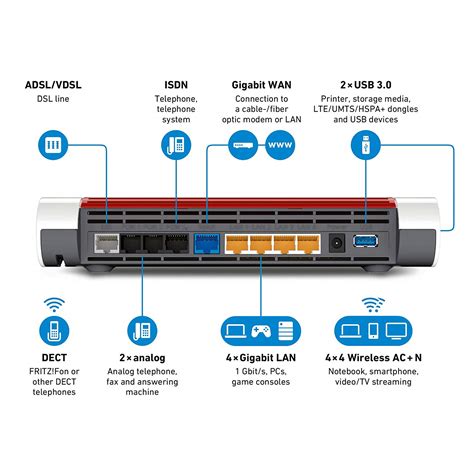
El primer paso para configurar tu Askey TCG220 es establecer las conexiones físicas necesarias. Esto asegura que el router reciba energía y pueda comunicarse con tu red de área local (LAN) y la red de área amplia (WAN) proporcionada por tu proveedor de servicios de Internet (ISP).
Conexión del Cableado
- Conexión de Red (WAN): Localiza el puerto CABLE en la parte trasera de tu router TCG220. Conecta un extremo del cable coaxial suministrado por tu ISP a este puerto. El otro extremo del cable coaxial debe estar conectado a la toma de cable de tu pared o directamente a la salida del servicio de cable.
- Conexión a tu Dispositivo (LAN): Para la configuración inicial, se recomienda encarecidamente utilizar una conexión por cable Ethernet. Conecta un extremo de un cable Ethernet a uno de los puertos LAN (generalmente etiquetados como LAN1, LAN2, etc.) en la parte trasera de tu TCG220. Conecta el otro extremo del cable Ethernet al puerto Ethernet de tu ordenador o portátil. Alternativamente, puedes usar tu conexión inalámbrica si prefieres no usar un cable, aunque la conexión por cable es más estable y fiable para la configuración.
- Conexión de Alimentación: Conecta el adaptador de corriente suministrado al puerto POWER AC ADAPTER en la parte trasera del TCG220. Luego, enchufa el adaptador de corriente a una toma de corriente de pared. Asegúrate de usar únicamente el adaptador de corriente que vino con la unidad, ya que el uso de otros adaptadores podría dañar el dispositivo.
Encendido y Activación del EMTA
Una vez que todas las conexiones físicas estén realizadas, enciende el router. El TCG220, que funciona como un EMTA (Equipment Multimedia Terminal Adapter), pasará por un proceso de inicialización. Durante este proceso, las luces LED en el panel frontal parpadearán en diferentes secuencias.
- Power: Indica el estado de la alimentación del router.
- DS (Downstream): Muestra el estado de la recepción de datos del cable módem desde la red.
- US (Upstream): Muestra el estado de la transmisión de datos del cable módem a la red.
- Online: Indica el estado de la conexión a la red de tu ISP. La luz estará apagada si no se detecta conexión, y completamente iluminada cuando el módem haya establecido conexión con la red y los datos puedan transferirse.
- Ethernet: Indica el estado de los puertos Ethernet.
- WIFI: Muestra el tráfico en la red inalámbrica.
- Phone1 / Phone2: Indican el estado de los puertos telefónicos, si están habilitados.
- WPS: Indica el estado de la funcionalidad WPS (Wi-Fi Protected Setup).
Si todos los indicadores parpadean secuencialmente, significa que el EMTA está actualizando su software de sistema automáticamente. Es crucial no desconectar la alimentación ni reiniciar el TCG220 durante este proceso. Debes esperar a que las luces dejen de parpadear antes de intentar acceder a Internet.
Acceso al Panel de Administración
Una vez que el router se ha inicializado correctamente y tu dispositivo está conectado (preferiblemente por cable Ethernet), puedes acceder a su panel de administración para realizar la configuración.
Introducción de Credenciales por Defecto
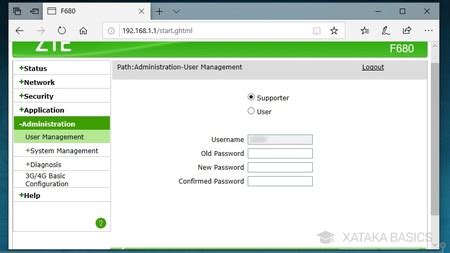
Para acceder al panel de administración, abre un navegador web en tu ordenador o portátil conectado. En la barra de direcciones, introduce la dirección IP por defecto del router. Comúnmente, esta dirección es 192.168.1.1.
Una vez que la página de inicio de sesión cargue, se te pedirá que introduzcas el nombre de usuario y la contraseña por defecto de tu router.
- Nombre de Usuario por Defecto:
admin - Contraseña por Defecto:
password
Si experimentas problemas al identificarte en el router TCG220, es probable que estés introduciendo un usuario o contraseña erróneos. Verifica que no haya errores de escritura y que estés utilizando las credenciales correctas.
Solución de Problemas de Acceso
- Página de Identificación no Carga: Si la página de identificación del router no se carga, asegúrate de que el dispositivo que estás usando esté conectado a la red del router (ya sea por cable o Wi-Fi). En muchos casos, los problemas relacionados con la carga de la pantalla de identificación están asociados a tener una dirección IP diferente de la que se intenta cargar. Tu red podría estar usando una dirección IP diferente. En este caso, revisa la lista de IPs de tu router o consulta la documentación de tu ISP para determinar la dirección IP correcta para acceder a la interfaz de administración.
- Contraseña Olvidada: Si has olvidado la contraseña de identificación y no puedes acceder al panel de administración, la solución más común es realizar un reseteo duro del router. Para hacer esto, localiza el pequeño botón negro (a menudo empotrado para evitar presiones accidentales) en la parte trasera de tu enrutador. Presiona y mantén presionado este botón durante al menos 10 segundos. Este proceso restaurará el router a su configuración de fábrica, incluyendo el nombre de usuario y la contraseña por defecto. Ten en cuenta que esto borrará todas las configuraciones personalizadas que hayas realizado previamente.
CONFIGURAR ROUTER ASKEY COMO REPETIDOR O ACCESS POINT✅🚀MODEM ASKEY TCG220-46
Configuración Básica y Personalización
Una vez que hayas accedido al panel de administración, podrás comenzar a configurar los ajustes básicos de tu Askey TCG220.
Configuración de la Red Inalámbrica (Wi-Fi)
La configuración de la red Wi-Fi es fundamental para permitir que tus dispositivos se conecten a Internet de forma inalámbrica.
- Nombre de Red (SSID): El SSID es el nombre que verás cuando busques redes Wi-Fi disponibles. Puedes cambiar el SSID por defecto a algo más memorable o seguro.
- Contraseña de Wi-Fi (Clave WPA/WPA2): Para proteger tu red de accesos no autorizados, es esencial configurar una contraseña fuerte. Utiliza el cifrado WPA2 o WPA3 si está disponible para una seguridad óptima. Evita contraseñas obvias o fáciles de adivinar.
- Canal Wi-Fi: Los canales Wi-Fi son como carriles en una autopista de radio. Si hay muchas redes Wi-Fi cerca, pueden interferir entre sí. Puedes seleccionar manualmente un canal menos congestionado para mejorar la estabilidad y velocidad de tu conexión Wi-Fi. El TCG220 generalmente tiene la capacidad de detectar automáticamente el mejor canal.
- Frecuencia (2.4 GHz y 5 GHz): Si tu router TCG220 es de doble banda, podrás configurar redes separadas para las bandas de 2.4 GHz y 5 GHz. La banda de 2.4 GHz ofrece un mayor alcance pero velocidades más bajas, mientras que la banda de 5 GHz ofrece velocidades más rápidas pero un alcance menor.
Seguridad de la Red
La seguridad de tu red es primordial. Además de una contraseña Wi-Fi fuerte, considera las siguientes opciones:
- Cambiar la Contraseña de Administración: Es altamente recomendable cambiar la contraseña de administrador por defecto (
password) por una contraseña única y segura. Esto evita que personas no autorizadas accedan a la configuración de tu router. En la sección "Security" o "Administración", encontrarás la opción para modificar esta contraseña. - Firewall: El TCG220 incluye un firewall integrado para proteger tu red de accesos no deseados desde Internet. Asegúrate de que esté habilitado.
- Filtrado de IP y MAC: Para un control más avanzado, puedes configurar el filtrado de IP o MAC. El filtrado de MAC permite o deniega el acceso a la red basándose en la dirección MAC única de cada dispositivo. El filtrado de IP funciona de manera similar pero con direcciones IP.
Funciones Avanzadas y Modos de Operación
El Askey TCG220 ofrece varias funciones avanzadas que pueden mejorar el rendimiento y la flexibilidad de tu red.
Modo Bridge (Puente)
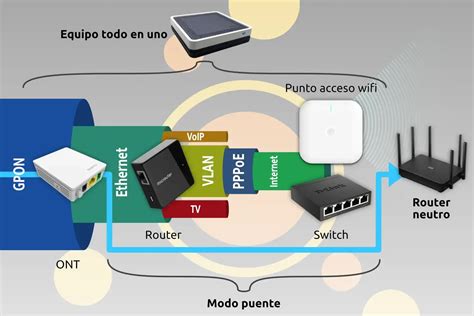
Una de las consultas frecuentes entre los usuarios es la posibilidad de configurar el Askey TCG220 en modo "Bridge". El modo Bridge, también conocido como "Provisioning Mode" en la documentación del TCG220, desactiva la funcionalidad de enrutamiento del dispositivo y lo convierte en un simple módem de cable.
¿Cuál es el fin de ponerlo en modo Bridge?
El objetivo principal de poner el TCG220 en modo Bridge es permitir el uso de un router neutro de terceros como dispositivo principal de gestión de red. Esto es útil si deseas:
- Mayor Calidad de Wi-Fi: Utilizar un router neutro que ofrezca capacidades Wi-Fi más avanzadas, como soporte para bandas de 5 GHz y 5 GHz, o tecnologías Wi-Fi más recientes.
- Gestión Centralizada: Tener un único router que gestione todas las funciones de red, incluyendo DHCP, NAT, firewall y Wi-Fi, en lugar de depender de las capacidades del router proporcionado por el ISP.
- Rendimiento Mejorado: Algunos usuarios reportan que los routers neutros de gama alta pueden ofrecer un mejor rendimiento general en comparación con los módems-router combinados proporcionados por los ISPs, especialmente en redes con muchos dispositivos o alto tráfico.
¿Cómo configurar el modo Bridge?
Según el manual del TCG220, la opción para configurar el modo de aprovisionamiento se encuentra en la sección "Provisioning Mode". El modo por defecto es "RG" (que se refiere a Residential Gateway, es decir, modo router). Para habilitar el modo Bridge, deberás seleccionar la opción "Bridge" en esta configuración.
Es importante tener en cuenta que al configurar el TCG220 en modo Bridge, se perderán la mayoría de las funciones de router, incluyendo NAT, DHCP y la interfaz de administración web del propio TCG220. Tu router neutro se encargará de estas funciones.
Consideraciones Adicionales sobre el Modo Bridge:
- Dirección IP Pública: Si utilizas un router neutro en modo Bridge, es posible que necesites configurar la dirección IP pública de Movistar como una IP fija en tu router neutro, dependiendo de cómo tu ISP gestione las asignaciones de IP.
- Alternativas: Si no encuentras la opción de modo Bridge o prefieres no complicarte, otra alternativa es comprar un Punto de Acceso (AP) Wi-Fi y conectarlo a uno de los puertos LAN del TCG220. Esto te permitirá extender la cobertura Wi-Fi y mejorar su rendimiento sin necesidad de configurar el TCG220 en modo Bridge.
Diagnóstico y Solución de Problemas
El Askey TCG220 incluye herramientas de diagnóstico para ayudarte a identificar y resolver problemas de conectividad.
Herramientas de Diagnóstico
La sección "Diagnostics" en el panel de administración del router ofrece herramientas útiles:
- Ping Test: Puedes realizar pruebas de ping para verificar la conectividad con dispositivos en Internet o dentro de tu red local. Esto te ayuda a determinar si hay latencia o pérdida de paquetes.
- Estado de la Conexión: La página "Connection Status" proporciona información detallada sobre los procedimientos de inicio, el estado de downstream y upstream, y la información de conexión CM (Cable Modem) con tu ISP. Esta información puede ser muy útil para los técnicos de soporte si tienes problemas de conexión.
- Registro de Eventos: El "Event Log" registra los eventos importantes que ocurren en el router, lo que puede ayudar a diagnosticar problemas recurrentes o fallos del sistema.
Problemas Comunes y Soluciones
Velocidad de Internet Irregular (por Wi-Fi): Si experimentas velocidades de descarga inconsistentes por Wi-Fi (por ejemplo, 2 Mbps/8 Mbps/16 Mbps en lugar de los 20 Mbps contratados), esto puede deberse a varios factores:
- Interferencia Wi-Fi: Demasiados dispositivos conectados, interferencia de redes vecinas o de electrodomésticos (microondas, teléfonos inalámbricos). Intenta cambiar el canal Wi-Fi o utilizar la banda de 5 GHz si está disponible.
- Distancia al Router: La señal Wi-Fi se debilita con la distancia. Asegúrate de que no estés demasiado lejos del router.
- Calidad del Router: Los routers proporcionados por los ISPs a veces tienen capacidades Wi-Fi limitadas. Considera usar un router neutro de alta calidad o un repetidor/extensor de rango.
- Configuración del ISP: En algunos casos, el ISP puede estar limitando la velocidad Wi-Fi.
Problemas de Acceso a la Página de Administración: Como se mencionó anteriormente, si la página de identificación no carga, verifica tu conexión de red y la dirección IP. Asegúrate de que tu dispositivo esté en la misma subred que el router.
Fallo en la Conexión a Internet:
- Verifica las Luces LED: Consulta el estado de los LEDs en el panel frontal. Si el LED "Online" está apagado o parpadeando incorrectamente, podría indicar un problema con la señal del cable o la conexión con tu ISP.
- Reinicia el Router: Un simple reinicio (desconectar la alimentación durante 30 segundos y volver a conectarla) a menudo resuelve problemas temporales.
- Comprueba el Cableado: Asegúrate de que todos los cables estén conectados de forma segura y que no estén dañados.
- Contacta a tu ISP: Si los pasos anteriores no resuelven el problema, es posible que haya un problema con el servicio de tu ISP o con la línea.
Requisitos del Sistema y Consideraciones Adicionales
Para interactuar correctamente con el router TCG220 y acceder a sus funciones web, tu ordenador debe cumplir con ciertos requisitos mínimos del sistema.
Requisitos de Hardware y Software
La documentación del TCG220 especifica los siguientes requisitos mínimos:
- CPU: Pentium (preferido) para PC compatibles con IBM, o PowerPC o superior para Macintosh.
- RAM: 512 MB (1024 MB preferidos) para ambos sistemas operativos.
- Sistema Operativo: Windows NT/2000/Me/XP/7/Vista, Mac OS 7.6.1 o superior, o Linux.
- Tarjeta de Sonido: Requerida para audio en CD-ROM en PCs compatibles con IBM. No requerida en Macintosh.
- Video: VGA o superior (SVGA preferido).
- Unidad de CD-ROM: Requerida.
- Ethernet: Tarjeta y driver Ethernet 10BaseT o 100BaseT instalados correctamente. Se requiere un cable Ethernet estándar.
- Software de Red: Protocolo de red TCP/IP instalado.
- Navegador Web: Microsoft Internet Explorer 4.0 o posterior, o Netscape Navigator 4.0 o posterior (se recomiendan encarecidamente las versiones 5.0 y 4.7 o posteriores, respectivamente).
Es importante que el protocolo TCP/IP esté correctamente configurado en tu ordenador para que pueda comunicarse con el router.
Información Importante del Fabricante
- Potencia Continua: Es importante suministrar alimentación al módem en todo momento. Mantener tu módem enchufado lo mantendrá conectado a Internet, listo cuando lo necesites.
- Instalación de Cableado: Tu compañía de cable siempre debe ser consultada antes de instalar una nueva toma de cable. No intentes recablear nada sin contactar primero a tu compañía de cable.
- Actualizaciones de Software: El TCG220 puede recibir actualizaciones de software de forma automática por parte de tu ISP. Durante estas actualizaciones, el router puede reiniciarse y no estar disponible temporalmente.
El router Askey TCG220, al igual que otros dispositivos de red, puede presentar desafíos en su configuración, pero comprender sus funciones y seguir los pasos adecuados te permitirá optimizar tu experiencia de conexión a Internet. Ya sea que necesites configurar la red Wi-Fi, acceder a funciones avanzadas como el modo Bridge, o solucionar problemas de conectividad, esta guía proporciona la información necesaria para gestionar tu router de manera efectiva.
tags: #configurar #router #askey #tcg220