Una conexión a Internet robusta y fiable es fundamental en el entorno digital actual, tanto para usuarios domésticos como para empresas. Si experimenta problemas de conectividad, la configuración de su router puede ser la causa. Este artículo profundiza en el proceso de configuración de routers Cisco, proporcionando una guía detallada y paso a paso, abarcando desde las conexiones físicas iniciales hasta la optimización de la seguridad y el rendimiento de la red.
Preparativos Iniciales para la Configuración del Router
Antes de embarcarse en la configuración de su router Cisco, es esencial realizar una serie de preparativos para asegurar una experiencia fluida y sin contratiempos. Si no tiene una buena conexión a Internet, la experiencia de configuración del router será frustrante. El método más simple es conectar una computadora al módem o dispositivo de puerta de enlace provisto por su proveedor de servicio de Internet (ISP). A continuación se presenta otro paso que "parece obvio", pero que le ahorrará problemas cuando ya esté en plena configuración: esté atento a los adhesivos o papeles que pueden tener información importante de configuración, como el nombre de usuario y la contraseña predeterminados del router.
Muchos fabricantes de routers proporcionan aplicaciones móviles o paneles web que pueden usarse para la configuración y la administración. Con una aplicación para teléfonos inteligentes, es posible que no deba conectar el router a una computadora para configurarlo. Consulte la documentación provista con el router para ver si hay una aplicación disponible.
Si el router tiene antenas separadas de la caja del router, deberá instalarlas. El mejor lugar para ubicar un router empresarial inalámbrico es en un área abierta del lugar de trabajo, ya que se beneficiará con la cobertura pareja.
Para resolver el problema de las "largas distancias" al conectar un router, puede usar un cable CAT5e o CAT6 para conectar el router al puerto Ethernet de la puerta de enlace del ISP. Otra opción es pasar cables Ethernet por las paredes de la oficina hasta la ubicación central elegida para el router. Otra opción más es instalar una red de malla con un router. Una red de malla permite colocar varios transmisores de Wi-Fi en su hogar u oficina, todos en una misma red. A diferencia de los amplificadores, que pueden usarse con cualquier router inalámbrico, las redes de malla requieren un router con esta capacidad incorporada.
Sea cual sea la opción que elija, usará un cable Ethernet básico, conectado al puerto de red de área amplia (WAN) o de Internet del router. El puerto de Internet suele distinguirse del resto de los puertos con un color diferente. Las luces LED del router indican si se estableció con éxito una conexión activa a Internet. Si no ve luces que confirman dicha conexión, asegúrese de haber conectado el cable en el puerto correcto. Para confirmar que el router tenga una conexión activa, conecte una computadora portátil a uno de los puertos de dispositivo de la parte trasera del router.
En algunos casos, los ISP ofrecen a los clientes una puerta de enlace con router integrado. En la mayoría de estos casos, estos dispositivos combinados no están diseñados para entornos empresariales ni ofrecen puertos, seguridad ni otras opciones adicionales que permitan agregar servicios y ampliar las redes a medida que crezca la empresa. Si tiene una puerta de enlace con router integrado, deberá configurar la puerta de enlace para deshabilitar el router y transferir la dirección IP de WAN (la dirección única de protocolo de Internet que el proveedor de Internet le asigna a su cuenta) y todo el tráfico de red al router nuevo. Si no realiza este paso, puede haber conflictos que impidan que los dispositivos funcionen correctamente. En primer lugar, apague la puerta de enlace. Si ya hay un cable Ethernet conectado al puerto de red de área local (LAN) de la puerta de enlace, desconecte el cable y conéctelo al puerto de WAN del router. Vuelva a encender la puerta de enlace y espere unos minutos a que se vuelva a iniciar.
Métodos de Conexión para la Configuración
Existen dos métodos principales para conectarse a un router con el fin de configurarlo: conexión directa y conexión remota.
Conexión Directa (Fuera de Banda)
Para la configuración inicial o cuando el dispositivo aún no está configurado, la conexión directa es la vía principal. Esto se logra utilizando un cable de consola que se conecta al puerto CON del router. Este tipo de conexión se conoce como "conexión fuera de banda", ya que no utiliza la red de datos activa para la gestión.
Conexión Remota (En Banda)
Una vez que el router ha sido configurado adecuadamente y tiene conectividad de red, puede acceder a él de forma remota utilizando protocolos como Telnet o SSH. Esta modalidad se denomina "conexión en banda". Se prefiere SSH sobre Telnet debido a su tráfico encriptado, lo que proporciona una capa adicional de seguridad al transmitir datos de configuración a través de la red.
🔐 Cómo Configurar Acceso Remoto por SSH en Router Cisco 📡
Interfaz de Línea de Comandos (CLI) en Routers Cisco
Si bien muchos routers modernos ofrecen interfaces gráficas de usuario (GUI) para la configuración, la Interfaz de Línea de Comandos (CLI) sigue siendo una herramienta esencial y poderosa para la gestión de dispositivos Cisco. Dominar la CLI es crucial para realizar tareas de configuración complejas y para un control granular sobre el comportamiento del router.
Modos de Configuración de la CLI
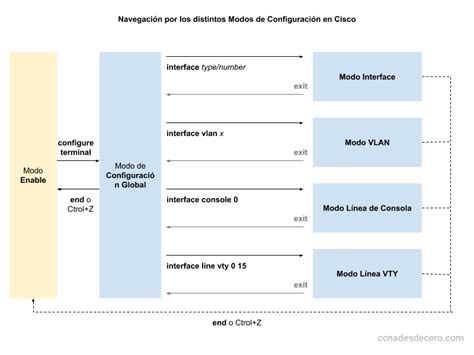
La CLI de Cisco se organiza en varios modos de configuración, cada uno con un propósito específico:
- Modo EXEC Usuario: Es el nivel de acceso inicial, identificado por el prompt
Router>. Ofrece funcionalidades limitadas para monitoreo básico. - Modo EXEC Privilegiado: Se accede desde el modo EXEC usuario mediante el comando
enabley se identifica con el promptRouter#. Proporciona acceso completo para la gestión del dispositivo. Es fundamental proteger este modo con una contraseña. - Modo de Configuración Global: Se accede desde el modo EXEC privilegiado con el comando
configure terminaly se identifica con el promptRouter(config)#. Los comandos en este modo afectan a la configuración general del dispositivo. - Modo de Configuración de Interfaz: Se accede desde el modo de configuración global especificando una interfaz (por ejemplo,
interface GigabitEthernet0/1) y se identifica con el promptRouter(config-if)#. Los comandos aquí modifican el comportamiento de una interfaz específica. - Modo de Configuración de Línea: Se accede desde el modo de configuración global especificando una línea (por ejemplo,
line vty 0 4) y se identifica con el promptRouter(config-line)#. Se utiliza para configurar parámetros de acceso a través de terminales. - Modo de Configuración de VLAN (config-vlan): Se accede desde el modo de configuración global mediante el comando
vlan <vlan-id>y se identifica con el promptRouter(config-vlan)#. Permite configurar VLANs. - Modo de Base de Datos de VLAN (vlan database): Se accede desde el modo EXEC privilegiado con el comando
vlan databasey se identifica con el promptRouter(vlan)#. Se utiliza para crear o modificar parámetros de VLAN.
Navegación entre Modos
La navegación entre estos modos es fundamental:
- Para salir del modo EXEC privilegiado al modo EXEC usuario:
disable - Para salir del modo de configuración global al modo EXEC privilegiado:
exitoend(oCtrl+Z) - Para salir del modo de configuración de interfaz al modo EXEC privilegiado:
end(oCtrl+Z) - Para salir del modo de configuración de interfaz al modo de configuración global:
exit - Para salir del modo de configuración de línea al modo de configuración global:
exit - Para salir del modo de configuración de línea al modo EXEC privilegiado:
end(oCtrl+Z) - Para salir del modo config-VLAN al modo de configuración global:
exit - Para salir del modo config-VLAN al modo EXEC privilegiado:
end(oCtrl+Z) - Para salir del modo de configuración VLAN al modo EXEC privilegiado:
exit
Configuración Paso a Paso de un Router Cisco
La configuración de un router Cisco, como el modelo 881, sienta las bases para la conectividad de red. Los comandos de configuración para otros modelos como el 1841, 2800 y 3825 serán similares, aunque puede haber diferencias en los nombres y la numeración de las interfaces.
Paso 1: Borrar Configuración y Preparación Inicial
Lo primero que tienes que hacer antes de empezar a configurar tu router Cisco es borrar la configuración de inicio del dispositivo. Tras reiniciar, el router te pedirá que inicies la configuración básica.
Paso 2: Configurar la Seguridad del Router
La seguridad es primordial. El primer paso y el más importante en la configuración del router Cisco es la seguridad. La mejor manera de proporcionar la máxima seguridad es añadiendo contraseñas.
A. Crear Cuentas Locales y Establecer Contraseñas
Para añadir un nivel de seguridad al router Cisco, puede crear cuentas de usuario locales con nombre de usuario y contraseña.
- Crear Nombre de Usuario y Contraseña:
bashRouter(config)# username admin privilege 15 secret networkdoctor46 - Aplicar Autenticación Local a las Líneas:
bashRouter(config)# line vty 0 4Router(config-line)# login localRouter(config-line)# exitRouter(config)# line console 0Router(config-line)# login localRouter(config-line)# exitRouter(config)# line aux 0Router(config-line)# login localRouter(config-line)# exit - Guardar Cuentas:
bashRouter(config)# wr
B. Configurar la Contraseña para el Modo EXEC Privilegiado
Para establecer un nivel adicional de seguridad, se puede añadir una contraseña para entrar en el modo EXEC privilegiado.
- Cambiar al Modo de Configuración Global:
bashRouter# configureRouter(config)# - Habilitar o Añadir una Contraseña Secreta:
bashRouter(config)# enable secret "networkdoctor46" - Configurar Contraseña para Telnet (Opcional pero Recomendado):
bashRouter(config)# line vty 0 4Router(config-line)# password "Telnetnetworkpass"Router(config-line)# login
C. Proteger Todas las Contraseñas (Cifrar Contraseñas)
Para cifrar las contraseñas en texto sin formato:
Router(config)# service password-encryptionD. Proporcionar Notificación Legal (Banner MOTD)
La notificación legal advierte a los usuarios que solo usuarios autorizados deben acceder al dispositivo.
Router(config)# banner motd #¡Acceso autorizado únicamente!#Paso 3: Añadir un Nombre de Host al Router
El nombre de host es lo que diferencia a su router de otros dispositivos en una red.
Router(config)# hostname Router7997Router7997(config)#Paso 4: Configurar las Direcciones IP para las Interfaces del Router
Las direcciones IP son la interfaz más importante y básica para cualquier dispositivo de red.
Configurar la Interfaz Externa (WAN):Esta interfaz recibirá las direcciones IP y la máscara proporcionadas por el ISP. Asumiremos una configuración de ejemplo.
Router7997(config)# interface GigabitEthernet 0/0Router7997(config-if)# ip address 192.168.0.0 255.255.255.252Router7997(config-if)# no shutdownRouter7997(config-if)# exitNota: En un escenario real, esta IP y máscara serían proporcionadas por su ISP.
Configurar la Interfaz Interna (LAN):Esta interfaz se configurará para la red local.
bashRouter7997(config)# interface GigabitEthernet 0/1Router7997(config-if)# ip address 192.168.0.1 255.255.255.0Router7997(config-if)# no shutdownRouter7997(config-if)# exitNota: La dirección IP interna del router será 192.168.0.1, y las estaciones de trabajo de la red local deberán tener su puerta de enlace predeterminada configurada a esta dirección.
Paso 5: Configurar el Enrutamiento
Una de las funciones principales de un router es reenviar paquetes a la mejor ruta posible.
Enrutamiento Estático
El enrutamiento estático realiza decisiones de enrutamiento con rutas preconfiguradas. Es la forma más simple de enrutamiento y suele preferirse para topologías de red simples.
Router7997(config)# ip route [red de destino] [máscara de subred] [gateway]Ejemplo: Para indicar que la red 200.200.200.0 es accesible a través del gateway 100.100.100.2:
Router7997(config)# ip route 200.200.200.0 255.255.255.0 100.100.100.2Ruta Estática Predeterminada: Para enviar todos los paquetes al gateway del ISP por defecto:
Router7997(config)# ip route 0.0.0.0 0.0.0.0 100.100.100.2Nota: Reemplace 100.100.100.2 con la dirección IP del gateway proporcionada por su ISP.
Paso 6: Configurar NAT (Network Address Translation)
Este paso se considera opcional, ya que es necesario solo si su router actúa como una puerta de enlace a Internet y necesita traducir direcciones IP privadas a una dirección IP pública.
Para obtener más información sobre la "configuración de NAT dinámica en dispositivos Cisco", consulte recursos especializados.
Paso 7: Configurar DHCP (Dynamic Host Configuration Protocol)
Este también es un paso opcional, que se utiliza para asignar dinámicamente la dirección IP a los hosts internos.
Router7997(config)# ip dhcp pool LAN_POOLRouter7997(dhcp-config)# network 192.168.0.0 255.255.255.0Router7997(dhcp-config)# default-router 192.168.0.1Router7997(dhcp-config)# dns-server 8.8.8.8 8.8.4.4Router7997(dhcp-config)# exitNota: 8.8.8.8 y 8.8.4.4 son servidores DNS de Google; puede usar los de su ISP.
Paso 8: Guardar la Configuración
La configuración es vital para una red y se debe guardar para evitar pérdidas en caso de reinicio o corte de energía. Puede guardar las configuraciones en la NVRAM.
Router7997(config)# exitRouter7997# copy running-config startup-configDestination filename [startup-config]?Para mostrar su configuración actual guardada:
Router7997# show running-configVerificación de la Configuración
Una vez completados los pasos de configuración, es fundamental verificar que todo funcione correctamente.
Verificación de Interfaces
Hay varios comandos que pueden usarse para verificar la configuración de la interfaz. El más útil de estos es el comando show ip interface brief y show ipv6 interface brief.
Router# show ip interface briefInterface IP-Address OK? Method Status ProtocolGigabitEthernet0/0 192.168.0.0 YES manual up upGigabitEthernet0/1 192.168.0.1 YES manual up upVlan1 unassigned YES unset administratively down downLa salida muestra todas las interfaces, sus direcciones IP y su estado actual. Las interfaces configuradas y conectadas deben mostrar un estado de “up” y un protocolo de “up”.
Otros comandos útiles para la verificación incluyen:
show ipv6 route: Muestra el contenido de las tablas de enrutamiento IP.show interfaces: Muestra estadísticas para todas las interfaces en el dispositivo.show ip interfaces: Muestra las estadísticas de IPv4 para todas las interfaces.show ipv6 interface: Muestra las estadísticas de IPv6 para todas las interfaces.
Prueba de Conectividad
Para confirmar que el router tenga una conexión activa a Internet, conecte una computadora portátil a uno de los puertos de dispositivo de la parte trasera del router. Verifique la conectividad a Internet. Puede comprobarlo con el comando ping.
Router# ping 8.8.8.8Si las respuestas son exitosas, las estaciones de trabajo conectadas a la red local deberían poder acceder a Internet, siempre que su pasarela por defecto sea la dirección IP interna del router (192.168.0.1).
Consideraciones Adicionales y Seguridad
Actualización de Firmware
Es posible que deba actualizar el "firmware" (software operativo) del router. Actualícelo lo antes posible, ya que el nuevo firmware puede corregir errores u ofrecer nuevas medidas de seguridad. Algunos routers descargan el nuevo firmware automáticamente, pero muchos no lo hacen.
Funciones de Seguridad Adicionales
Muchos fabricantes de routers proporcionan funciones de seguridad para proteger la privacidad de la red y de los usuarios. Puede iniciar sesión en el panel web y habilitar las funciones de seguridad adicionales, como cortafuegos, filtros web y controles de acceso, para protegerse del tráfico malicioso.
Configuración de Redes Inalámbricas (Wi-Fi)
Si su router Cisco incluye capacidades inalámbricas, deberá configurar la red Wi-Fi. Esto implica definir el nombre de la red (SSID) y establecer un método de seguridad robusto, como WPA3, junto con una contraseña segura.
Consideraciones para Switches
Aunque este artículo se centra en routers, la configuración de switches Cisco, como se describe en la información proporcionada, sigue una estructura similar. La asignación de un nombre de host profesional, la configuración de direcciones IP en la VLAN de administración y la gestión de los números de revisión del VTP son pasos cruciales para la integración exitosa de un switch en un entorno empresarial. La correcta configuración de los puertos troncales y la seguridad mediante contraseñas (incluyendo enable secret y username privilege 15 secret) son igualmente importantes.
Al configurar la seguridad del switch, es esencial verificar el acceso SSH escribiendo "sh ip ssh" para confirmar que esté habilitado. La configuración inicial en un switch, al igual que en un router, debe ser segura para evitar el acceso no autorizado.
La configuración de interfaces en un switch, similar a la de un router, implica el uso de comandos como interface <tipo/número> y no shutdown. La verificación de la configuración de la interfaz con show ip interface brief es un paso estándar.
Packet Tracer
Herramientas como Cisco Packet Tracer son invaluable para practicar la configuración de routers y switches en un entorno simulado. Permite introducir comandos de configuración, proteger el modo EXEC con privilegios, cifrar contraseñas, configurar banners MOTD y guardar la configuración ejecutada.
Al configurar ajustes iniciales en Packet Tracer, es importante recordar que el indicador del Router mostrará el hostname configurado. Toda la configuración debe ser segura, y la notificación legal (banner) advierte a los usuarios no autorizados. Guardar la configuración en ejecución en la configuración de inicio es esencial para la persistencia de los cambios.
Con la práctica en Packet Tracer, podrá configurar correctamente la configuración inicial en el router, asegurando el acceso a la CLI y al puerto de la consola mediante contraseñas cifradas y de texto sin formato, y configurando mensajes para los usuarios que inicien sesión.
Conclusión Parcial
La configuración de un router Cisco, ya sea para una conexión doméstica o para una red empresarial compleja, requiere una comprensión detallada de los comandos de la CLI, los modos de configuración y las prácticas de seguridad. Siguiendo los pasos descritos, desde la preparación física hasta la configuración avanzada y la verificación, puede asegurar una red robusta, segura y eficiente. La familiaridad con herramientas como Packet Tracer y la consulta de la documentación específica del modelo son clave para el éxito en la administración de redes Cisco.