La optimización de la conexión Wi-Fi en el hogar es fundamental para disfrutar de una navegación fluida, descargas rápidas y una experiencia multimedia sin interrupciones. Los cablemódems Arris, y en particular el modelo TG2482, ofrecen funcionalidades avanzadas que, al ser configuradas correctamente, pueden potenciar significativamente el rendimiento de tu red inalámbrica. Este artículo te guiará a través de las configuraciones clave para tu cablemódem Arris, permitiéndote aprovechar al máximo su tecnología y adaptarla a tus necesidades específicas.
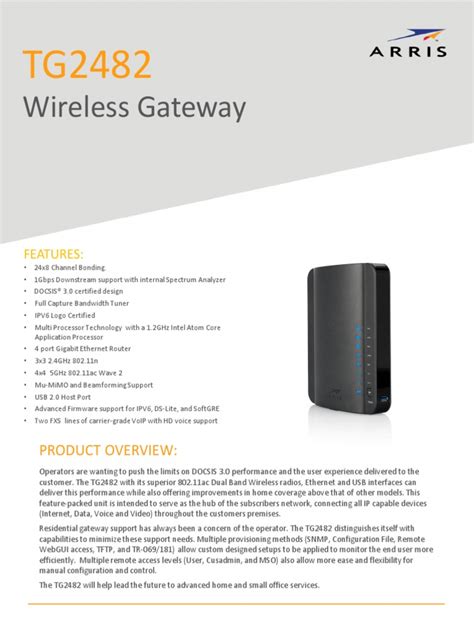
Comprendiendo la Tecnología Dual-Band del Arris TG2482
El cablemódem Arris TG2482 está equipado con una tecnología innovadora diseñada para maximizar el desempeño y la cobertura de tu red inalámbrica (Wi-Fi). Su capacidad para emitir dos redes Wi-Fi simultáneamente es una de sus características más destacadas. Esto significa que tu dispositivo puede conectarse a la red que mejor se adapte a sus requerimientos de velocidad y alcance en un momento dado. Estas dos redes operan en diferentes bandas de frecuencia: 2.4 GHz y 5 GHz.
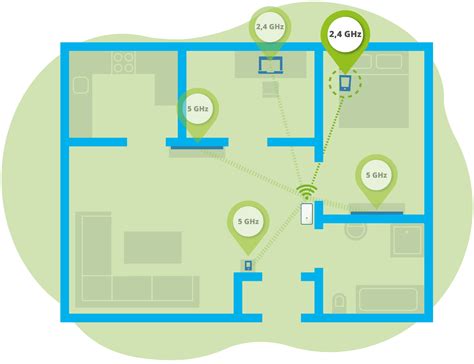
La banda de 2.4 GHz, si bien ofrece un mayor alcance y mejor penetración a través de obstáculos como paredes, generalmente proporciona velocidades de conexión más bajas. Es ideal para dispositivos que no requieren un ancho de banda muy alto o que se encuentran más alejados del router. Por otro lado, la banda de 5 GHz, aunque tiene un alcance más limitado y es más susceptible a interferencias, ofrece velocidades de conexión significativamente más altas. Esta banda es perfecta para actividades que demandan un gran consumo de datos, como el streaming de video en alta definición, los juegos en línea o la transferencia de archivos grandes.
Ambas redes son adecuadas para actividades como descarga y transferencia de archivos, así como para visualizar imágenes y otros contenidos. La clave está en saber cuándo y cómo utilizar cada una para obtener el máximo beneficio.
Unificando tus Redes Wi-Fi con Band Steering
Una de las configuraciones más útiles que puedes realizar en tu cablemódem Arris TG2482 es la unificación de las redes Wi-Fi a través de la funcionalidad "Band Steering". Esta opción es especialmente valiosa para aquellos clientes que no cuentan con sistemas de gestión de red más avanzados como PLUME. Al activar Band Steering, tu cablemódem dirigirá de forma inteligente los dispositivos a la banda de frecuencia más óptima (2.4 GHz o 5 GHz) basándose en la capacidad del dispositivo y la calidad de la señal. Esto elimina la necesidad de que el usuario seleccione manualmente a qué red conectarse, simplificando la experiencia y asegurando que los dispositivos siempre estén conectados a la banda que les ofrecerá el mejor rendimiento.
Para activar esta funcionalidad en tu Arris TG2482, sigue estos pasos:
- Verifica el modelo de tu cablemódem: Asegúrate de que tu equipo sea específicamente el modelo Arris TG2482.
- Accede a la Interfaz Web del Router: La interfaz web del router Arris es el panel de control de tu router. Es aquí donde se cambian y almacenan los ajustes. Para poder acceder a las páginas de configuración de tu router Arris, necesitarás estar conectado a tu red. Abre tu navegador web y escribe la dirección IP del router en la barra de direcciones. Como ya estás conectado a tu router Arris, puedes usar herramientas como
whatsmyrouterip.compara encontrar rápidamente la IP de tu router. - Inicia Sesión: Ingresa el nombre de usuario y la contraseña para acceder a la configuración del router. Si no estás seguro del nombre de usuario o contraseña, puedes consultar las credenciales predeterminadas para Arris para ver cuáles son los valores predeterminados y cómo restablecerlos.
- Busca la Opción de Band Steering: Una vez dentro de la interfaz de administración, navega por las opciones de configuración inalámbrica. Deberías encontrar una sección dedicada a la configuración de la red Wi-Fi o de la red inalámbrica. Busca la opción llamada "Band Steering" o "Smart Connect" y actívala. Es posible que aparezca un banner de alerta indicándote que no tienes contraseñas asignadas, esto es normal si aún no las has configurado o si estás realizando cambios iniciales.
- Guarda los Cambios: Una vez que hayas activado la funcionalidad Band Steering, asegúrate de guardar todos los cambios realizados. El router podría necesitar reiniciarse para que los ajustes surtan efecto.
¡Listo! Ahora ya tienes la funcionalidad Band Steering activa en tu cablemódem. Esto permitirá que tus dispositivos se conecten de manera más eficiente, mejorando la estabilidad y la velocidad de tu conexión Wi-Fi.
Navegando la Interfaz de Administración del Arris TG2482
La interfaz web del router Arris, como se mencionó anteriormente, es el centro de control para todas las configuraciones de tu dispositivo. Acceder a ella es el primer paso para personalizar tu red.
- Conexión a la Red: El requisito indispensable para acceder a la interfaz es estar conectado a la red que emite tu cablemódem Arris. Esto puede ser a través de una conexión Wi-Fi o mediante un cable Ethernet.
- Dirección IP del Router: Cada router tiene una dirección IP local que funciona como su identificador dentro de la red. Para la mayoría de los routers Arris, esta dirección suele ser
192.168.0.1o192.168.1.1. Sin embargo, para confirmarlo con seguridad, puedes utilizar la herramientawhatsmyrouterip.commientras estás conectado a tu red. Esta página te mostrará la IP pública de tu conexión a Internet, pero también suele revelar la IP local de tu router. - Credenciales de Acceso: Al intentar acceder a la interfaz web, se te solicitará un nombre de usuario y una contraseña. Las credenciales predeterminadas para los routers Arris a menudo se imprimen en una etiqueta en la parte inferior o trasera del propio dispositivo. Si estas credenciales han sido cambiadas y no las recuerdas, o si deseas restablecerlas a los valores de fábrica, generalmente hay un pequeño botón de reset en el router que puedes presionar con un clip o un objeto puntiagudo durante unos segundos. Ten en cuenta que restablecer el router a sus valores de fábrica eliminará todas las configuraciones personalizadas, incluyendo el nombre de tu red Wi-Fi (SSID) y su contraseña.
Una vez que hayas iniciado sesión en la interfaz de administrador de Arris, serás capaz de cambiar cualquier ajuste que esté disponible. Es crucial proceder con precaución al configurar tu router para no interrumpir la red. Cambios incorrectos en parámetros avanzados podrían afectar la conectividad de todos los dispositivos en tu hogar.
Configuración de Redes Wi-Fi: 2.4 GHz vs. 5 GHz
Entender las diferencias entre las bandas de 2.4 GHz y 5 GHz es fundamental para una configuración Wi-Fi efectiva.
Banda de 2.4 GHz:
- Ventajas: Mayor alcance, mejor penetración de señales a través de paredes y otros obstáculos. Es compatible con una gama más amplia de dispositivos, especialmente los más antiguos.
- Desventajas: Menor velocidad máxima de transmisión de datos. Mayor propensión a interferencias de otros dispositivos electrónicos que operan en la misma frecuencia, como microondas, teléfonos inalámbricos y dispositivos Bluetooth. La congestión de esta banda es común en áreas densamente pobladas.
Banda de 5 GHz:
- Ventajas: Velocidades de transmisión de datos significativamente más altas. Menos interferencias, ya que hay más canales disponibles y menos dispositivos utilizan esta banda.
- Desventajas: Menor alcance y menor capacidad para penetrar obstáculos. Los dispositivos deben estar más cerca del router para obtener una señal fuerte. Puede no ser compatible con dispositivos muy antiguos.
Al configurar tu red, puedes optar por tener dos SSIDs (nombres de red) separados, uno para 2.4 GHz y otro para 5 GHz, o utilizar la función Band Steering para que el router gestione automáticamente la conexión. La elección dependerá de tus dispositivos y de la distribución de tu hogar. Para dispositivos que se encuentran lejos del router o que realizan tareas que no requieren alta velocidad, la banda de 2.4 GHz puede ser suficiente. Para dispositivos que se utilizan para streaming, juegos o transferencias de archivos grandes y que se encuentran relativamente cerca del router, la banda de 5 GHz proporcionará una experiencia superior.
Indicadores LED en el Arris TG2482
Comprender el significado de los LEDs en tu cablemódem Arris TG2482 te ayudará a diagnosticar problemas y a entender el estado de tu conexión. Aunque la disposición exacta puede variar ligeramente, los indicadores comunes incluyen:
- Power: Indica si el módem está recibiendo energía.
- Downstream/Receive: Muestra el estado de la conexión descendente (descarga de datos desde Internet). Generalmente parpadea mientras sincroniza y se queda fijo cuando está conectado.
- Upstream/Send: Indica el estado de la conexión ascendente (carga de datos hacia Internet). Similar al Downstream, parpadea durante la sincronización y se queda fijo al conectar.
- Online/Internet: Señala si el módem está conectado a la red de tu proveedor de servicios de Internet.
- 2.4 GHz / 5 GHz Wi-Fi: Indicadores para cada banda de frecuencia Wi-Fi, mostrando si la red inalámbrica está activa.
- WPS (Wi-Fi Protected Setup): Este LED nos indica el estado de la conexión WPS. Si está parpadeando, significa que el proceso WPS está en curso. Si está fijo, indica que la conexión WPS se ha establecido correctamente.
Si experimentas problemas de conectividad, observar el estado de estos LEDs puede ser el primer paso para identificar la causa. Por ejemplo, si los LEDs de Downstream y Upstream no se quedan fijos, podría indicar un problema con la señal que llega a tu hogar o con la configuración del cableado.
Configuración básica del router TG2482A ARRIS
Consideraciones Adicionales para una Navegación Óptima
Más allá de las configuraciones específicas del router, existen otras prácticas que contribuyen a una mejor experiencia Wi-Fi:
- Ubicación del Router: Coloca tu router en una ubicación central y elevada en tu hogar. Evita colocarlo cerca de paredes gruesas, objetos metálicos grandes, acuarios o electrodomésticos que puedan causar interferencias (como hornos microondas).
- Actualizaciones de Firmware: Asegúrate de que el firmware de tu router Arris esté siempre actualizado. Los fabricantes lanzan actualizaciones para mejorar el rendimiento, la seguridad y corregir errores. La interfaz de administración del router suele tener una opción para verificar y aplicar actualizaciones.
- Contraseñas Seguras: Utiliza contraseñas fuertes y únicas tanto para tu red Wi-Fi como para el acceso a la interfaz de administración del router. Esto protege tu red de accesos no autorizados.
- Número de Dispositivos Conectados: Si bien los routers modernos pueden manejar múltiples dispositivos, un número excesivamente alto de dispositivos conectados simultáneamente, especialmente si todos están utilizando activamente Internet, puede saturar el ancho de banda y afectar el rendimiento general.
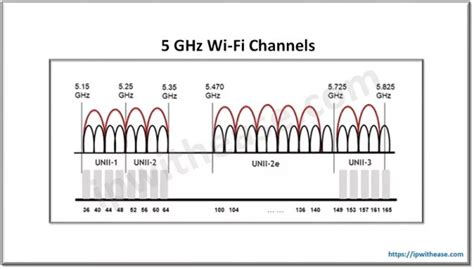
- Canal Wi-Fi: En la configuración avanzada de la red inalámbrica, puedes seleccionar el canal Wi-Fi. Si experimentas interferencias significativas, intentar cambiar a un canal menos congestionado puede mejorar la estabilidad de tu conexión. Las herramientas de análisis de Wi-Fi disponibles para smartphones y ordenadores pueden ayudarte a identificar los canales menos utilizados en tu área.
Reinicio y Restablecimiento del Router
En ocasiones, un simple reinicio del router puede resolver problemas temporales de conectividad. Desconecta la fuente de alimentación del router, espera unos 30 segundos y vuelve a conectarlo.
Si los problemas persisten o si has olvidado las credenciales de acceso, puede ser necesario restablecer el router a sus valores de fábrica. Esto se hace generalmente presionando y manteniendo pulsado el botón de reset (ubicado en la parte trasera o inferior del dispositivo) con un clip durante unos 10-15 segundos mientras el router está encendido. Ten en cuenta que esto borrará todas las configuraciones personalizadas, y deberás reconfigurar tu red Wi-Fi desde cero.
Acceso a Configuraciones Comunes
Para conocer algunas de las configuraciones más comunes y detalladas, puedes consultar los siguientes enlaces (ten en cuenta que estos son ejemplos y deberás buscar la documentación específica de Arris o de tu proveedor de servicios para obtener los enlaces exactos o la información precisa para tu modelo):
- [Guía de configuración básica de Arris]
- [Optimización de Wi-Fi en routers Arris]
- [Resolución de problemas de conectividad en routers Arris]
Ingresar a la interfaz de administrador de Arris te brinda un control granular sobre tu red. Al comprender las opciones disponibles y aplicar las configuraciones adecuadas, puedes asegurar una experiencia de Internet más rápida, estable y segura en todos tus dispositivos. Recuerda siempre proceder con cautela al modificar ajustes de red para evitar interrupciones no deseadas.
tags: #configiracion #arris #modem