En la era digital actual, una conexión a Internet rápida y eficiente es fundamental para el trabajo, el entretenimiento y la comunicación. Sin embargo, a menudo nos encontramos con situaciones en las que el ancho de banda de nuestra conexión parece insuficiente, o deseamos tener un mayor control sobre cómo se distribuye. Este artículo explora diversas estrategias y configuraciones para gestionar y optimizar el ancho de banda de tu PC, desde las funcionalidades integradas en Windows hasta la configuración avanzada del hardware de red.
Controlando el Consumo de Datos en Windows 10
Windows 10, a pesar de ser un sistema operativo de escritorio, incorpora funcionalidades que recuerdan a la gestión de un dispositivo móvil, permitiendo un control más granular sobre el uso de datos. Limitar el ancho de banda en Windows 10 puede ser una herramienta valiosa para diversas situaciones. Una de las razones principales es llevar un control del gasto de datos en tu ordenador, de forma similar a como se haría con un móvil. Esto es especialmente relevante si tienes planes de datos limitados o si deseas evitar sorpresas en tu factura.
Además, limitar el ancho de banda resulta muy útil si compartes tu conexión a Internet, ya sea por Wi-Fi o Ethernet, con varios equipos en casa. De esta manera, puedes procurar repartir el gasto de una forma proporcional entre todos ellos, asegurando que ningún dispositivo acapare la totalidad de la conexión.
Para acceder a estas funcionalidades, el primer paso es dirigirse al menú de Inicio y pulsar sobre el icono de la rueda dentada, que te llevará al panel de Configuración de Windows. Dentro de la configuración, podrás visualizar las estadísticas de descarga y carga de tu equipo, tanto para las actualizaciones del sistema como para otros equipos conectados a tu red.
Para poder limitar el ancho de banda, es necesario navegar hasta el apartado de "Optimización de entrega". Aquí encontrarás opciones para configurar la limitación del ancho de banda tanto para las actualizaciones en subida como en bajada. Es importante tener en cuenta que esta configuración, por defecto, se aplica principalmente a las actualizaciones de Windows.
En la ventana de "Optimización de entrega", podrás seleccionar las conexiones que utilizas en tu equipo, como la red cableada (Ethernet) o la red Wi-Fi. Es crucial comprender que este consumo de datos no se limita únicamente a la conexión a Internet, sino que también puede afectar a tu red local.
Si regresas al apartado de "Estado" dentro de la configuración de red, podrás ver nuevamente las conexiones de tu equipo a Internet y a la red. Aquí podrías encontrar opciones para establecer un tiempo límite y un límite de datos. Sin embargo, es importante señalar que estas opciones integradas en Windows 10 tienen ciertas limitaciones. Específicamente, se echa en falta la posibilidad de establecer un límite concreto para aplicaciones individuales o para un uso exclusivo de datos que no sean en red local.
Gestión del Ancho de Banda a Nivel de Router
Cuando las opciones nativas de Windows 10 resultan insuficientes, la gestión del ancho de banda debe trasladarse a un nivel superior: el router. La mayoría de los routers modernos ofrecen funcionalidades para controlar la velocidad de los dispositivos conectados a tu red.
Puedes acceder a la página de gestión de tu router, a menudo identificada como "Gestionar dispositivo" o similar, para ver una lista de todos los dispositivos conectados a tu red inalámbrica. Desde esta interfaz, no solo puedes prohibir el acceso a un teléfono o a una PC a tu red inalámbrica, sino que también puedes establecer un límite a su velocidad máxima de carga y descarga.
Para realizar esta configuración, primero debes conectar tu PC a la red Wi-Fi del router o, alternativamente, conectarla al puerto LAN del router mediante un cable Ethernet. En routers con puertos autoadaptativos, no es necesario distinguir entre puertos WAN y LAN.
La cantidad máxima de dispositivos para los que se puede establecer un límite de velocidad varía según el modelo del router. Si tu router permite restringir la velocidad de hasta, por ejemplo, 10 dispositivos, y necesitas configurar un límite para un undécimo dispositivo, deberás eliminar uno de la lista de control de velocidad existente para poder añadir el nuevo. Si los 10 dispositivos están actualmente en línea, deberás eliminar uno manualmente. Si alguno de los 10 dispositivos está fuera de línea, el dispositivo cuyo límite de velocidad se configuró primero será eliminado automáticamente para dar cabida al nuevo. Los dispositivos fuera de línea se priorizan para su eliminación.
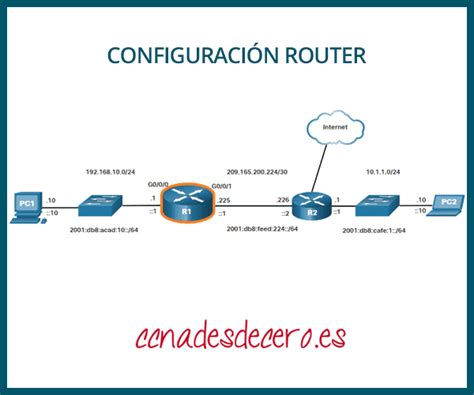
Establecer límites de velocidad en el router es una solución efectiva para asegurar que ningún dispositivo consuma excesivo ancho de banda, permitiendo así una experiencia más fluida para todos los usuarios de la red. Esto puede ser crucial para evitar problemas como la lentitud en la carga de videos o una navegación general deficiente.
Optimización del Rendimiento de la Tarjeta de Red
Más allá de la gestión del ancho de banda en sí, el rendimiento de tu conexión a Internet está intrínsecamente ligado a la calidad y configuración de tu tarjeta de red. La tarjeta de red es un componente de hardware esencial que permite la conectividad de un ordenador a una red, ya sea cableada o inalámbrica. Con la llegada de la fibra óptica y las velocidades de conexión cada vez mayores, la tarjeta de red ha adquirido una importancia capital para aprovechar al máximo la tarifa de Internet contratada.
Si antes velocidades inferiores a 100 Mbps eran la norma y cualquier tarjeta de red era suficiente, hoy en día es común encontrar tarifas que alcanzan los 1.000 Mbps (Gigabit Ethernet) o incluso 10 Gbps. Para beneficiarse de estas velocidades, es imprescindible contar con una tarjeta de red Gigabit Ethernet, capaz de alcanzar hasta 1 Gbps simétricos. Una tarjeta Fast Ethernet (100 Mbps) actuará como un cuello de botella, limitando no solo la navegación, sino también la transferencia de archivos en red local.
La mayoría de los ordenadores modernos ya vienen equipados con tarjetas Gigabit Ethernet, pero no siempre funcionan a su máximo potencial debido a una configuración incorrecta.
Configuración de la Velocidad de Sincronización
Una configuración fundamental es la velocidad de sincronización de la tarjeta de red, que es la velocidad a la que envía y recibe datos en comunicación con el router. Para verificar y ajustar esta configuración en Windows:
- Accede a la Configuración de red e Internet.
- Ve a "Cambiar opciones del adaptador".
- Haz doble clic sobre la tarjeta de red que estés utilizando (Ethernet o Wi-Fi).
- En la ventana de propiedades, busca la opción "Velocidad y dúplex".
- Asegúrate de que esté seleccionada la opción "1.0 Gbps Full Dúplex" o la máxima velocidad soportada por tu tarjeta y tu conexión.
- Acepta los cambios y reinicia el equipo.
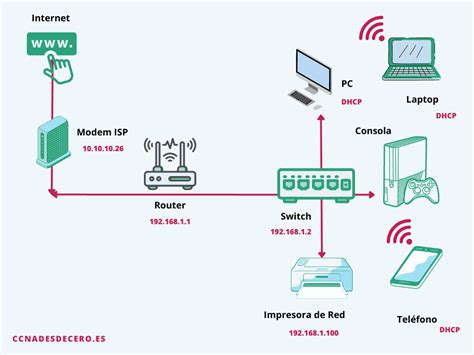
Realizar este ajuste asegura que tu tarjeta de red esté sincronizando a la máxima velocidad posible con el router, permitiendo aprovechar toda la capacidad de tu tarifa de Internet.
Actualización de Drivers de la Tarjeta de Red
Otro factor crucial para el rendimiento es mantener los drivers de la tarjeta de red actualizados. Los drivers son el software que permite la comunicación entre el sistema operativo y el hardware.
- Ve a "Inicio" y abre el "Administrador de dispositivos".
- Expande la sección "Adaptadores de red".
- Haz clic derecho sobre tu tarjeta de red (Ethernet o Wi-Fi) y selecciona "Actualizar controlador".
- Elige la opción para buscar controladores automáticamente.
Si Windows no encuentra una versión más reciente, puedes visitar la página web del fabricante de tu tarjeta de red o de tu equipo para descargar el driver más actualizado. Es importante asegurarse de obtener el driver específico para tu modelo de tarjeta.
En ocasiones, las actualizaciones de Windows pueden generar conflictos con drivers antiguos, lo que podría resultar en una pérdida de velocidad o cortes en la conexión. Actualizar los drivers directamente desde el fabricante suele ser la solución más efectiva.
Si experimentas problemas con un driver, puedes intentar deshabilitar y luego volver a habilitar la tarjeta de red en el Administrador de dispositivos para restablecer su configuración.
Configuración de Ahorro de Energía
En portátiles, la configuración de ahorro de energía puede limitar el rendimiento de la tarjeta de red para prolongar la autonomía de la batería. Para asegurar la máxima velocidad, es recomendable revisar y ajustar estas configuraciones:
- Accede a la Configuración de red e Internet y a la configuración avanzada de red.
- Busca opciones relacionadas con la gestión de energía de la tarjeta de red.
- Desactiva cualquier ajuste que pueda estar limitando su funcionamiento, incluso si eso implica un mayor consumo de batería.
Software de Optimización de Red
Existen aplicaciones de terceros diseñadas para optimizar la configuración de las tarjetas de red de Windows. Un ejemplo es un software gratuito que, sin necesidad de instalación, permite ajustar diversos parámetros basándose en la velocidad de conexión contratada.
Al ejecutar esta aplicación en modo administrador, podrás seleccionar la tarjeta de red a configurar y elegir la opción "Optimal". Esta configuración ajustará automáticamente los parámetros a los valores óptimos para tu conexión. Tras aplicar los cambios, es recomendable reiniciar el equipo para que surtan efecto. Durante el proceso de aplicación, es posible que te desconectes temporalmente de la red.
Selección de la Tarjeta de Red Adecuada
La elección de la tarjeta de red correcta es un paso fundamental para asegurar un buen rendimiento. Existen diversos tipos y especificaciones a considerar:
Tipos de Tarjetas de Red
- Tarjetas PCI/PCI Express: Se integran directamente en la placa base del ordenador. Son una solución más permanente y ofrecen un alto rendimiento, especialmente las versiones PCI Express más recientes.
- Tarjetas USB: Son más versátiles y portátiles. Se conectan a través de un puerto USB y son fáciles de instalar y reemplazar.
Tipo de Conexión
- Ethernet (Cableada): Ofrece una conexión más estable, fiable y segura, con menor latencia. Ideal para juegos en línea, transferencias de archivos pesados y tareas que requieren alta velocidad constante.
- Wi-Fi (Inalámbrica): Proporciona flexibilidad y movilidad, eliminando la necesidad de cables. Perfecta para entornos donde la portabilidad es importante.
Velocidad de Conexión
La velocidad de la tarjeta de red determina la rapidez con la que se pueden transferir los datos. Las velocidades comunes para Ethernet son 10/100/1000 Mbps (Gigabit Ethernet). Para Wi-Fi, las generaciones (como 802.11ac o Wi-Fi 6) indican la velocidad máxima teórica. Para aprovechar las conexiones de fibra óptica de alta velocidad, una tarjeta Gigabit Ethernet es esencial.
Seguridad en Wi-Fi
Para las tarjetas Wi-Fi, es crucial que sean compatibles con los estándares de seguridad más recientes, como WPA2 o WPA3, para proteger tu red de accesos no autorizados.
Tipo de Uso y Presupuesto
Considera el uso principal que le darás a tu PC. Para un uso doméstico estándar, una tarjeta de red de calidad que cumpla con las necesidades cotidianas puede ser suficiente. Para aplicaciones más exigentes, como edición de video profesional o servidores, podrías necesitar tarjetas de mayor rendimiento. El presupuesto también es un factor importante; busca un equilibrio entre las características deseadas y el costo.
Beneficios de una Tarjeta de Red de Calidad
Invertir en una buena tarjeta de red puede aportar beneficios significativos:
- Mayor Velocidad de Conexión: Permite velocidades de transferencia de datos más rápidas y una experiencia en línea más fluida.
- Estabilidad de la Conexión: Una tarjeta fiable asegura una conexión constante, minimizando interrupciones y desconexiones.
- Latencia Reducida: Una menor latencia ("ping") mejora la capacidad de respuesta en juegos en línea, videoconferencias y navegación general.
- Rendimiento en Redes Locales: Mejora la velocidad y eficiencia al compartir archivos o recursos entre dispositivos en tu red local.
- Seguridad de Red: Algunas tarjetas de calidad ofrecen características de seguridad avanzadas.
- Compatibilidad: Una buena tarjeta es compatible con una amplia gama de sistemas operativos y estándares de red.
Las tarjetas de red 10G, por ejemplo, ofrecen velocidades de hasta 10 Gbps, siendo ideales para centros de datos y empresas con altas demandas de transferencia de datos. Estas tarjetas suelen ser más costosas y están orientadas a entornos profesionales, pero representan la vanguardia en rendimiento de red.
En resumen, la gestión y optimización del ancho de banda de tu PC es un proceso multifacético que abarca desde la configuración del sistema operativo hasta la elección y ajuste del hardware de red. Al comprender y aplicar estas estrategias, podrás disfrutar de una conexión a Internet más rápida, estable y eficiente, adaptada a tus necesidades específicas.