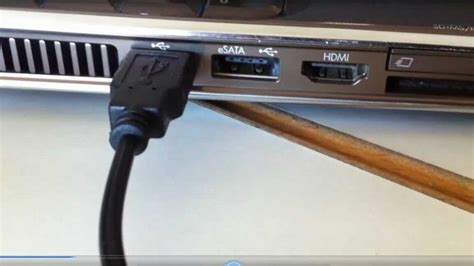
En ocasiones, al intentar disfrutar de contenido multimedia o al conectar tu equipo a un dispositivo de salida de audio y video a través de HDMI, puedes encontrarte con la frustrante situación de no tener sonido. Este problema, aunque común, suele tener soluciones directas relacionadas con la configuración del controlador de audio o la correcta selección del dispositivo de reproducción. Si te encuentras utilizando un equipo como la Hewlett-Packard HP 630 Notebook PC, un portátil fiable y económico diseñado para tareas informáticas cotidianas, es posible que necesites ajustar la configuración de audio HDMI para que funcione a la perfección.
Diagnóstico y Solución de Problemas de Audio
Si experimentas la falta de configuración o corrupción en el controlador de sonido, una herramienta fundamental a tu disposición es la herramienta de corrección de problemas de Windows. Esta utilidad está diseñada para diagnosticar y resolver automáticamente una amplia gama de inconvenientes relacionados con el sonido. Para acceder a ella, simplemente conecta el cable HDMI a tu equipo y al dispositivo de salida deseado. Una vez conectado, el siguiente paso crucial es establecer el dispositivo HDMI como la salida de audio predeterminada.
Para llevar a cabo esta acción, navega hasta la configuración de sonido de Windows 7. Generalmente, esto se logra haciendo clic derecho en el ícono del altavoz en la bandeja del sistema y seleccionando "Dispositivos de reproducción". En la ventana que aparece, deberías ver una lista de todos los dispositivos de audio disponibles. Busca la opción que corresponda a tu salida HDMI (a menudo identificada con el nombre de tu tarjeta gráfica o el dispositivo conectado, como un televisor o monitor). Haz clic derecho sobre ella y selecciona "Establecer como dispositivo predeterminado". Si el dispositivo HDMI no aparece en la lista, es posible que necesites actualizar o reinstalar los controladores de audio y video.
Cable HDMI: Se ve, pero, no se escucha. (windows 7)
Actualización de Controladores: La Clave del Rendimiento
La actualización de un controlador de hardware que no funciona correctamente es un paso esencial para garantizar el óptimo funcionamiento de tu sistema, especialmente cuando se trata de la salida de audio y video a través de HDMI. Los controladores son programas que permiten que el sistema operativo se comunique con el hardware. Si estos controladores están desactualizados, corruptos o son incompatibles, pueden surgir problemas como la ausencia de sonido HDMI.
En el caso de tu HP 630 Notebook PC, es importante verificar los controladores gráficos y de audio. La información proporcionada señala que con los diferentes dispositivos, pueden tener el mismo controlador porque todos utilizan el mismo fabricante de chip. Esto significa que un controlador diseñado para una tarjeta gráfica específica podría ser compatible con varios modelos de portátiles o tarjetas gráficas que compartan el mismo chip subyacente.
Para seleccionar el controlador adecuado, considera lo siguiente: si buscas una actualización para mejorar el rendimiento o solucionar problemas menores, elige la versión más reciente disponible. Sin embargo, si tu controlador actual no está funcionando correctamente, es recomendable utilizar un controlador que tenga el mismo OEM (Original Equipment Manufacturer) que la marca de tu portátil o escritorio. Esto asegura una mayor compatibilidad y estabilidad.
Controladores Gráficos NVIDIA y la Aplicación NVIDIA App
En ciertos escenarios, la descarga de controladores gráficos, como los de NVIDIA, puede incluir opciones adicionales. Por ejemplo, una descarga puede incluir el driver gráfico de NVIDIA y una opción para la instalación adicional de la aplicación NVIDIA App. Es fundamental entender que esta aplicación adicional puede ofrecer funcionalidades específicas o herramientas de gestión para tu hardware gráfico. Puedes encontrar información detallada sobre el uso del software en la Licencia de software de NVIDIA GeForce y la Licencia de software NVIDIA App respectivamente.
Al hacer clic en el botón "Descargar" para estos controladores, confirmas que has leído y aceptas estar vinculado a la Licencia de Uso del Software NVIDIA por parte del Cliente para el uso del driver. El proceso de descarga del driver comenzará inmediatamente después de hacer clic en dicho botón.
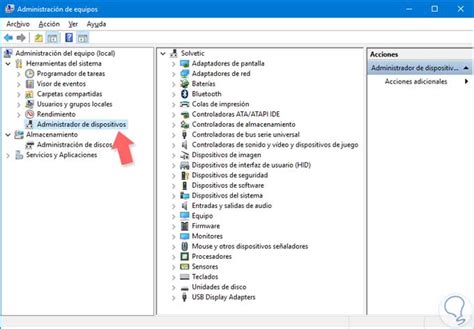
Para acceder a las características del controlador y realizar ajustes, puedes utilizar el Administrador de Dispositivos de Windows. Allí, podrás conocer cómo aplicar las nuevas características del controlador desde el administrador de dispositivos. Este panel te permite ver todos los componentes de hardware de tu equipo y gestionar sus controladores. Si un dispositivo no funciona correctamente, verás un ícono de advertencia (generalmente un signo de exclamación amarillo). Haciendo doble clic en el dispositivo y seleccionando "Actualizar controlador" te guiará a través del proceso de búsqueda e instalación de un controlador más adecuado.
La Importancia de la Configuración del Dispositivo Predeterminado
Establecer el dispositivo HDMI como predeterminado es un paso crítico que a menudo se pasa por alto. Windows necesita saber qué dispositivo debe utilizar para enviar las señales de audio. Si tu sistema está configurado para usar los altavoces internos de tu portátil o los altavoces de tu escritorio por defecto, el audio no se transmitirá a través del cable HDMI, incluso si está conectado correctamente y el hardware está funcionando.
El proceso para definir el dispositivo predeterminado es directo:
- Haz clic derecho en el ícono del altavoz en la barra de tareas.
- Selecciona "Dispositivos de reproducción".
- En la lista, localiza tu dispositivo de salida HDMI. Puede aparecer con nombres como "HDMI Out", el nombre de tu monitor o televisor, o el nombre de tu tarjeta gráfica (por ejemplo, "NVIDIA High Definition Audio").
- Si el dispositivo HDMI está presente, haz clic derecho sobre él y selecciona "Establecer como dispositivo predeterminado". Verás una marca de verificación verde junto al dispositivo seleccionado.
- Haz clic en "Aceptar" para guardar los cambios.
Si después de seguir estos pasos sigues sin tener audio, es posible que el problema radique en la configuración de audio de la propia aplicación que estás utilizando o en las configuraciones de audio del dispositivo de salida (tu televisor o monitor).
Explorando las Capacidades de tu HP 630 Notebook PC
La Hewlett-Packard HP 630 Notebook PC es un ejemplo de un equipo diseñado para ofrecer funcionalidad sin complicaciones. Equipado con un procesador capaz, una pantalla de 15.6 pulgadas y opciones de conectividad esenciales, proporciona un rendimiento sólido para el trabajo, la navegación web y la visualización de medios. Comprender cómo gestionar sus controladores, especialmente para funciones como la salida HDMI, maximiza su utilidad.
Con Microsoft, tienes acceso a una gran cantidad de recursos para aprender y mejorar tus habilidades tecnológicas. Puedes aprender a programar y codificar tus ideas, lo que te permite ir más allá del uso básico de tu equipo y explorar su potencial de personalización y desarrollo.
Consideraciones Adicionales y Soluciones Avanzadas
Si los pasos anteriores no resuelven tu problema de audio HDMI, considera lo siguiente:
- Reiniciar el Equipo: A veces, un simple reinicio puede solucionar problemas temporales de reconocimiento de hardware.
- Probar con otro Cable HDMI: Un cable HDMI defectuoso puede ser la causa de la falta de audio o video. Intenta usar un cable diferente para descartar esta posibilidad.
- Verificar la Configuración del Dispositivo de Salida: Asegúrate de que el dispositivo al que estás conectando el HDMI (tu televisor o monitor) esté configurado para aceptar audio a través de esa entrada. Consulta el manual de tu televisor o monitor si no estás seguro.
- Actualizar el BIOS: En algunos casos, una actualización del BIOS (Basic Input/Output System) de tu portátil puede mejorar la compatibilidad del hardware y solucionar problemas de reconocimiento de dispositivos. Sin embargo, este es un proceso más avanzado y debe realizarse con precaución siguiendo las instrucciones del fabricante.
- Herramientas de Diagnóstico de NVIDIA: Si utilizas una tarjeta gráfica NVIDIA, la aplicación NVIDIA App (si la instalaste) o el Panel de Control de NVIDIA pueden ofrecer herramientas de diagnóstico y configuración específicas para el audio HDMI.
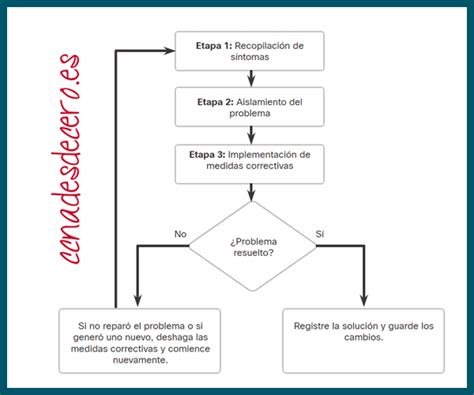
Si la información proporcionada te ha resultado útil y has logrado solucionar tu problema, te animamos a seleccionar "Sí" en la pregunta "¿se solucionó el problema?" y a evaluar tu experiencia. Tu retroalimentación ayuda a mejorar los recursos de soporte técnico.
La capacidad de tu equipo para manejar la salida de audio a través de HDMI es una característica valiosa que amplía sus posibilidades de uso, permitiéndote disfrutar de una experiencia multimedia inmersiva en pantallas más grandes. Asegurarte de que los controladores estén actualizados y la configuración sea la correcta es fundamental para desbloquear todo su potencial.