Imaginar mostrar tus increíbles fotos y videos capturados con tu Samsung Galaxy A20 en una pantalla más grande es ahora una realidad accesible. Conectar tu dispositivo móvil Samsung a un Smart TV Samsung te permite disfrutar de tu contenido multimedia con una calidad visual superior y una experiencia compartida. Este artículo te guiará a través de los métodos más efectivos y sencillos para duplicar la pantalla de tu Galaxy A20 en un televisor Samsung, asegurando una integración fluida entre tus dispositivos.
Método Principal: Duplicación de Pantalla vía Wi-Fi (Smart View)
La forma más básica y común de reflejar tu celular Samsung en un televisor es a través de la función de duplicación de pantalla integrada, conocida como Smart View. Este método aprovecha la conexión Wi-Fi para transmitir la imagen de tu Galaxy A20 directamente a tu Smart TV Samsung, sin necesidad de cables.
Para iniciar este proceso, es fundamental que tanto tu teléfono Samsung Galaxy A20 como tu Smart TV Samsung estén conectados a la misma red Wi-Fi. Esta es una condición indispensable para que la detección y la conexión entre ambos dispositivos se realicen correctamente.
Pasos para la Duplicación de Pantalla vía Wi-Fi:
- Accede al Panel de Notificaciones: Desliza el dedo desde la parte superior de la pantalla de tu Samsung Galaxy A20 hacia abajo para abrir el panel de notificaciones.
- Busca la Opción Smart View: Dentro del panel de notificaciones, busca el ícono de "Smart View" o "Duplicar pantalla". Es posible que necesites deslizar hacia la izquierda en la fila de íconos rápidos para encontrarlo. Si no lo ves, es posible que debas editar los botones de acceso rápido para añadirlo.
- Selecciona tu Smart TV: Al tocar "Smart View", tu teléfono comenzará a buscar dispositivos compatibles en la red Wi-Fi. Debería aparecer una lista de televisores detectados. Selecciona el nombre de tu Smart TV Samsung de la lista.
- Confirma la Conexión (si es necesario): En algunos casos, tu Smart TV podría solicitarte que confirmes la solicitud de conexión. Utiliza el control remoto de tu televisor para aceptar la conexión.
- Disfruta de tu Pantalla Duplicada: Una vez establecida la conexión, la pantalla de tu Samsung Galaxy A20 se reflejará en el televisor. Podrás navegar por tus aplicaciones, ver fotos, reproducir videos o incluso jugar videojuegos en una pantalla mucho más grande.
Opciones de Visualización:
Durante el proceso de duplicación de pantalla, tendrás la flexibilidad de elegir cómo se muestra el contenido:
- Pantalla completa en el teléfono: Tu Galaxy A20 mostrará la interfaz de la aplicación que estés utilizando, mientras que el televisor reflejará esa misma interfaz. Ideal si necesitas interactuar con el teléfono mientras ves el contenido en la TV.
- Pantalla completa en el TV conectado: En esta modalidad, la imagen se expandirá para ocupar toda la pantalla del televisor, optimizando la experiencia visual. El teléfono podría mostrar controles o información adicional, o simplemente una pantalla de espera. Esta opción es preferible para ver películas o presentaciones.
Este método es ideal para compartir contenido de forma instantánea y sin complicaciones, perfecto para reuniones familiares o presentaciones informales.
Conexión Mediante Cable HDMI (con Adaptador)
Aunque la duplicación inalámbrica es conveniente, en ocasiones puede presentar limitaciones de estabilidad o calidad, especialmente si la red Wi-Fi no es óptima. Para una conexión más robusta y confiable, especialmente si buscas la máxima calidad de imagen y sonido, puedes optar por una conexión por cable utilizando un adaptador HDMI.
Para conectar tu Samsung Galaxy A20 a un televisor mediante HDMI, necesitarás un adaptador USB-C a HDMI. La mayoría de los teléfonos Samsung modernos, incluido el Galaxy A20, utilizan un puerto USB-C que soporta la salida de video a través del protocolo DisplayPort Alternate Mode (DP Alt Mode).
¿Qué necesitas?
- Samsung Galaxy A20: Asegúrate de que tu dispositivo sea compatible con la salida de video por USB-C.
- Adaptador USB-C a HDMI: Existen diversas marcas y modelos en el mercado. Busca uno que sea compatible con tu teléfono y que soporte la resolución de tu televisor (por ejemplo, Full HD o 4K).
- Cable HDMI: Un cable HDMI estándar para conectar el adaptador al televisor.
- Smart TV Samsung: Con un puerto HDMI disponible.
Pasos para la Conexión por Cable HDMI:
- Conecta el Adaptador al Teléfono: Inserta el extremo USB-C del adaptador en el puerto de carga de tu Samsung Galaxy A20.
- Conecta el Cable HDMI al Adaptador: Enchufa un extremo del cable HDMI al puerto HDMI del adaptador USB-C.
- Conecta el Cable HDMI al Televisor: Conecta el otro extremo del cable HDMI a un puerto HDMI libre en tu Smart TV Samsung.
- Selecciona la Entrada HDMI en el TV: Utiliza el control remoto de tu televisor para seleccionar la fuente de entrada HDMI correspondiente al puerto donde conectaste el cable (por ejemplo, HDMI 1, HDMI 2, etc.).
- Configura la Pantalla (si es necesario): En la mayoría de los casos, la pantalla de tu Galaxy A20 se duplicará automáticamente en el televisor. Si no ocurre, revisa la configuración de pantalla de tu teléfono para asegurarte de que la salida de video esté habilitada.
Ventajas de la Conexión por Cable:
- Estabilidad: La conexión por cable es generalmente más estable que la inalámbrica, sin interrupciones causadas por interferencias de Wi-Fi.
- Menor Latencia: Ideal para juegos o reproducción de videos de acción rápida, ya que la latencia (retraso) es mínima.
- Calidad de Imagen y Sonido: Permite transmitir señales de alta definición y audio sin compresión, ofreciendo la mejor calidad posible.
- Carga Simultánea: Algunos adaptadores USB-C a HDMI cuentan con un puerto de carga adicional, permitiéndote cargar tu teléfono mientras está conectado al televisor.
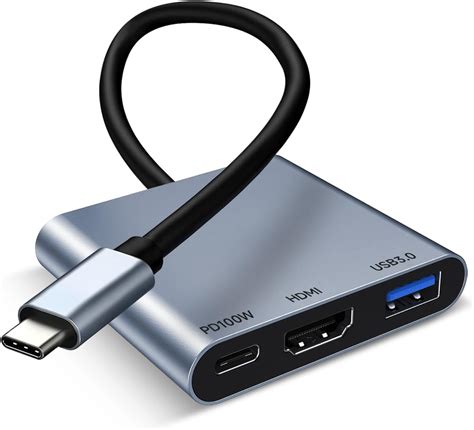
Este método es ideal para sesiones de visualización prolongadas, juegos intensivos o cuando se requiere la máxima fidelidad de audio y video.
Consideraciones Adicionales y Solución de Problemas
Aunque los métodos descritos son generalmente sencillos, pueden surgir algunos inconvenientes. Aquí te presentamos algunas consideraciones y soluciones comunes:
- Compatibilidad del Dispositivo: No todos los dispositivos Samsung, especialmente modelos más antiguos, soportan la salida de video a través de USB-C. Sin embargo, el Samsung Galaxy A20 está diseñado para ser compatible con estas funciones.
- Actualizaciones de Software: Asegúrate de que tanto tu Samsung Galaxy A20 como tu Smart TV Samsung tengan instaladas las últimas actualizaciones de software. Las actualizaciones a menudo incluyen mejoras de compatibilidad y correcciones de errores que pueden resolver problemas de conexión.
- Interferencia de Red Wi-Fi: Si experimentas interrupciones o mala calidad al usar Smart View, verifica la potencia de tu señal Wi-Fi. Acercar el teléfono y el televisor al router, o reiniciar el router, puede mejorar la conexión. Evita tener demasiados dispositivos conectados a la red simultáneamente, ya que esto puede saturarla.
- Configuración del Televisor: En algunos Smart TVs, es posible que debas habilitar ciertas configuraciones de red o de conectividad de dispositivos externos en los menús de configuración para que la detección funcione correctamente. Consulta el manual de usuario de tu Smart TV Samsung para obtener detalles específicos.
- Adaptadores de Terceros: Si utilizas un adaptador USB-C a HDMI de una marca no oficial, asegúrate de que sea de buena calidad y esté diseñado para la transmisión de video. Adaptadores de baja calidad pueden no funcionar correctamente o limitar la resolución.
- Modo de Pantalla: Al usar Smart View, puedes elegir entre duplicar la pantalla completa del teléfono o extenderla. Si solo ves una parte de la pantalla o la imagen no se ajusta correctamente, busca las opciones de configuración de pantalla dentro de la aplicación Smart View o en los ajustes del teléfono.
SOLUCION | No hay Conexion de Red Inalambrica Samsung Smart TV | Smart TV no conecta a internet
Conclusión Parcial
Conectar tu Samsung Galaxy A20 a un televisor Samsung es un proceso que abre un mundo de posibilidades para compartir y disfrutar tu contenido multimedia. Ya sea que prefieras la comodidad de la conexión inalámbrica a través de Smart View o la robustez de una conexión por cable HDMI con un adaptador, Samsung te ofrece soluciones versátiles para expandir tu experiencia visual. Asegurándote de cumplir con los requisitos básicos de conexión y manteniendo tus dispositivos actualizados, podrás disfrutar de tus fotos, videos y aplicaciones favoritas en una pantalla mucho más grande y envolvente.
tags: #compatible #transformador #hdmi #con #samsung #a20