El protocolo OSPF (Open Shortest Path First) es un pilar fundamental en las redes de área extensa (WAN) y de área local (LAN) modernas. Como protocolo de enrutamiento de estado de enlace, OSPF construye un mapa completo de la topología de red, lo que le permite calcular las rutas más óptimas basándose en un algoritmo de Dijkstra modificado. Su eficiencia, escalabilidad y capacidad para adaptarse a redes complejas lo convierten en el protocolo de pasarela interior (IGP) recomendado por la IETF para la mayoría de las implementaciones. Esta guía se adentra en la configuración de OSPF específicamente dentro de Cisco Packet Tracer, desglosando los comandos esenciales y los conceptos clave para una comprensión práctica.
¿Qué es OSPF y por qué es importante?
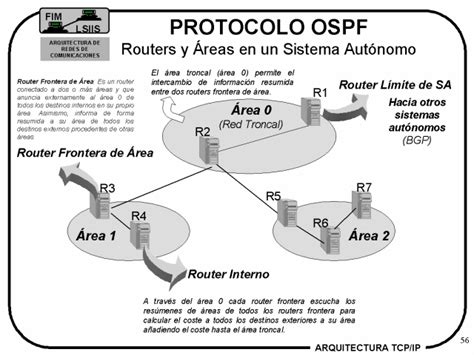
OSPF es un protocolo dinámico que se clasifica como un "protocolo de estado de enlace". A diferencia de los protocolos de vector distancia como RIP, OSPF no se basa en el número de saltos, sino que construye un mapa topológico completo de la red. Cada router en un área OSPF mantiene una base de datos idéntica de estado de enlace (LSDB), que contiene información sobre todos los enlaces y routers dentro de esa área. Con esta información completa, cada router ejecuta el algoritmo de Dijkstra para calcular la ruta más corta hacia cada destino y la añade a su tabla de enrutamiento.
Los beneficios de OSPF son numerosos:
- Convergencia rápida: Gracias a su naturaleza de estado de enlace, OSPF puede detectar y adaptarse a los cambios en la topología de red de manera mucho más rápida que los protocolos de vector distancia.
- Escalabilidad: La capacidad de dividir una red grande en áreas más pequeñas permite una gestión y optimización eficientes, reduciendo la carga de procesamiento en cada router.
- Soporte para VLSM y CIDR: OSPF soporta desde su inicio el enmascaramiento de subred de longitud variable (VLSM) y el enrutamiento entre dominios sin clase (CIDR), permitiendo una utilización más eficiente del espacio de direcciones IP.
- Métricas configurables: La métrica de OSPF, denominada "costo", se calcula basándose en el ancho de banda del enlace. Esto permite priorizar enlaces más rápidos.
- Autenticación: OSPF puede utilizar MD5 para autenticar sus paquetes, mejorando la seguridad de la red.
OSPF opera dentro de un Sistema Autónomo (AS) y puede organizar este AS en áreas. El área principal se conoce como "área backbone" (área 0), y todas las demás áreas deben conectarse a ella, ya sea directamente o a través de enlaces virtuales. Esta estructura jerárquica es crucial para la escalabilidad.
Elementos clave en la configuración de OSPF
Para configurar OSPF en Cisco Packet Tracer, es fundamental comprender varios componentes:
1. Identificador del Router (Router ID - RID)
Cada router dentro de un dominio OSPF debe tener un identificador único de 32 bits, conocido como Router ID (RID). Este RID se utiliza para identificar de forma exclusiva un router y también participa en la elección del Router Designado (DR) y Backup Designated Router (BDR) en redes de acceso múltiple como Ethernet.
Un router Cisco utiliza el siguiente proceso para elegir su RID:
- Primero, busca un RID configurado explícitamente mediante el comando
router-id id-valuedentro del modo de configuración del router OSPF. - Si no hay un RID configurado explícitamente, el router elige la dirección IP más alta de una de sus interfaces de loopback activas.
- Si no hay interfaces de loopback configuradas, el router utilizará la dirección IP más alta de una de sus interfaces físicas activas.
Es una práctica recomendada configurar manualmente el RID para asegurar un control predecible sobre la red.
2. Habilitación de OSPF en Interfaces: El Comando network
El comando network es la forma principal de indicar a OSPF qué interfaces deben participar en el proceso de enrutamiento. Su sintaxis básica es:
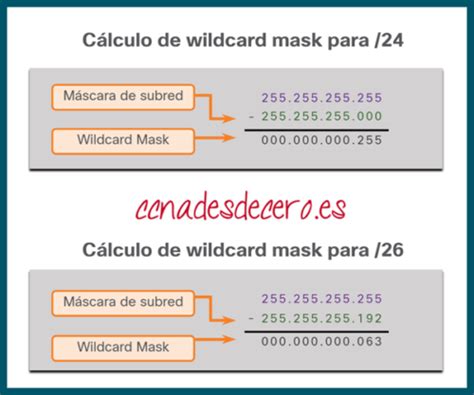
Router(config-router)# network network-address wildcard-mask area area-idnetwork-address: La dirección de red de la interfaz que se desea habilitar.wildcard-mask: La máscara wildcard, que es la inversa de la máscara de subred convencional. Mientras que una máscara de subred utiliza bits '1' para indicar una coincidencia y '0' para no coincidencia, la máscara wildcard hace lo contrario: un '0' indica que el bit correspondiente en la dirección IP debe coincidir, y un '1' indica que ese bit puede ser ignorado. Por ejemplo, para una máscara de subred255.255.255.0, la máscara wildcard es0.0.0.255.area area-id: El identificador del área OSPF. En una configuración de área única, este valor suele ser0.
Alternativa al Comando network:
En lugar de usar la dirección de red y la máscara wildcard, puede habilitar OSPF en una interfaz específica utilizando su dirección IP exacta con una máscara wildcard de cuádruple cero (0.0.0.0):
Router(config-router)# network ip-address 0.0.0.0 area area-idEsto le dice al router que habilite la interfaz con la ip-address especificada para el proceso OSPF.
3. Configuración Directa en la Interfaz: El Comando ip ospf
Una alternativa al comando network es configurar OSPF directamente en la interfaz. Esto se hace dentro del modo de configuración de interfaz:
Router(config-if)# ip ospf process-id area area-idprocess-id: El ID del proceso OSPF. Puede ser diferente en cada router, pero comúnmente se usa el mismo valor (por ejemplo,1) en todos los routers del mismo dominio OSPF para simplificar la gestión.area-id: El identificador del área OSPF.
Este método es particularmente útil cuando se desea un control más granular sobre qué interfaces participan en OSPF. Si se utiliza este método, es recomendable eliminar los comandos network que podrían habilitar la interfaz de forma no deseada.
4. El Costo de OSPF y el Ancho de Banda
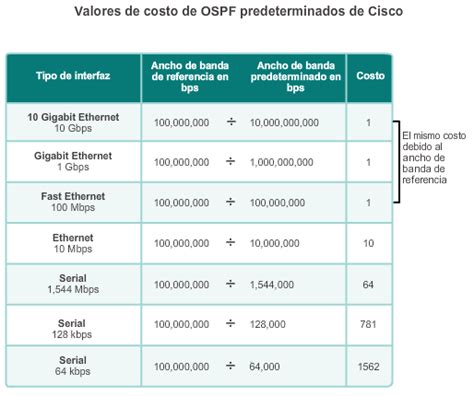
El costo es la métrica utilizada por OSPF para determinar la mejor ruta. Se calcula dividiendo un ancho de banda de referencia por el ancho de banda real del enlace.
Costo = Ancho de Banda de Referencia / Ancho de Banda del Enlace
Por defecto, el ancho de banda de referencia en muchos dispositivos Cisco es de 100 Mbps. Sin embargo, para enlaces más rápidos que FastEthernet (100 Mb/s), como Gigabit Ethernet, es crucial ajustar el ancho de banda de referencia para que el cálculo del costo sea preciso. Por ejemplo, si se tienen enlaces Gigabit Ethernet (1000 Mb/s), se podría ajustar el ancho de banda de referencia a 1000 Mbps o superior.
El comando bandwidth dentro de la configuración de la interfaz no modifica el ancho de banda físico del enlace, sino que solo influye en el cálculo de la métrica que utilizan OSPF y EIGRP.
5. La Elección del Router Designado (DR) y Backup Designated Router (BDR)
En redes de acceso múltiple (como Ethernet), donde varios routers comparten el mismo segmento de red, OSPF elige un Router Designado (DR) y un Backup Designated Router (BDR). El DR actúa como un punto central para la inundación de LSA (Link-State Advertisements), reduciendo el tráfico de control. El BDR toma el relevo si el DR falla.
Los routers que no son ni DR ni BDR se denominan DROTHER. El estado de vecindad entre routers se muestra típicamente como FULL/DROTHER (estado completo, no es DR/BDR) o 2WAY/DROTHER (estado bidireccional, no es DR/BDR).
En redes punto a punto, la elección de DR/BDR es innecesaria. Para deshabilitar este proceso en interfaces punto a punto, se utiliza el comando ip ospf network point-to-point en la interfaz.
6. Interfaces Pasivas
Por defecto, OSPF envía mensajes de saludo (Hello packets) a todas las interfaces habilitadas para OSPF. Sin embargo, en redes donde una interfaz se conecta a una LAN de usuarios finales y no a otro router OSPF, enviar estos mensajes es un desperdicio de ancho de banda y recursos. Para evitar esto, se pueden configurar interfaces como "pasivas" utilizando el comando passive-interface.
Router(config-router)# passive-interface interface-type interface-numberEsto evita que los paquetes OSPF se envíen desde esa interfaz, pero permite que la red asociada sea anunciada a otros routers OSPF.
Alternativamente, se puede usar passive-interface default para hacer que todas las interfaces sean pasivas por defecto, y luego reactivar selectivamente las interfaces que sí deben participar en OSPF con no passive-interface.
El comando show ip protocols es útil para verificar qué interfaces están configuradas como pasivas.
Configuración Paso a Paso en Packet Tracer
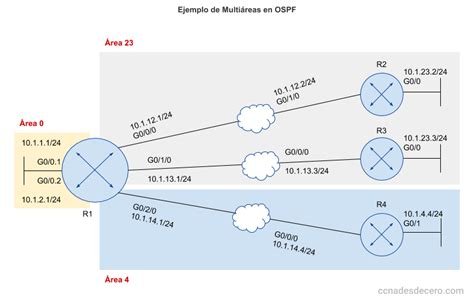
Consideremos un escenario de red con tres routers: R1 (Madrid), R2 (Barcelona) y R3 (Sevilla), conectados mediante enlaces seriales y Ethernet.
1. Configuración de Interfaces y Direccionamiento
Primero, debemos configurar las direcciones IP y máscaras de subred en todas las interfaces de los routers y configurar las direcciones IP y puertas de enlace predeterminadas en los equipos clientes.
Ejemplo de direccionamiento para Routers:
- R1 (Madrid):
- Serial0/1/0:
10.10.10.1/255.255.255.252(Wildcard:0.0.0.3) - Ethernet0/1:
192.168.0.1/255.255.255.0(Wildcard:0.0.0.255)
- Serial0/1/0:
- R2 (Barcelona):
- Serial0/1/0:
10.10.10.2/255.255.255.252(Wildcard:0.0.0.3) - Serial0/1/1:
10.10.10.9/255.255.255.252(Wildcard:0.0.0.3) - Ethernet0/1:
192.168.1.1/255.255.255.0(Wildcard:0.0.0.255)
- Serial0/1/0:
- R3 (Sevilla):
- Serial0/1/0:
10.10.10.10/255.255.255.252(Wildcard:0.0.0.3) - Ethernet0/1:
192.168.2.1/255.255.255.0(Wildcard:0.0.0.255)
- Serial0/1/0:
2. Habilitación de OSPF y Configuración de Redes
Para cada router, habilitaremos el proceso OSPF y declararemos las redes a las que está conectado. Usaremos el Process ID 1 y el Area ID 1 para este ejemplo.
Configuración en R1 (Madrid):
Router> enableRouter# configure terminalRouter(config)# router ospf 1Router(config-router)# network 192.168.0.0 0.0.0.255 area 1Router(config-router)# network 10.10.10.0 0.0.0.3 area 1Router(config-router)# exitConfiguración en R2 (Barcelona):
Router> enableRouter# configure terminalRouter(config)# router ospf 1Router(config-router)# network 192.168.1.0 0.0.0.255 area 1Router(config-router)# network 10.10.10.0 0.0.0.3 area 1Router(config-router)# network 10.10.10.8 0.0.0.3 area 1Router(config-router)# exitConfiguración en R3 (Sevilla):
Router> enableRouter# configure terminalRouter(config)# router ospf 1Router(config-router)# network 192.168.2.0 0.0.0.255 area 1Router(config-router)# network 10.10.10.8 0.0.0.3 area 1Router(config-router)# exit3. Verificación de la Tabla de Enrutamiento OSPF
Una vez configurado OSPF, podemos verificar las rutas aprendidas en la tabla de enrutamiento.
Comando:
Router# show ip route ospfEjemplo de salida en R1:
O 192.168.1.0/24 [110/65] via 10.10.10.2, 00:05:14, Serial0/1/0O 192.168.2.0/24 [110/65] via 10.10.10.18, 00:05:14, Serial0/1/1O 10.10.10.8/30 [110/128] via 10.10.10.2, 00:05:14, Serial0/1/0La letra 'O' al principio de la línea indica que la ruta fue aprendida a través de OSPF. El primer número entre corchetes [110/65] es la distancia administrativa (110 para OSPF) y el costo de la ruta (65). La dirección IP que sigue es la del siguiente salto, y la última información indica la interfaz de salida.
4. Pruebas de Conectividad
Para confirmar que OSPF está funcionando correctamente, podemos realizar pruebas de ping entre los clientes de diferentes redes. Inicialmente, algunos pings pueden fallar mientras los routers establecen sus vecindades OSPF.
Comandos de red PING y TRACERT (traceroute)
5. Comprobación de Vecindades OSPF
Podemos verificar el estado de las vecindades OSPF con el siguiente comando:
Router# show ip ospf neighborLa salida mostrará el estado de la vecindad (por ejemplo, FULL, 2WAY), el Router ID del vecino y su rol (DR, BDR, DROTHER).
6. Configuración de Rutas por Defecto con OSPF
En escenarios donde un router se conecta a un proveedor de servicios de Internet (ISP), a menudo se necesita una ruta por defecto. OSPF puede anunciar esta ruta por defecto a otros routers en el dominio OSPF.
Si el Router R1 tiene una ruta estática predeterminada configurada (destino 0.0.0.0/0 con un next-hop hacia el ISP), podemos instruir a OSPF para que la anuncie:
Router(config-router)# default-information originateEste comando, ejecutado en el router que tiene la ruta por defecto, hará que OSPF anuncie esta ruta a sus vecinos.
Consideraciones Avanzadas
Ancho de Banda y Prioridad de Enlace
OSPF prioriza los enlaces con mayor ancho de banda. Si bien el cálculo del costo se basa en el ancho de banda de referencia, podemos influir en la elección de la ruta configurando explícitamente el ancho de banda de las interfaces.
Por ejemplo, para dar prioridad a un enlace Gigabit Ethernet sobre un enlace Serial:
En R1 (Madrid):
Router(config)# interface Serial0/1/0Router(config-if)# bandwidth 5000 // 5 MbpsRouter(config-if)# exitRouter(config)# interface Ethernet0/1Router(config-if)# bandwidth 1000000 // 1 Gbps (ajustar ancho de banda de referencia si es necesario)Router(config-if)# exitAl configurar el comando bandwidth con valores apropiados, se puede guiar a OSPF para que utilice rutas más rápidas, incluso si implican un mayor número de saltos.
OSPFv3 y IPv6
Para redes que utilizan IPv6, se utiliza OSPFv3. La configuración es similar pero con algunas diferencias clave:
- Se habilita IPv6 en el router con
ipv6 unicast-routing. - El proceso OSPFv3 se inicia con
ipv6 router ospf process-id. - El Router ID se configura explícitamente (
router-id x.x.x.x). - La habilitación de OSPF en interfaces se realiza con
ipv6 ospf process-id area area-iddentro de la configuración de la interfaz.
Es importante recordar que el ID de proceso OSPFv3 es independiente en cada router, pero el ID de área debe ser el mismo para todos los routers dentro de la misma área.
Conclusión
La configuración de OSPF en Cisco Packet Tracer es un proceso fundamental para comprender el enrutamiento dinámico en redes complejas. Dominar los comandos network, router-id, bandwidth, passive-interface, y entender cómo OSPF calcula las rutas y elige los DR/BDR, permite diseñar y mantener redes eficientes y resilientes. La capacidad de simular diferentes escenarios, como la caída de enlaces o la priorización de rutas basadas en ancho de banda, proporciona una valiosa experiencia práctica para cualquier profesional de redes.
tags: #configuracion #ospf #packet #tracer #comandos