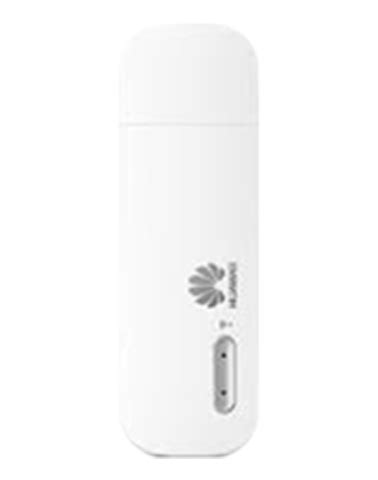
El Huawei Mobile Broadband E8231s es un dispositivo versátil que permite compartir acceso a Internet de banda ancha a través de conexiones Wi-Fi y Ethernet. Su instalación y configuración inicial pueden parecer complejas, pero siguiendo una serie de pasos claros, cualquier usuario podrá ponerlo en funcionamiento para conectar múltiples dispositivos en su hogar u oficina. Este artículo desglosa el proceso de instalación, las diversas opciones de configuración de red y las funcionalidades avanzadas que ofrece este dispositivo.
Preparación y Conexión Inicial
Antes de proceder con la configuración, es fundamental asegurarse de tener los elementos necesarios. El dispositivo Huawei Mobile Broadband E8231s funciona como un router y requiere una tarjeta SIM con un plan de datos activo para proporcionar acceso a Internet. Además, para la configuración inicial, se necesitará un ordenador o dispositivo móvil con capacidad Wi-Fi o un puerto Ethernet.
El primer paso es insertar la tarjeta SIM en la ranura designada del Huawei E8231s. Una vez insertada, se debe conectar el dispositivo a una fuente de alimentación y encenderlo. El dispositivo creará una red Wi-Fi predeterminada. Para comenzar la configuración, conecta tu teléfono o PC a esta red Wi-Fi predeterminada del router.
Configuración Básica a Través de la Aplicación AI Life
Una de las formas más sencillas de configurar el Huawei E8231s es a través de la aplicación AI Life, disponible para dispositivos móviles.
- Abrir la Aplicación AI Life: Si no la tienes instalada, descárgala desde la tienda de aplicaciones de tu dispositivo.
- Conectar al Dispositivo: Asegúrate de que tu teléfono esté conectado a la red Wi-Fi que emite el Huawei E8231s.
- Acceder a la Configuración: Abre la aplicación AI Life. Debería detectar automáticamente el Huawei E8231s conectado. Presiona la opción "Configurar" y luego "Siguiente". Es importante notar que si esta opción no aparece, puedes omitir este paso y proceder con la configuración a través de la interfaz web del router.
- Crear una Red Wi-Fi: Dentro de la aplicación, selecciona la opción "Crear una red Wi-Fi". Aquí deberás establecer el "Nombre de la red Wi-Fi (SSID)" y la "Contraseña de Wi-Fi" que desees para tu red doméstica. También se te pedirá configurar una "Contraseña de inicio de sesión" para acceder a la página de gestión del router.
- Obtener Credenciales de Banda Ancha: Para que el dispositivo se conecte a Internet, necesitarás obtener la "Cuenta de banda ancha" y la "Contraseña de banda ancha" de tu proveedor de servicios de Internet. Comunícate con tu proveedor para obtener esta información si no la posees.
- Guardar la Configuración: Una vez ingresados todos los datos, guarda la configuración. El router aplicará los cambios y se conectará a Internet.
Configuración Avanzada a Través de la Interfaz Web
Para usuarios que prefieren un control más detallado o si la aplicación AI Life no es una opción, la configuración a través de la interfaz web del router es el camino a seguir.
- Conexión al Router: Conecta tu PC o teléfono a la red Wi-Fi del router Huawei E8231s. Alternativamente, puedes conectar tu PC directamente al puerto LAN del router utilizando un cable Ethernet.
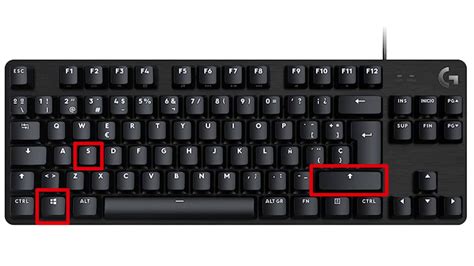
- Acceder a la Página de Gestión: Abre un navegador de Internet en tu dispositivo conectado. En la barra de direcciones, ingresa la dirección IP predeterminada del router. Esta dirección suele ser
192.168.8.1o192.168.1.1, pero puedes verificarla en el manual del dispositivo o en la etiqueta del mismo. Presiona Enter para iniciar sesión en la página de gestión web del router. - Inicio de Sesión: Se te pedirá que ingreses el nombre de usuario y la contraseña de inicio de sesión. Si es la primera vez que accedes, utiliza las credenciales predeterminadas (a menudo "admin" para ambos, o consulta el manual).
- Asistente para Internet (si aplica): Si es la primera vez que configuras el router, es probable que accedas directamente al "Asistente para Internet". Este asistente te guiará a través de los pasos de configuración inicial.
- Seleccionar Modo de Acceso a Internet: Navega hasta la sección de configuración de Internet, que puede llamarse "Conectarse a Internet" o similar. En el menú desplegable "Modo de Acceso a Internet", selecciona el modo que mejor se adapte a tu entorno de red y a la forma en que tu proveedor de servicios te proporciona la conexión. Las opciones comunes incluyen PPPoE (que requiere Cuenta de banda ancha y Contraseña de banda ancha), DHCP (IP dinámica) o IP estática. Tu proveedor de servicios de Internet te indicará cuál utilizar.
- Configuración de VLAN (si es necesario): Si tu proveedor de servicios requiere configuración de VLAN (Red de Área Local Virtual) para la conexión a Internet, encontrarás una opción para habilitar esta función en la pantalla de cuentas de conexión a Internet. Deberás ingresar la información de configuración específica que te proporcione tu proveedor.
- Guardar y Aplicar: Una vez seleccionados y configurados los ajustes del modo de acceso a Internet, asegúrate de guardar los cambios. El router aplicará la configuración y debería conectarse a Internet.
Conexión de Dispositivos Cableados
Para conectar dispositivos que no cuentan con capacidad Wi-Fi, como PCs de escritorio, decodificadores de TV o consolas de videojuegos, el Huawei E8231s dispone de puertos LAN.
- Utilizar Cable Ethernet: Toma un cable Ethernet (también conocido como cable de red o cable de internet).
- Conectar al Router: Conecta un extremo del cable Ethernet a uno de los puertos LAN del Huawei E8231s.
- Conectar al Dispositivo: Conecta el otro extremo del cable Ethernet al puerto LAN o de red del dispositivo que deseas conectar a Internet.
El router verificará automáticamente el modo de acceso a Internet actual y permitirá que los dispositivos conectados por cable accedan a la red.
Funcionalidad de Repetidor Wi-Fi
El Huawei Mobile Broadband E8231s ofrece una valiosa función de "Repetidor Wi-Fi". Esta característica permite al dispositivo conectarse a una red Wi-Fi existente (por ejemplo, la de tu router principal) y extender su cobertura, creando una red Wi-Fi adicional o ampliando el alcance de la red principal.
Consideraciones Importantes para el Modo Repetidor:
- Banda de Frecuencia: Para que la extensión de Wi-Fi funcione correctamente, las señales de red inalámbrica del router "uplink" (la red a la que te conectas) y las señales Wi-Fi actuales del Huawei E8231s deben estar en la misma banda de frecuencia (2.4 GHz o 5 GHz).
- Canales Wi-Fi (2.4 GHz): Cuando se utiliza el modo repetidor para extender una red Wi-Fi de 2.4 GHz, el Huawei Mobile WiFi solo admite los canales Wi-Fi 5 a 13. Es normal que los canales Wi-Fi 1 a 4 no se encuentren o no funcionen en esta configuración.
- Nombre y Contraseña de Wi-Fi: Al usar la función de Repetidor Wi-Fi, el Huawei Mobile WiFi no sincroniza automáticamente el nombre (SSID) y la contraseña de la red inalámbrica a la que se está conectando. Deberás configurarlos por separado.
- Redes de 5 GHz y Tarjeta SIM: La capacidad de extender redes Wi-Fi de 5 GHz está disponible únicamente cuando hay una tarjeta SIM insertada en el Huawei Mobile Wi-Fi. Si no hay una tarjeta SIM insertada, esta función no estará disponible en la aplicación.
Pasos para Configurar el Modo Repetidor Wi-Fi:
Existen dos métodos principales para configurar el modo Repetidor Wi-Fi:
Método 1: A través de la Aplicación AI Life
- Acceso a Opciones Avanzadas: Abre la aplicación AI Life en tu dispositivo móvil, asegurándote de estar conectado a la red del Huawei E8231s. Presiona "Mostrar más" para acceder a la pantalla de opciones adicionales.
- Seleccionar Repetidor Wi-Fi: Busca y selecciona la opción "Repetidor Wi-Fi" y habilita la función.
- Escanear y Conectar: El dispositivo escaneará las redes Wi-Fi disponibles. Selecciona la red Wi-Fi deseada a la que deseas conectarte y luego ingresa su contraseña.
- Configuración de Extensión: Presiona "Ajustes de red" > "Repetidor Wi-Fi" > "Ajustes de la Extensión de Wi-Fi" y habilita el interruptor. Nuevamente, selecciona la zona Wi-Fi deseada e ingresa la contraseña para establecer la conexión.
Método 2: A través de la Interfaz Web
- Acceder a la Interfaz Web: Sigue los pasos descritos anteriormente para acceder a la página de gestión web del router (generalmente
192.168.8.1). - Navegar a Repetidor Wi-Fi: Busca la sección de configuración de Wi-Fi o red inalámbrica. Dentro de ella, deberías encontrar la opción "Repetidor Wi-Fi" o "Extensor de Rango".
- Habilitar y Escanear: Habilita la función de Repetidor Wi-Fi. El router escaneará las redes inalámbricas disponibles.
- Seleccionar y Conectar: Elige la red Wi-Fi a la que deseas que el E8231s se conecte como repetidor. Ingresa la contraseña de esa red.
- Configurar la Nueva Red: Podrás configurar el nombre (SSID) y la contraseña de la nueva red Wi-Fi que creará el E8231s como repetidor. Guarda la configuración.
MODO REPETIDOR DE HUAWEI MODELO EchoLife HG8245W5-6T
Compartir Banda Ancha y Conexiones Múltiples
El propósito principal del Huawei Mobile Broadband E8231s es permitir el acceso compartido a Internet. Una vez configurado, puedes conectar múltiples dispositivos a Internet a través de conexiones inalámbricas (Wi-Fi) o cableadas (Ethernet).
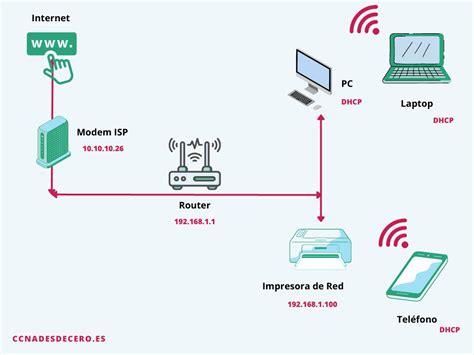
Si deseas utilizar el E8231s como un punto de acceso a Internet en un entorno donde ya existe una conexión de banda ancha principal (por ejemplo, conectándolo a un módem de fibra óptica o a otro router), puedes hacerlo de la siguiente manera:
- Conexión WAN: Utiliza un cable Ethernet para conectar el puerto WAN del Huawei E8231s a un puerto LAN de tu fuente de Internet principal (módem de banda ancha, módem de fibra óptica, u otro router).
- Configuración de Internet: Accede a la página de gestión web del E8231s (usualmente
192.168.8.1). Al hacer clic en "Comenzar" o al configurar la conexión a Internet, el router detectará automáticamente el modo de acceso. - Crear Red Wi-Fi: Selecciona "Crear una red Wi-Fi" y sigue las instrucciones del asistente para completar la configuración de Internet. El E8231s actuará como un router secundario, gestionando el acceso a Internet para los dispositivos que se conecten a él.
- Conexiones Cableadas: Al igual que con la configuración básica, puedes conectar dispositivos cableados directamente a los puertos LAN del E8231s utilizando cables Ethernet.
Consideraciones Adicionales y Solución de Problemas
- Actualizaciones de Firmware: Mantener el firmware del Huawei E8231s actualizado es crucial para la seguridad y el rendimiento. Verifica regularmente en la aplicación AI Life o en la interfaz web si hay actualizaciones de firmware disponibles y aplícalas.
- Reiniciar el Dispositivo: Si experimentas problemas de conexión o lentitud, un simple reinicio del Huawei E8231s puede solucionar muchos inconvenientes. Desconecta la alimentación, espera unos segundos y vuelve a conectarla.
- Restablecimiento de Fábrica: Si todos los intentos de configuración fallan o si deseas comenzar de nuevo, puedes realizar un restablecimiento de fábrica. Busca un pequeño botón de reinicio en el dispositivo (a menudo empotrado, necesitando un clip de papel para presionarlo) y mantenlo presionado durante unos 10-15 segundos mientras el dispositivo está encendido. Esto borrará todas las configuraciones personalizadas y devolverá el dispositivo a su estado original.
- Consultar al Proveedor: Ante cualquier duda sobre la configuración de la red de banda ancha, la cuenta de acceso o la configuración de VLAN, es indispensable comunicarse con tu proveedor de servicios de Internet. Ellos podrán proporcionarte la información específica necesaria para tu conexión.
El Huawei Mobile Broadband E8231s es una solución flexible para compartir Internet. Con esta guía detallada, podrás configurarlo según tus necesidades, ya sea para una red doméstica simple, para extender la cobertura Wi-Fi existente o para integrarlo en una red más compleja.