XAMPP es una distribución de software libre que incluye el servidor web Apache, sistemas de gestión de bases de datos como MySQL y MariaDB, y lenguajes de programación como PHP y Perl. Su nombre es un acrónimo de estas tecnologías y las iniciales X (que representa a los sistemas operativos Linux, Windows y Mac OS X). Esta herramienta es fundamental para desarrolladores que desean configurar un entorno de pruebas local en sus propios dispositivos. Permite simular un servidor web real, facilitando la creación, prueba y posterior transferencia de proyectos a servidores de producción. Si bien XAMPP es excelente para el desarrollo local, no se recomienda su uso como servidor público debido a limitaciones de seguridad inherentes a su diseño enfocado en la facilidad de uso.
Instalación de XAMPP: Un Proceso Simplificado
La instalación de XAMPP es un proceso directo, especialmente en Windows, donde se distribuye como un único archivo ejecutable. Los pasos generales incluyen la descarga del paquete desde la página oficial de Apache Friends, la ejecución del archivo .exe y la desactivación temporal de programas antivirus y el Control de Cuentas de Usuario (UAC) para evitar interferencias.
Descarga y Ejecución
Las versiones de XAMPP, compatibles con PHP 5.5, 5.6 o 7, están disponibles para descarga gratuita. Una vez descargado el archivo .exe, basta con hacer doble clic para iniciar el asistente de instalación.
Preparación del Entorno
Antes de proceder, se recomienda encarecidamente desactivar temporalmente el programa antivirus. Estos programas pueden obstaculizar el proceso de instalación al interpretar erróneamente algunos de sus componentes. De manera similar, el Control de Cuentas de Usuario (UAC) de Windows, que limita los permisos de escritura, puede interferir. La desactivación temporal de estas funciones asegura una instalación fluida. Para desactivar temporalmente el UAC, se puede consultar la documentación de soporte de Microsoft.
El Asistente de Instalación
Al iniciar el asistente, se presenta una pantalla de bienvenida. A continuación, se accede a la sección "Select components" (Seleccionar componentes), donde se pueden elegir los módulos a instalar. Para un entorno de prueba local estándar, se recomienda la configuración predeterminada, que incluye todos los componentes disponibles. Posteriormente, se selecciona el directorio de instalación, que por defecto suele ser C:\xampp.
El proceso de instalación propiamente dicho comienza extrayendo y descomprimiendo los componentes seleccionados. Durante esta fase, es común que aparezcan advertencias del Firewall de Windows. Es importante configurar el Firewall para permitir la comunicación del servidor Apache en redes privadas o de trabajo, pero se desaconseja hacerlo para redes públicas.
Una vez completada la extracción e instalación, el asistente se cierra con la opción "Finish". Al marcar la casilla correspondiente, se puede acceder directamente al panel de control de XAMPP.
Panel de Control de XAMPP: Gestión Centralizada
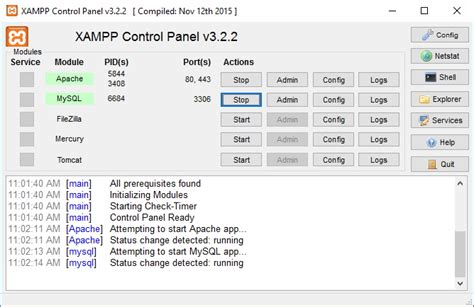
El panel de control de XAMPP ofrece una interfaz intuitiva para gestionar todos los componentes instalados. Permite iniciar, detener y configurar módulos individualmente.
Módulos y Acciones
Los módulos que se inician correctamente aparecen marcados en verde, mientras que los que presentan errores se señalan en rojo. La parte inferior del panel muestra las notificaciones de error, facilitando la identificación de problemas. Una causa común de fallo en el servidor Apache es el conflicto de puertos. XAMPP asigna por defecto el puerto 80 para HTTP y el 443 para HTTPS. Programas como Skype a menudo utilizan estos mismos puertos, impidiendo el inicio de Apache.
Para resolver conflictos de puertos con Skype, existen varias soluciones:
- Modificar la configuración de Skype: En las opciones avanzadas de conexión de Skype, se puede desmarcar la casilla "Usar los puertos 80 y 443 para las conexiones entrantes adicionales".
- Reconfigurar puertos en Apache: Editando los archivos
httpd.confyhttpd-ssl.conf(accesibles desde la opción "Config" en el panel de control), se pueden cambiar los puertos predeterminados a otros disponibles. Posteriormente, se deben reflejar estos cambios en la sección "Ajustar puertos". - Cerrar Skype: El método más directo es cerrar Skype antes de iniciar el servidor Apache y volver a abrirlo una vez que Apache esté funcionando.
Cada módulo dispone de un botón "Admin" que, al ser presionado, abre la interfaz web correspondiente en el navegador. Para el servidor Apache, esto redirige al "dashboard" local de XAMPP (localhost/dashboard/), que contiene enlaces útiles y acceso al proyecto Bitnami, ofreciendo aplicaciones como WordPress. Para la gestión de bases de datos, el botón "Admin" de la base de datos abre phpMyAdmin (localhost/phpmyadmin/), una herramienta para administrar bases de datos MySQL.
Verificación de la Instalación de XAMPP
Para confirmar que la instalación de XAMPP se ha realizado correctamente, se recomienda crear una página PHP de prueba.
Creación de la Página de Prueba
- Localice el directorio
htdocsdentro de la carpeta de instalación de XAMPP (generalmenteC:\xampp\htdocs). Se aconseja crear subdirectorios para organizar los proyectos (por ejemplo,test). - Dentro de este subdirectorio, cree un archivo llamado
test.php. - Abra el archivo
test.phpcon un editor de texto plano (como Notepad) y añada el siguiente código:php<?phpecho "Hola mundo";?> - Guarde el archivo.
- Abra su navegador web e introduzca la dirección
localhost/test/test.php. Si la página muestra el mensaje "Hola mundo", significa que XAMPP se ha instalado y configurado correctamente.
Instalación de Certificados SSL en XAMPP para Desarrollo Local
En el desarrollo web moderno, especialmente con las actualizaciones de navegadores como Google Chrome, la necesidad de utilizar conexiones seguras (HTTPS) incluso en entornos de desarrollo local se ha vuelto imperativa. Chrome, por ejemplo, ha deshabilitado dominios como .dev para el desarrollo local y requiere configuraciones específicas de certificados SSL para mostrar los sitios como seguros.
Generación de CSR y Clave Privada
Antes de instalar un certificado SSL, es necesario generar una Solicitud de Firma de Certificado (CSR) y una clave privada. La CSR es un archivo de texto codificado que contiene información sobre el dominio y la entidad que solicita el certificado.
Para generar estos archivos en un entorno XAMPP, puede seguir estos pasos:
- Crear una carpeta para certificados: Navegue a la carpeta de instalación de Apache dentro de XAMPP (generalmente
C:\xampp\apache). Cree una subcarpeta, por ejemplo,crt, para almacenar los certificados. - Ejecutar el script de generación: Dentro de la carpeta de Apache, puede encontrar un script llamado
make-cert.bat(o similar, dependiendo de la versión de XAMPP). Haga doble clic en este archivo. - Ingresar el nombre de dominio: Se le solicitará que ingrese el nombre de dominio para el cual está generando el certificado. Para el desarrollo local, puede usar
localhosto un dominio ficticio comosite.testoww.test.com. - Verificar la creación de archivos: Después de ejecutar el script, se creará una nueva carpeta con el nombre de su dominio (ej.
site.test) dentro deC:\xampp\apache\crt. En esta carpeta encontrará dos archivos:server.crt(el certificado SSL) yserver.key(la clave privada).
Instalación del Certificado en Windows
Para que Windows confíe en el certificado generado para su dominio local, debe instalarlo en el almacén de certificados del sistema operativo:
- Haga doble clic en el archivo
server.crtgenerado. - Se abrirá un asistente de instalación de certificados. Seleccione "Instalar certificado…".
- Elija "Equipo local" como la ubicación de almacenamiento y haga clic en "Siguiente".
- Seleccione "Colocar todos los certificados en el siguiente almacén" y haga clic en "Examinar…".
- Elija el almacén "Entidades de certificación raíz de confianza" y haga clic en "Aceptar".
- Finalice la instalación haciendo clic en "Siguiente" y luego en "Finalizar".
Este proceso hace que Windows confíe en el certificado, lo que permitirá que su navegador muestre el sitio local como seguro.
Configuración de Apache para SSL
Una vez que el certificado está instalado y confiable en Windows, debe configurar Apache para utilizarlo y habilitar SSL para su dominio local.
- Editar el archivo de configuración de SSL: Navegue a la carpeta de configuración de Apache (
C:\xampp\apache\conf). Localice y abra el archivohttpd-ssl.confcon un editor de texto plano. - Especificar la ruta del certificado y la clave: Busque las directivas
SSLCertificateFileySSLCertificateKeyFile. Modifique sus valores para que apunten a las rutas de sus archivosserver.crtyserver.keygenerados previamente. Por ejemplo:apacheSSLCertificateFile "C:/xampp/apache/crt/site.test/server.crt"SSLCertificateKeyFile "C:/xampp/apache/crt/site.test/server.key"Asegúrese de usar barras diagonales/en las rutas, incluso en Windows. - Configurar el Virtual Host (Opcional pero recomendado): Para asociar el certificado a un dominio específico, puede configurar un Virtual Host. En el mismo archivo
httpd-ssl.conf, busque la sección del Virtual Host para el puerto 443. Modifique la directivaServerNamepara que coincida con su dominio local:apache<VirtualHost _default_:443> ServerName site.test # ... otras directivas ...</VirtualHost>Si está utilizando un dominio diferente, ajústelo en consecuencia. - Reiniciar Apache: Guarde los cambios en el archivo
httpd-ssl.conf. Luego, abra el panel de control de XAMPP, detenga el servidor Apache y vuelva a iniciarlo.
Cómo generar un dominio local (virtual host) con Windows y XAMPP
Pruebas y Solución de Problemas
Después de reiniciar Apache, debería poder acceder a su sitio local utilizando HTTPS (por ejemplo, https://site.test). El navegador debería mostrar el sitio como seguro.
Si encuentra problemas, como que Apache no se inicia, consulte el archivo error.log (accesible desde el botón "Logs" en el panel de control de XAMPP). Las causas comunes incluyen:
- Clave privada incompatible con el certificado: Asegúrese de que la clave privada (
server.key) corresponda exactamente al certificado (server.crt). - Errores de sintaxis en los archivos de configuración de Apache: Revise cuidadosamente los archivos
httpd.confyhttpd-ssl.confen busca de errores tipográficos o de formato. - Conflictos de puertos: Verifique que el puerto 443 no esté siendo utilizado por otra aplicación.
Consideraciones Adicionales
- Combinar archivos SSL: Si su paquete de certificado SSL se divide en varios archivos (CA Bundle, SSL Chain), deberá combinar su contenido en un único archivo de texto sin formato con extensión
.crt. - Dominios de prueba: Para evitar conflictos con dominios reales y facilitar la gestión, se recomienda utilizar dominios de prueba como
site.test,dev.localoww.test.com. - Actualizaciones de Navegadores: Manténgase informado sobre los cambios en la configuración de seguridad de los navegadores, ya que pueden afectar la forma en que se manejan los certificados SSL locales.
La implementación de SSL en XAMPP no solo mejora la seguridad de su entorno de desarrollo, sino que también le permite probar funcionalidades que dependen de conexiones seguras, como la interacción con APIs externas o la implementación de características de seguridad específicas de HTTPS. Este proceso, aunque puede parecer complejo inicialmente, es una habilidad valiosa para cualquier desarrollador web.
tags: #instalar #certificado #ssl #wn #xamp