Acceder a la configuración de tu módem o router es un paso fundamental para garantizar la seguridad de tu red doméstica, optimizar su rendimiento y solucionar posibles problemas. Si bien muchos usuarios priorizan el cambio de la contraseña del Wi-Fi, a menudo descuidan otro elemento igualmente crucial: la clave de acceso al propio dispositivo de red. Cada equipo, al salir de fábrica, viene con credenciales predeterminadas que, en muchos casos, son genéricas y fáciles de averiguar, como "1234", "admin123" o combinaciones similares. Este artículo profundiza en las contraseñas predeterminadas de los módems Cisco, su importancia, cómo identificarlas y la necesidad imperante de cambiarlas para salvaguardar tu información y tu conexión.
La Importancia Crítica de la Contraseña de Acceso al Router
El router es el corazón de tu red doméstica. A él se conectan todos tus dispositivos: ordenadores, teléfonos inteligentes, tabletas, consolas de videojuegos, e incluso dispositivos inteligentes del hogar como cámaras de seguridad o termostatos. Si un intruso logra acceder a la configuración de tu router, no solo podría afectar el rendimiento de tu conexión a Internet, sino que también podría comprometer seriamente tu privacidad y seguridad. Un atacante con acceso no autorizado podría:
- Robar información personal: Acceder a datos sensibles transmitidos a través de tu red, como credenciales de acceso a servicios en línea, información bancaria o datos privados.
- Redirigir tu tráfico: Modificar la configuración del router para redirigir tu navegación a sitios web maliciosos o de phishing, engañando a los usuarios para que revelen información confidencial.
- Utilizar tu conexión para actividades ilegales: Emplear tu ancho de banda para actividades ilícitas, lo que podría vincularte a crímenes cibernéticos.
- Acceder a la contraseña de la red Wi-Fi: Incluso si has cambiado la contraseña de tu Wi-Fi, un atacante con acceso al router podría obtenerla fácilmente.
- Controlar dispositivos conectados: Tomar el control de dispositivos inteligentes en tu red, como cámaras de seguridad, alterando su funcionamiento o espiando a través de ellas.
Por estas razones, tratar la contraseña de acceso al router como una simple formalidad es un error grave. Es el equivalente digital de dejar la puerta principal de tu casa sin cerrar.
Comprendiendo las Contraseñas Predeterminadas y su Evolución
Históricamente, los routers proporcionados por los operadores de servicios de Internet (ISPs) incluían credenciales predeterminadas basadas en el modelo del dispositivo. Esto significaba que un atacante, conociendo el modelo exacto del router, podía realizar una búsqueda en Internet y obtener fácilmente la contraseña de acceso. Esta práctica representaba una vulnerabilidad significativa, ya que cualquier persona con conocimientos básicos podía acceder a la configuración del dispositivo.
Sin embargo, la tendencia normativa y de seguridad ha evolucionado considerablemente. Desde aproximadamente 2020, la industria ha adoptado la implementación de claves de administrador únicas y generadas aleatoriamente para cada dispositivo. Estas contraseñas únicas suelen encontrarse impresas en una pegatina adherida al propio equipo.
El Caso de Movistar y O2
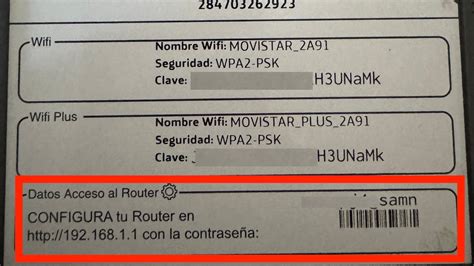
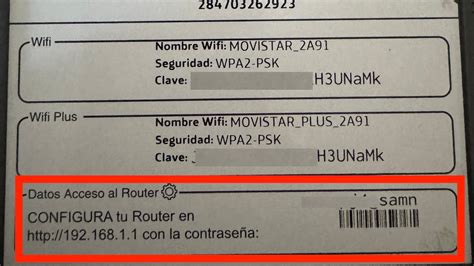
En el caso de los routers suministrados por Movistar y O2, la situación ha cambiado. Los modelos más antiguos, como el HGU estándar de Movistar, venían con credenciales de acceso únicas impresas en una pegatina en la base del dispositivo. Esta práctica se extiende también a los clientes de O2, ya que ambas operadoras pertenecen a Telefónica.
Para los clientes de Movistar que contratan servicios de 10Gbps, se les proporciona el último modelo con tecnología Wi-Fi 7, que también sigue la tendencia de contraseñas únicas y generadas aleatoriamente. Si has probado las contraseñas genéricas y no te funcionan, lo más probable es que debas buscar esta pegatina en la parte inferior de tu router.
Routers Livebox de Jazztel y Orange
Las operadoras Jazztel y Orange suelen ofrecer los routers de fibra óptica de la línea Livebox. En los modelos más antiguos de Livebox, era común el uso de contraseñas genéricas, siendo la combinación "admin/admin" la más habitual para acceder a la configuración.
No obstante, con los modelos más recientes como Livebox Fibra, Livebox Plus o Livebox 6, la tendencia es la misma que con Movistar: las contraseñas de acceso al router dejan de ser genéricas y pasan a ser únicas para cada dispositivo. Aunque la puerta de enlace predeterminada (generalmente 192.168.1.1) se mantiene, el usuario ("admin" suele estar preconfigurado y relleno automáticamente) y la contraseña deben buscarse en la pegatina inferior del router.
Es importante destacar que, incluso si cambias la contraseña de tu red Wi-Fi, la contraseña de acceso al router permanecerá inalterada a menos que la modifiques explícitamente dentro de la configuración del dispositivo. Para ello, generalmente deberás navegar hasta la sección "Configuración avanzada" y luego a "Administración", donde podrás introducir la contraseña actual y definir una nueva.
Routers de Vodafone y Lowi
Vodafone y su marca Lowi, al estar bajo el mismo paraguas corporativo, a menudo comparten modelos de routers. Tradicionalmente, estos equipos no han destacado por el uso de contraseñas únicas, confiando en combinaciones genéricas como "admin/admin" o "1234/1234". Sin embargo, algunos modelos específicos de Vodafone pueden requerir la combinación "Vodafone/Vodafone" para el acceso.
Otros Operadores: MasMóvil, Yoigo, Digi y Pepephone
- MasMóvil: Algunos modelos de routers de MasMóvil utilizan contraseñas genéricas, mientras que en otros casos, como el router ZTE F680, se accede con "masmovil/masmovil".
- Yoigo: Generalmente, la mayoría de los routers de Yoigo permiten el acceso con "admin/admin".
- Digi: Al instalar el router, Digi establece credenciales predeterminadas. Es crucial modificarlas por motivos de seguridad. Aunque pueden instalarse routers de distintas marcas, las credenciales de inicio de sesión para el menú de configuración suelen ser "user" para el nombre de usuario y "user" para la contraseña, lo que ofrece una seguridad mínima.
- Pepephone: Esta operadora, parte del Grupo MasOrange, también proporciona routers a sus clientes de fibra óptica. Al igual que con otros operadores, las credenciales predeterminadas (nombre de usuario y contraseña) se encuentran en una pegatina debajo del router.
Contraseñas Comunes y Estrategias de Acceso
Para aquellos usuarios que adquieren un router nuevo o necesitan configurar uno rápidamente, conocer algunas de las contraseñas genéricas más habituales puede ser útil como punto de partida. Si tu router utiliza una clave genérica, es probable que se encuentre en esta lista:
- Usuario:
admin/ Contraseña:admin - Usuario:
admin/ Contraseña:password - Usuario:
admin/ Contraseña:1234 - Usuario:
admin/ Contraseña:12345 - Usuario:
user/ Contraseña:user - Usuario:
root/ Contraseña:admin - Usuario:
root/ Contraseña:password
Es fundamental recordar que estas son solo combinaciones comunes y que la clave exacta dependerá del modelo específico del router y del operador que lo haya suministrado.
Accediendo a la Configuración del Router
El proceso para acceder a la configuración de tu router generalmente implica los siguientes pasos:
- Conexión: Conecta tu ordenador al router mediante un cable Ethernet. Aunque la conexión Wi-Fi puede funcionar, una conexión por cable es más estable y recomendable durante la configuración.
- Identificar la Dirección IP del Router: La dirección IP del router, conocida como puerta de enlace predeterminada, es la clave para acceder a su interfaz de administración. Las direcciones más comunes son
192.168.1.1o192.168.0.1.- En Windows: Abre el Símbolo del sistema (CMD) o la Terminal y ejecuta el comando
ipconfig. Busca la línea "Puerta de enlace predeterminada". - En macOS: Ve a Preferencias del Sistema > Red > Avanzado > TCP/IP. La dirección IP del router aparecerá junto a "Router".
- En Linux: Abre una terminal y ejecuta
ip route | grep default.Si la dirección IP no está indicada en la pegatina del router, puedes encontrarla utilizando estos métodos.
- En Windows: Abre el Símbolo del sistema (CMD) o la Terminal y ejecuta el comando
- Navegador Web: Abre tu navegador web preferido e introduce la dirección IP del router en la barra de direcciones.
- Credenciales de Acceso: Se te presentará una pantalla de inicio de sesión. Introduce el nombre de usuario y la contraseña predeterminados. Si no estás seguro, consulta la pegatina del router o las listas de contraseñas comunes.
- Cambio de Contraseña: Una vez dentro de la interfaz de administración, busca la sección de configuración de seguridad o administración donde podrás cambiar tanto la contraseña de acceso al router como la de tu red Wi-Fi.
Cómo cambiar la contraseña del WiFi
El Caso Específico de los Módems Cisco
Los equipos de Cisco, especialmente en entornos empresariales y profesionales, son conocidos por su robustez y seguridad. Si bien la información proporcionada se centra mayormente en routers domésticos, los principios de seguridad se aplican de manera similar a los dispositivos Cisco.
Las contraseñas predeterminadas comunes para dispositivos Cisco pueden incluir "cisco", "admin", "cisco123", o incluso estar basadas en el número de serie del dispositivo. La dirección IP predeterminada para muchos routers y switches Cisco es 192.168.1.1 o 192.168.1.254.
Acceso y Configuración Inicial en Cisco
Para acceder a un dispositivo Cisco (router o switch) por primera vez:
- Conexión Física: Conecta tu ordenador a uno de los puertos LAN del dispositivo Cisco utilizando un cable Ethernet. Se recomienda una conexión cableada para la configuración inicial.
- Dirección IP: Identifica la dirección IP predeterminada del dispositivo Cisco. Consulta la documentación oficial del modelo específico o la pegatina del equipo.
- Interfaz Web: Abre un navegador web e introduce la dirección IP predeterminada en la barra de direcciones.
- Credenciales: Ingresa el nombre de usuario y la contraseña predeterminados. Para muchos dispositivos Cisco, el nombre de usuario puede ser "cisco" o "admin", y la contraseña podría ser "cisco" o estar impresa en el dispositivo.
- Configuración de Seguridad: Una vez dentro de la interfaz de administración, el primer y más importante paso es cambiar la contraseña predeterminada. Cisco a menudo fuerza este cambio en el primer inicio de sesión para garantizar la seguridad. Se te pedirá que establezcas una nueva contraseña segura.
Recuperación de Contraseña en Cisco
A diferencia de muchos routers domésticos, los dispositivos Cisco empresariales suelen contar con mecanismos más sofisticados para la recuperación de credenciales. Un restablecimiento completo de fábrica puede ser una opción, pero en entornos profesionales, a menudo existen métodos para recuperar el acceso sin perder toda la configuración, como el uso de modos de recuperación o la consola serie.
Si olvidas la contraseña de tu router Cisco y no puedes acceder, un restablecimiento de fábrica puede ser la única solución. Esto generalmente se realiza manteniendo presionado un pequeño botón de reinicio en la parte trasera del dispositivo durante unos 10-30 segundos mientras está encendido. Ten en cuenta que esto borrará toda la configuración actual y el dispositivo volverá a su estado de fábrica, requiriendo una reconfiguración completa.
Creando Contraseñas Seguras y Robustas
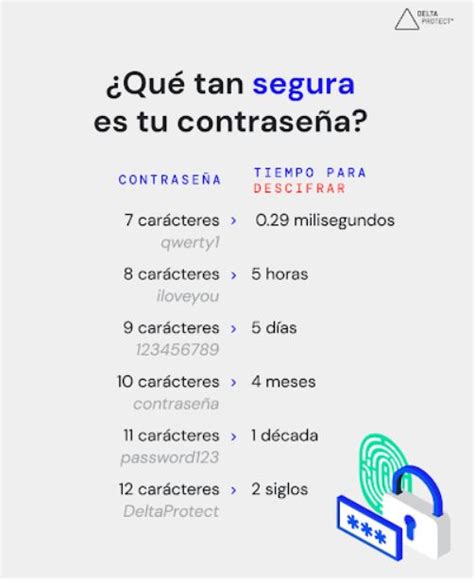
La seguridad de tu red comienza con contraseñas fuertes. Evita a toda costa las contraseñas genéricas y débiles. Aquí tienes algunas pautas para crear contraseñas robustas:
- Longitud: Una contraseña debe tener al menos 8 caracteres. Cuanto más larga sea, más difícil será de descifrar.
- Complejidad: Combina letras mayúsculas y minúsculas, números y símbolos especiales (como !, @, #, $, %).
- Aleatoriedad: Evita información personal (nombres, fechas de nacimiento, direcciones), palabras comunes, frases populares, o secuencias obvias (como "123456" o "qwerty").
- Unicidad: No utilices la misma contraseña para tu router que para tu Wi-Fi o para otros servicios en línea.
Herramientas para Generar Contraseñas
Si te resulta difícil crear contraseñas seguras de forma manual, existen herramientas que pueden ayudarte:
- Generadores de Contraseñas: Aplicaciones como "PasswordGenerator", "RendPass", o las funciones integradas en gestores de contraseñas, pueden generar combinaciones aleatorias y seguras basadas en los parámetros que tú definas (longitud, tipos de caracteres).
- Gestores de Contraseñas: Herramientas como Passwarden (anteriormente KeepSolid Passwarden) no solo te ayudan a generar contraseñas robustas, sino que también las almacenan de forma segura en una bóveda encriptada, facilitando su acceso y gestión sin necesidad de recordarlas todas. Implementan cifrado de grado militar (AES-256) para una protección máxima.
Reseteo de Fábrica: Una Última Opción
Si has intentado todo y no puedes acceder a tu router o has olvidado tu contraseña, el reseteo a la configuración de fábrica es una opción. Este proceso restaurará el router a su estado original, incluyendo la eliminación de toda la configuración aplicada y la restauración de la contraseña de fábrica.
Para realizar un reseteo de fábrica, generalmente deberás:
- Localizar un pequeño botón de reinicio (a menudo empotrado) en la parte trasera o inferior del router.
- Usar un objeto puntiagudo (como un clip desplegado o un lápiz) para presionar y mantener presionado este botón durante 10-30 segundos mientras el router está encendido.
- El router se reiniciará y restaurará sus ajustes de fábrica.
Advertencia: Después de un reseteo de fábrica, la contraseña de acceso al router volverá a ser la predeterminada de fábrica. Por lo tanto, es altamente recomendable cambiarla inmediatamente después de completar el proceso de configuración inicial para mantener la seguridad de tu red.
Protección Integral de tu Red
Mantener la seguridad de tu router es sinónimo de mantener la seguridad de todos los dispositivos conectados a tu red. Un punto débil en la seguridad del router puede propagarse como un efecto dominó, comprometiendo la seguridad de todos los demás equipos. Al configurar una contraseña única y robusta para tu router, no solo proteges tu red inalámbrica de accesos no autorizados, sino que también salvaguardas tus datos personales, controlas quién accede a tu red y previenes el uso compartido no deseado.
La seguridad de la red es un aspecto fundamental en la era digital. Asegurarte de que tu router esté correctamente configurado y protegido con contraseñas fuertes es el primer y más importante paso para disfrutar de una conexión a Internet segura y privada.