La configuración de un router Cisco puede parecer una tarea desalentadora, especialmente para aquellos que se encuentran con estos dispositivos por primera vez. Una configuración incorrecta puede tener consecuencias significativas en la eficiencia y seguridad de una red. Este artículo proporciona una guía paso a paso para la configuración básica de un router Cisco utilizando su potente interfaz de línea de comandos (CLI). Dominar la CLI es fundamental, ya que permite realizar tareas de configuración complejas de manera eficiente y segura.
Modos de Configuración y Comandos Clave de la CLI de Cisco
La CLI de Cisco organiza las tareas de configuración en diferentes modos, cada uno con un propósito específico. Comprender la jerarquía y la función de estos modos es el primer paso para una configuración exitosa.
- Modo EXEC de Usuario (User EXEC Mode): Este es el nivel de acceso inicial al router. Se identifica por el prompt
CiscoRouter>. Desde aquí, se tienen permisos limitados y se accede a comandos básicos de monitoreo. - Modo EXEC Privilegiado (Privileged EXEC Mode): Se accede desde el modo EXEC de usuario mediante el comando
enable. Su prompt esCiscoRouter#. Este modo otorga acceso a comandos más avanzados, incluyendo la capacidad de ver y modificar la configuración del router. El acceso a este modo debe estar protegido por una contraseña para mayor seguridad. Para regresar al modo EXEC de usuario, se utiliza el comandodisable. - Modo de Configuración Global (Global Configuration Mode): Se ingresa desde el modo EXEC privilegiado con el comando
configure terminal(oconfigure). Su prompt esCiscoRouter(config)#. Los comandos ejecutados en este modo afectan la configuración general del dispositivo. Para salir de este modo y regresar al modo EXEC privilegiado, se puede usarexit,end, o la combinación de teclasCtrl+Z.
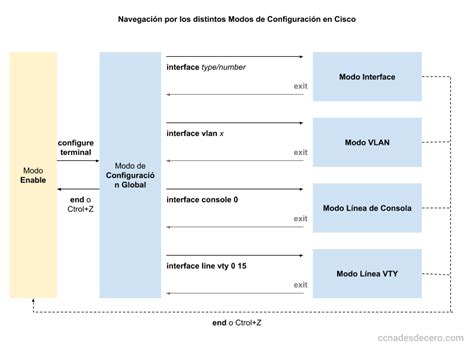
- Modo de Configuración de Interfaz (Interface Configuration Mode): Se accede desde el modo de configuración global especificando la interfaz deseada con el comando
interface <identificador_interfaz>(por ejemplo,interface GigabitEthernet0/1). Su prompt esCiscoRouter(config-if)#. Los comandos en este modo se aplican a la configuración específica de una interfaz de red, como la asignación de direcciones IP o la habilitación/deshabilitación de la interfaz. Para volver al modo EXEC privilegiado, se utilizaendoCtrl+Z. Para regresar al modo de configuración global, se usaexit. - Modo de Configuración de Línea (Line Configuration Mode): Se ingresa desde el modo de configuración global mediante el comando
line <tipo_línea> <número_línea>(por ejemplo,line vty 0 5). Su prompt esCiscoRouter(config-line)#. Este modo se utiliza para configurar parámetros relacionados con el acceso remoto y la consola, como contraseñas para el acceso Telnet o SSH. Para retornar al modo de configuración global, se usaexit. Para ir directamente al modo EXEC privilegiado, se empleaendoCtrl+Z. - Modo de Configuración de VLAN (VLAN Configuration Mode): Se accede desde el modo de configuración global con el comando
vlan <id_vlan>(por ejemplo,vlan 3500). Su prompt esCiscoRouter(config-vlan)#. Este modo permite configurar las VLANs (Virtual Local Area Networks) del router, tanto las de rango normal como las de rango extendido, dependiendo de la configuración del modo VTP (VLAN Trunking Protocol). Para volver al modo de configuración global, se usaexit. Para ir al modo EXEC privilegiado, se utilizaendoCtrl+Z. - Modo de Base de Datos VLAN (VLAN Database Mode): Se ingresa desde el modo EXEC privilegiado con el comando
vlan database. Su prompt esCiscoRouter(vlan)#. Este modo se utiliza para crear o modificar parámetros de VLANs, típicamente para rangos de ID más antiguos. Para regresar al modo EXEC privilegiado, se empleaexit.
Métodos de Conexión al Router
Existen dos formas principales de conectarse a un router Cisco para realizar su configuración:
Conexión Directa (Fuera de Banda)
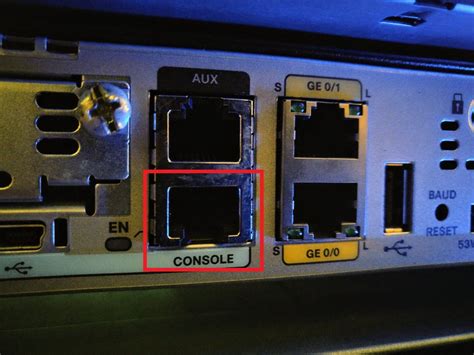
La conexión directa se realiza a través de un cable de consola conectado al puerto CON del router. Este método es esencial para la configuración inicial, especialmente si el router aún no tiene una dirección IP configurada o si la red no está operativa. La conexión de consola se considera una conexión "fuera de banda" porque no utiliza la red IP del dispositivo. Se requiere un software de emulación de terminal como PuTTY o Tera Term en un ordenador.
Conexión Remota (En Banda)
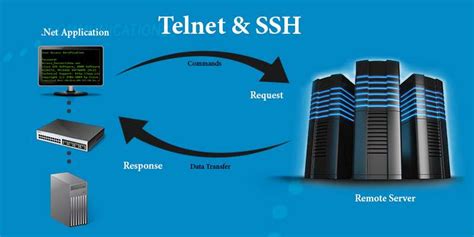
Una vez que el router está configurado y accesible a través de la red, se puede acceder a él de forma remota utilizando protocolos como Telnet o SSH.
- Telnet: Es un protocolo de red que proporciona una interfaz de línea de comandos interactiva bidireccional sobre una red basada en texto. Sin embargo, el tráfico de Telnet no está cifrado, lo que lo hace vulnerable a la interceptación de datos sensibles, como contraseñas.
- SSH (Secure Shell): Es un protocolo de red criptográfico que permite la comunicación segura entre dos ordenadores en una red insegura. SSH se prefiere sobre Telnet para el acceso remoto debido a su cifrado, que protege los datos transmitidos.
Configuración Paso a Paso de un Router Cisco
Los siguientes pasos detallan el proceso de configuración básica de un router Cisco, enfocándose en la seguridad, la identificación del dispositivo, la configuración de red y el enrutamiento.
Paso 1: Asegurar el Acceso al Router Mediante Cuentas y Contraseñas
La seguridad es primordial al configurar cualquier dispositivo de red. Implementar contraseñas robustas y crear cuentas de usuario locales son pasos cruciales para proteger el acceso al router.
A. Creación de Cuentas de Usuario Locales
Para añadir un nivel adicional de seguridad, se pueden crear cuentas de usuario locales con nombre de usuario y contraseña. Esta característica obliga al usuario a autenticarse con las credenciales establecidas antes de acceder a la CLI.
Crear el usuario y la contraseña:
Router> enableRouter# configure terminalRouter(config)# username [nombre_usuario] privilege 15 secret [contraseña_segura]El
privilege 15otorga al usuario los máximos privilegios.Aplicar autenticación local a las líneas de acceso:Esto asegura que al intentar acceder a las líneas de consola, VTY (terminales virtuales para acceso remoto) o AUX, se solicite el nombre de usuario y la contraseña creados.
Para líneas VTY (acceso remoto):
Router(config)# line vty 0 4Router(config-line)# login localRouter(config-line)# exitAquí,
0 4especifica un rango de 5 líneas virtuales (VTY 0 a VTY 4).Para la línea de consola:
Router(config)# line console 0Router(config-line)# login localRouter(config-line)# exitPara la línea AUX:
Router(config)# line aux 0Router(config-line)# login localRouter(config-line)# exit
Guardar la configuración:Es importante guardar los cambios realizados para que persistan después de un reinicio.
Router(config)# endRouter# copy running-config startup-configoRouter(config)# wr
Solo después de configurar los comandos login local en las líneas apropiadas, se solicitará el nombre de usuario y la contraseña al iniciar sesión en el router Cisco.
B. Configuración de la Contraseña para el Modo EXEC Privilegiado
Para añadir una capa extra de seguridad, se puede configurar una contraseña para acceder al modo EXEC privilegiado desde el modo EXEC de usuario.
Acceder al modo de configuración global:
Router# configure terminalEstablecer la contraseña secreta del modo EXEC privilegiado:Se recomienda utilizar el comando
enable secretya que cifra la contraseña de manera más segura queenable password.Router(config)# enable secret [contraseña_privilegiada_segura]Configurar contraseñas para acceso remoto (opcional pero recomendado):Para asegurar aún más el acceso a través de Telnet o SSH, se pueden configurar contraseñas específicas para las líneas VTY.
Router(config)# line vty 0 4Router(config-line)# password [contraseña_telnet_segura]Router(config-line)# loginRouter(config-line)# exitEl comandologinen este contexto asegura que la contraseña configurada sea solicitada.
Paso 2: Asignar un Nombre de Host al Router
Identificar un router por un nombre de host único es fundamental en cualquier red. Esto facilita la administración y la resolución de problemas.
- Cambiar el nombre de host:Desde el modo de configuración global, utilice el comando
hostnameseguido del nombre deseado.Router(config)# hostname Router7997Router7997(config)#Observe cómo el prompt cambia para reflejar el nuevo nombre de host.
Paso 3: Configurar las Direcciones IP de las Interfaces del Router
La asignación de direcciones IP a las interfaces del router es un paso crítico para permitir la comunicación en la red.
Acceder al modo de configuración de interfaz:Desde el modo de configuración global, especifique la interfaz que desea configurar.
Router7997(config)# interface GigabitEthernet 0/0Router7997(config-if)#Asignar una dirección IP y máscara de subred:Utilice el comando
ip addressseguido de la dirección IP y la máscara de subred.Router7997(config-if)# ip address 192.168.0.0 255.255.255.252Este ejemplo asigna la dirección IP
192.168.0.0con una máscara de subred/30(255.255.255.252), que es comúnmente utilizada para enlaces punto a punto.Habilitar la interfaz:Por defecto, las interfaces de Cisco vienen deshabilitadas. Utilice el comando
no shutdownpara activarlas.Router7997(config-if)# no shutdownSi la interfaz se activa correctamente, verá un mensaje indicando el cambio de estado a "up".
Salir del modo de configuración de interfaz:
Router7997(config-if)# exitRepetir para otras interfaces:Repita los pasos 1 a 4 para configurar otras interfaces, como
GigabitEthernet0/1en este ejemplo:Router7997(config)# interface GigabitEthernet 0/1Router7997(config-if)# ip address 192.168.0.1 255.255.255.0Router7997(config-if)# no shutdownRouter7997(config-if)# exitAquí, se asigna la dirección IP192.168.0.1con una máscara de subred/24(255.255.255.0) a la interfazGigabitEthernet0/1.
Paso 4: Configurar el Enrutamiento
El enrutamiento es la función principal de un router: determinar la mejor ruta para enviar paquetes de datos a través de diferentes redes. Hay dos enfoques principales para el enrutamiento: estático y dinámico.
Enrutamiento Estático
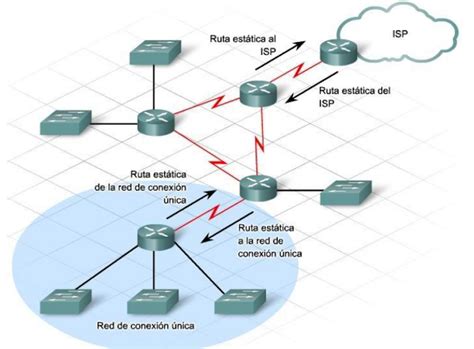
En el enrutamiento estático, las rutas se configuran manualmente en la tabla de enrutamiento del router por un administrador de red. Estas rutas solo se modifican cuando el administrador interviene. Es una opción adecuada para redes pequeñas y estables, o cuando solo hay una ruta predeterminada disponible.
Configuración de una ruta estática específica:Desde el modo de configuración global, se utiliza el comando
ip routeseguido de la red de destino, su máscara de subred y la dirección IP del siguiente salto (gateway).Router7997(config)# ip route 200.200.200.0 255.255.255.0 100.100.100.2Esta ruta indica que para alcanzar la red
200.200.200.0con máscara255.255.255.0, los paquetes deben ser enviados al gateway100.100.100.2.Configuración de una ruta estática predeterminada:Una ruta estática predeterminada se utiliza para enviar todo el tráfico que no coincide con ninguna otra ruta en la tabla de enrutamiento a un gateway específico. Esto es común para dirigir el tráfico a Internet a través del router de un proveedor de servicios (ISP).
Router7997(config)# ip route 0.0.0.0 0.0.0.0 100.100.100.2En este caso,0.0.0.0 0.0.0.0representa cualquier red de destino, y todos los paquetes se enviarán al gateway100.100.100.2.
Enrutamiento Dinámico
Los protocolos de enrutamiento dinámico (como OSPF, EIGRP, RIP) permiten a los routers intercambiar información de enrutamiento automáticamente. Los routers actualizan continuamente sus tablas de enrutamiento basándose en los cambios en la topología de la red, lo que permite una adaptación automática a las condiciones de la red y la selección de las rutas más óptimas. La configuración de enrutamiento dinámico es más compleja y depende del protocolo específico elegido.
Todos los PROTOCOLOS DE RED explicados fácil en 5 minutos 2022 (Parte 1) | IP, IPsec, ICMP, L2TP...
Paso 5: Guardar la Configuración
Una vez que se han realizado todas las configuraciones necesarias, es crucial guardarlas para que no se pierdan en caso de un reinicio o corte de energía. La configuración activa (running-config) se guarda en la memoria volátil (RAM), mientras que la configuración de inicio (startup-config) se almacena en la memoria no volátil (NVRAM) y se carga al arrancar el router.
Guardar la configuración activa en la configuración de inicio:Desde el modo EXEC privilegiado, utilice el comando
copy running-config startup-config.Router7997# copy running-config startup-configDestination filename [startup-config]?Building configuration...[OK]Presione Enter para confirmar.
Mostrar la configuración guardada:Para verificar la configuración actual que está en ejecución, puede usar el comando
show running-config.Router7997# show running-configEste comando mostrará todos los comandos de configuración actualmente activos en el router.
Paso 6 (Opcional): Configurar NAT (Network Address Translation)
La configuración de NAT es opcional y generalmente necesaria cuando el router actúa como puerta de enlace a Internet para una red privada. NAT permite que múltiples dispositivos en una red privada compartan una única dirección IP pública para acceder a Internet, lo que ayuda a conservar las direcciones IP públicas y proporciona una capa de seguridad. Existen diferentes tipos de NAT, como NAT estática, NAT dinámica y PAT (Port Address Translation).
Paso 7 (Opcional): Configurar DHCP (Dynamic Host Configuration Protocol)
La configuración de DHCP es otro paso opcional. Un servidor DHCP en el router puede asignar automáticamente direcciones IP, máscaras de subred, gateways predeterminados y servidores DNS a los hosts dentro de la red local. Esto simplifica enormemente la administración de direcciones IP, especialmente en redes con muchos dispositivos.
La configuración de un router Cisco mediante CLI es un proceso metódico que, una vez dominado, permite una gestión eficiente y segura de la red. Desde la protección del acceso hasta la configuración de rutas y servicios de red, cada paso es fundamental para asegurar el correcto funcionamiento del dispositivo.