En el vasto universo de Internet, cada dispositivo conectado posee una identidad única que le permite comunicarse y ser identificado. Esta identidad se materializa en forma de direcciones IP y direcciones MAC, dos conceptos fundamentales para entender cómo funcionan las redes. Saber cómo obtener estas direcciones, tanto públicas como privadas, es una habilidad cada vez más valiosa, ya sea para solucionar problemas de conexión, mejorar la seguridad de tu red o simplemente por curiosidad tecnológica. Este artículo te guiará a través de los diversos métodos para descubrir estas "matrículas" digitales, adaptándose a diferentes sistemas operativos y niveles de conocimiento.
¿Qué es una Dirección IP? La Matrícula de tu Dispositivo en la Red
La dirección IP, acrónimo de "Internet Protocol" o Protocolo de Internet, es un conjunto de números que identifica de manera única a un dispositivo dentro de una red, ya sea local o global. Piensa en ella como la matrícula de un vehículo; sin ella, sería imposible saber a quién pertenece o hacia dónde se dirige. Las direcciones IP son esenciales para que Internet funcione, permitiendo que los datos viajen de un punto a otro y que las páginas web permanezcan en línea.
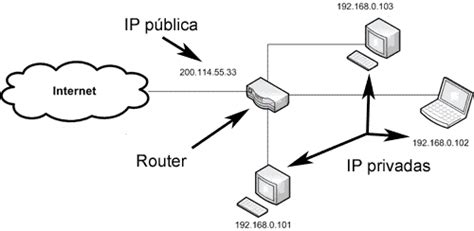
Existen dos tipos principales de direcciones IP: las públicas y las privadas. La IP Pública es la dirección que te asigna tu Proveedor de Servicios de Internet (ISP), como Telefónica o Vodafone. Esta es la dirección que te identifica ante el resto de Internet, permitiéndote navegar y ser accesible desde cualquier parte del mundo. Es la "puerta de entrada" de tu red al exterior.
Por otro lado, las IP Privadas se utilizan dentro de redes locales, como la que creas en tu hogar al conectar varios dispositivos a tu router Wi-Fi. Estas direcciones son únicas dentro de tu red privada y permiten que los dispositivos se comuniquen entre sí. El router actúa como intermediario, utilizando la IP pública para las comunicaciones externas y las IP privadas para dirigir el tráfico internamente. Este proceso se conoce como Traducción de Direcciones de Red (NAT).
Las direcciones IP están compuestas por cuatro números de hasta tres cifras, separados por puntos. Los valores de cada número pueden variar entre 0 y 255. Un ejemplo común es 192.168.1.1. Históricamente, las direcciones IP se clasificaban en Clases A, B y C, destinadas a redes de diferentes tamaños, desde grandes corporaciones hasta redes domésticas.
IPv4 vs. IPv6: La Evolución del Protocolo de Internet
Actualmente, nos encontramos en una transición hacia IPv6, la nueva versión del protocolo de Internet. La razón principal de esta evolución es el agotamiento de las direcciones IPv4, debido al crecimiento exponencial de dispositivos conectados a nivel mundial. Smartphones, dispositivos inteligentes y la expansión de la red han hecho que el espacio de direcciones IPv4 se quede corto. IPv6 no solo amplía enormemente la cantidad de direcciones disponibles, sino que también introduce mejoras en la eficiencia y seguridad de las comunicaciones, como la autoconfiguración de direcciones. La implementación de IPv6 es crucial para garantizar la continuidad y el crecimiento futuro de Internet.
La Dirección MAC: El Carnet de Identidad Fijo de tu Tarjeta de Red
Es fundamental no confundir la dirección IP con la dirección MAC (Media Access Control). Mientras que la IP puede ser dinámica o asignada manualmente, la dirección MAC es un identificador único y, por lo general, fijo asignado a cada tarjeta de red (NIC) por el fabricante. Piensa en ella como el número de serie de tu dispositivo.
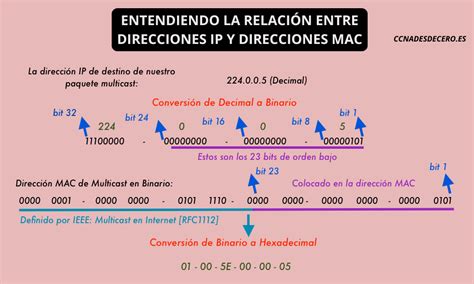
La dirección MAC consta de 48 bits, representados como seis pares de caracteres hexadecimales separados por dos puntos (por ejemplo, CC:46:D6:00:b3:81). Los primeros tres pares (seis dígitos) identifican al fabricante del dispositivo. A diferencia de la IP, la MAC no se repite y está grabada directamente en el hardware.
Las direcciones MAC tienen funciones importantes, especialmente en la seguridad de la red. El filtrado MAC permite configurar un router para que solo acepte conexiones de direcciones MAC previamente autorizadas, creando una barrera de seguridad contra intrusos. También pueden utilizarse para asociar una dirección IP fija a un dispositivo específico dentro de una red. Existen tres tipos de direcciones MAC: unidifusión (para una sola tarjeta de red), multidifusión (para grupos de dispositivos) y difusión (para todos los dispositivos en una red).
Cómo Averiguar tu Dirección IP Pública: Acceso Directo a la Red Global
Conocer tu IP pública es sencillo y existen varios métodos rápidos. La forma más directa es recurrir a páginas web especializadas. Al visitar sitios como "Ver mi IP" o "CualEsMiIP.com", tu dirección IP pública se mostrará automáticamente sin necesidad de realizar ninguna acción adicional.
Cómo Saber Tu IP Pública en 10 Segundos ⚡ ¿Cuándo Compartirla y Cuándo NO?
Otra opción rápida es realizar una búsqueda en Google. Simplemente escribe "cuál es mi dirección IP" o "cómo encontrar mi dirección IP" y el motor de búsqueda te proporcionará la información. Herramientas como el "Comprobador de dirección IP de Avast" también ofrecen esta funcionalidad de manera inmediata, mostrando tu IP y, a menudo, tu ubicación general.
Es importante recordar que tu dirección IP pública no es completamente privada; es información que se utiliza para etiquetar tus actividades en línea, desde correos electrónicos hasta historial de navegación. Para proteger tu privacidad y ocultar tu IP pública y ubicación física, configurar una Red Privada Virtual (VPN) es la solución más efectiva. Una VPN cifra tu conexión a Internet, haciendo mucho más difícil que te rastreen o identifiquen en línea.
Descubriendo tu Dirección IP Privada en Windows
Para encontrar tu dirección IP privada en Windows, tienes varias opciones, desde la configuración del sistema hasta la línea de comandos.
Método 1: Configuración de Red
- Ve a Inicio > Configuración > Red e Internet.
- Selecciona la red a la que estás conectado (Wi-Fi o Ethernet).
- Haz clic en Propiedades de la red.
- Busca tu dirección IP junto a Dirección IPv4.
Alternativamente, puedes acceder a través de Red y Internet > Wi-Fi o Ethernet > Red (o Centro de redes y recursos compartidos).
Método 2: Símbolo del Sistema (CMD)
Esta es una de las formas más rápidas y eficientes:
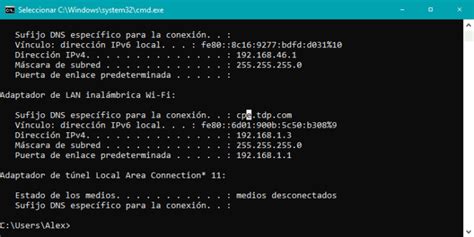
- Abre el Símbolo del sistema. Puedes buscar "CMD" en el menú de Inicio o acceder a él a través de Sistema de Windows > Símbolo del sistema.
- Escribe el comando
ipconfigy presiona Enter. - En la información que aparece, busca tu Dirección IPv4 bajo el adaptador de red que estés utilizando. Esta herramienta también puede mostrarte tu dirección IPv6.
Conociendo la IP y MAC de Dispositivos Conectados a tu Red Local
Saber qué dispositivos están conectados a tu red y cuáles son sus direcciones IP y MAC es crucial para la gestión y seguridad.
Desde Windows:
Panel de Control:
- Ve a Inicio > Panel de control > Hardware y sonido > Dispositivos e impresoras.
- Selecciona el dispositivo que te interesa.
- Haz clic derecho y selecciona Propiedades.
- Busca la información de red, que incluirá la dirección IP y MAC.
Explorador de Archivos (Este equipo):
- Abre cualquier carpeta y navega a Este equipo.
- Selecciona el dispositivo deseado, haz clic derecho y elige Propiedades.
- En la ventana de propiedades, encontrarás información relacionada con el equipo, incluyendo sus direcciones de red.
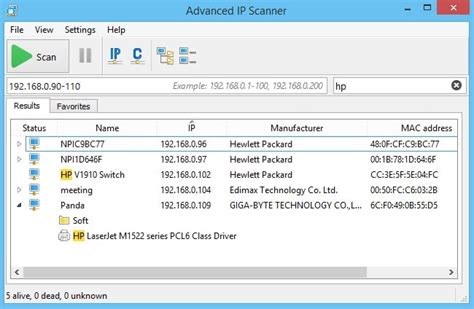
Herramientas de Escaneo de Red:Existen programas gratuitos y fáciles de usar diseñados específicamente para escanear tu red local y mostrar todos los dispositivos conectados junto con sus direcciones IP y MAC. Dos opciones populares son:
- Colasoft MAC Scanner: Gratuito para Windows, con una interfaz similar a una hoja de cálculo. Al hacer clic en "Start", analiza la red y muestra direcciones MAC y otros detalles de los dispositivos.
- Advanced IP Scanner: Disponible para instalar o ejecutar sin instalación, ofrece una interfaz intuitiva para escanear redes y obtener información de los dispositivos.
Símbolo del Sistema (Comando
arp -a)- Abre el Símbolo del sistema (CMD).
- Teclea el comando
arp -ay presiona Enter. - Este comando mostrará una lista de las direcciones IP y sus correspondientes direcciones MAC de los dispositivos que tu ordenador ha comunicado recientemente en la red local.
Desde el Router:
La interfaz de administración de tu router es una fuente de información completa sobre los dispositivos conectados.
- Accede a la configuración de tu router introduciendo su dirección IP (la puerta de enlace predeterminada, a menudo 192.168.1.1) en tu navegador web.
- Inicia sesión con tus credenciales de administrador.
- Navega por las opciones avanzadas, buscando secciones como "Información del dispositivo", "DHCP", "Dispositivos conectados" o "Clientes de red". Allí encontrarás una lista de todos los dispositivos conectados con sus respectivas direcciones IP y MAC. Si no conoces la puerta de enlace predeterminada, puedes obtenerla ejecutando
ipconfigen el Símbolo del sistema y buscando "Puerta de enlace predeterminada".
Desde Dispositivos Móviles (Android e iOS):
No necesitas un PC para consultar esta información. Tanto Android como iOS ofrecen acceso nativo a estos datos.
Android:
- Ve a Ajustes > Conexiones (o Redes) > Wi-Fi.
- Toca el nombre de la red a la que estás conectado o el icono de configuración (engranaje).
- Busca una opción como "Ver más", "Avanzado" o simplemente desplázate hasta el final de la pantalla.
- Encontrarás la Dirección MAC y la Dirección IP del dispositivo. Los pasos exactos pueden variar ligeramente según la versión de Android y la capa de personalización del fabricante.
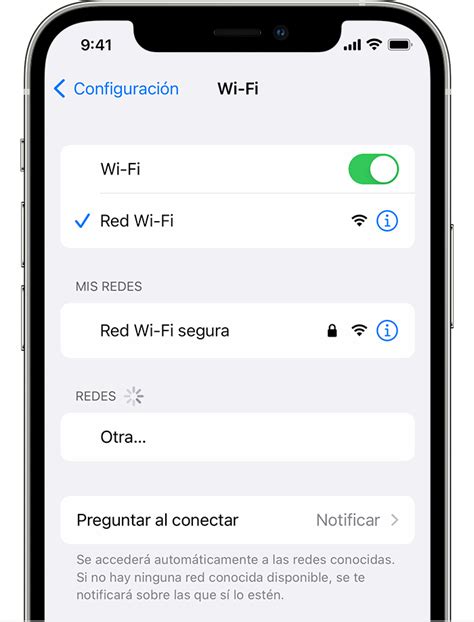
iOS (iPhone):
- Ve a Ajustes > Wi-Fi.
- Toca el icono "i" (información) junto al nombre de la red a la que estás conectado.
- Verás la Dirección IP y la Dirección MAC de tu iPhone, junto con otros datos de la red como la máscara de subred y la dirección del router.
Aplicaciones Móviles Adicionales:
Para obtener información más detallada o una interfaz más amigable, puedes recurrir a aplicaciones de terceros. Fing es una opción popular y gratuita que escanea tu red, identifica dispositivos y proporciona información sobre sus direcciones IP y MAC, además de detectar posibles anomalías en tu red Wi-Fi.
¿Por Qué Rastrear una Dirección IP? Aplicaciones Prácticas
El rastreo de direcciones IP tiene múltiples aplicaciones prácticas, más allá de la simple curiosidad:
- Solución de Problemas de Red: Ayuda a diagnosticar y resolver inconvenientes en la conexión, identificando cuellos de botella o dispositivos que causan conflictos.
- Gestión del Acceso a Internet: Permite supervisar el uso de la red y restringir el acceso a determinados recursos si es necesario.
- Geolocalización: Si bien no proporciona una ubicación física exacta, una IP puede ayudar a identificar el país, la región o incluso la ciudad donde se encuentra un dispositivo.
- Recuperación de Activos: En caso de pérdida o robo de un dispositivo, el rastreo de su dirección IP puede ser una guía para su localización.
- Monitoreo de Equipos: En entornos empresariales, ayuda a verificar que los activos se están utilizando en ubicaciones autorizadas y de acuerdo con las políticas establecidas.
Para rastrear una IP, puedes utilizar herramientas de línea de comandos como ping (para verificar la accesibilidad) y traceroute (para ver la ruta de los paquetes de datos), o recurrir a servicios en línea especializados que ofrecen información detallada y análisis en tiempo real del flujo de red. Una vez obtenida la IP, herramientas de búsqueda como GeoIPTool pueden ayudarte a determinar su ubicación aproximada.
En resumen, comprender y saber cómo obtener las direcciones IP y MAC de tus dispositivos es una herramienta poderosa para navegar por el mundo digital de forma más informada y segura. Ya sea que necesites solucionar un problema de conexión o simplemente quieras tener un mayor control sobre tu entorno de red, los métodos aquí descritos te equiparán con el conocimiento necesario.