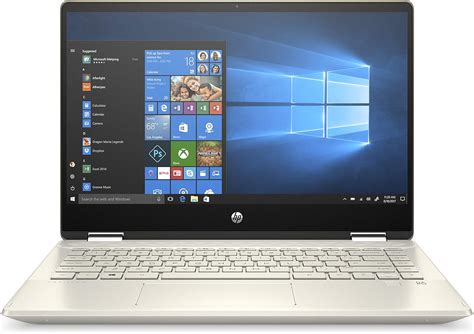
La correcta funcionalidad de los gráficos en un portátil HP 14, especialmente aquellos que dependen de la tecnología Intel HD Graphics, es crucial para una experiencia de usuario fluida y eficiente. Este artículo se adentra en el mundo de los controladores gráficos, centrándose en el controlador Intel HD Graphics para el modelo HP 14, y proporciona información esencial para su gestión y actualización.
Comprendiendo los Controladores Gráficos
Los controladores gráficos, también conocidos como "drivers", son programas de software que actúan como intermediarios entre el sistema operativo de tu portátil y el hardware de la tarjeta gráfica. En el caso de los portátiles HP 14 que utilizan gráficos integrados Intel HD, estos controladores son fundamentales para que el sistema operativo pueda comunicarse eficazmente con el procesador gráfico. Sin los controladores adecuados, la pantalla podría mostrar imágenes distorsionadas, resoluciones incorrectas, o incluso la interfaz gráfica podría no funcionar en absoluto.
El Rol del Controlador Intel HD Graphics
Los gráficos Intel HD son una solución gráfica integrada que se encuentra comúnmente en muchos portátiles, incluyendo la serie HP 14. Estos gráficos están diseñados para ofrecer un rendimiento gráfico adecuado para tareas cotidianas como la navegación web, la ofimática, la reproducción de video y juegos ligeros. La versión específica del controlador Intel HD Graphics instalado en tu portátil HP 14 tiene un impacto directo en:
- Rendimiento Gráfico: Un controlador actualizado puede optimizar la forma en que el procesador gráfico maneja las tareas, lo que resulta en una mayor fluidez en aplicaciones y juegos.
- Compatibilidad: Los nuevos controladores a menudo incluyen soporte para las últimas características gráficas y tecnologías, asegurando que tu hardware funcione correctamente con software y sistemas operativos más recientes.
- Estabilidad: Los controladores son propensos a errores y fallos. Las actualizaciones suelen corregir estos problemas, previniendo cuelgues del sistema, pantallas negras o artefactos visuales.
- Consumo de Energía: Los controladores optimizados pueden mejorar la eficiencia energética, lo que se traduce en una mayor duración de la batería de tu portátil.
Identificando la Necesidad de una Actualización
Determinar si necesitas actualizar el controlador Intel HD Graphics de tu HP 14 es un paso importante. Las señales de que una actualización podría ser beneficiosa incluyen:
- Problemas de Visualización: Si experimentas parpadeos en la pantalla, líneas extrañas, colores incorrectos, o si ciertas aplicaciones no se muestran correctamente.
- Rendimiento Lento en Juegos o Aplicaciones Gráficas: Si notas que los juegos funcionan con lentitud o que las aplicaciones que dependen de gráficos intensivos tienen un rendimiento deficiente.
- Mensajes de Error Relacionados con Gráficos: Si el sistema operativo o las aplicaciones te muestran mensajes de error que mencionan "driver de pantalla", "controlador gráfico" o "Intel HD Graphics".
- Incompatibilidad con Nuevo Software: Si intentas instalar un nuevo juego o aplicación y recibes un mensaje indicando que tus controladores gráficos no son compatibles.
- Actualizaciones del Sistema Operativo: Después de una actualización importante de Windows, a veces es necesario actualizar los controladores gráficos para asegurar la compatibilidad.
La Importancia del Fabricante del Portátil
Es crucial entender que, si bien Intel diseña el hardware de los gráficos y el controlador base, los fabricantes de portátiles como HP a menudo personalizan estos controladores para optimizarlos para sus modelos específicos. El controlador Intel® HD Graphics producción driver versión 15.40.1.64.4256, por ejemplo, está diseñado para soportar el sistema operativo Microsoft Windows® 10, en su versión de 64 bits, y está específicamente dirigido a plataformas N-Series.
Esto significa que, aunque Intel publique un controlador más reciente en su sitio web, la versión proporcionada por HP a través de su centro de soporte oficial suele ser la más recomendada para tu portátil HP 14. Estos controladores personalizados por HP pueden incluir optimizaciones específicas para el hardware de tu modelo, así como ajustes para la gestión de energía y la compatibilidad con otros componentes del portátil.
Cómo Actualizar el Controlador Intel HD Graphics en tu HP 14
Existen varios métodos para actualizar el controlador Intel HD Graphics en tu portátil HP 14. Es importante proceder con precaución y, si es posible, crear un punto de restauración del sistema antes de realizar cualquier cambio significativo en los controladores.
Método 1: Utilizando el Soporte Oficial de HP
Este es generalmente el método más seguro y recomendado.
- Identifica tu Modelo Exacto: Asegúrate de conocer el número de modelo exacto de tu portátil HP 14. Esto suele encontrarse en una etiqueta en la parte inferior del portátil o puedes obtenerlo a través de la información del sistema de Windows.
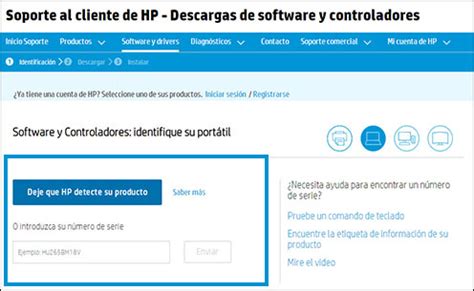
- Visita el Sitio Web de Soporte de HP: Navega a la página de soporte oficial de HP (support.hp.com).
- Introduce tu Modelo o Número de Serie: Utiliza la barra de búsqueda para introducir el modelo de tu portátil o su número de serie.
- Selecciona tu Sistema Operativo: Asegúrate de seleccionar la versión correcta de Windows instalada en tu portátil (por ejemplo, Windows 10 de 64 bits).
- Busca la Sección de Software y Controladores: Navega a la sección de "Software y controladores".
- Descarga el Controlador Gráfico: Busca la categoría "Gráficos" o "Video" y descarga la última versión del controlador Intel HD Graphics disponible para tu modelo. Presta atención a la fecha de publicación y a la descripción para asegurarte de que es la correcta. El controlador Intel® HD Graphics producción driver versión 15.40.1.64.4256 es un ejemplo de la información que podrías encontrar.
- Instala el Controlador: Una vez descargado, ejecuta el archivo de instalación y sigue las instrucciones en pantalla. Es posible que se te solicite reiniciar el portátil.
Método 2: Utilizando el Asistente de Soporte y Controladores de Intel
Si tienes dificultades para encontrar el controlador adecuado en el sitio de HP, o si deseas verificar si Intel ofrece una versión más reciente directamente, puedes usar la herramienta de Intel.
- Descarga Intel® Driver & Support Assistant: Visita el sitio web de Intel y descarga la herramienta "Intel® Driver & Support Assistant" (Intel® DSA).
- Ejecuta la Herramienta: Ejecuta el programa descargado. Intel® DSA escaneará tu sistema para detectar los componentes de Intel y determinar si hay actualizaciones disponibles para tus controladores, incluyendo los gráficos Intel HD.
- Sigue las Instrucciones: Si detecta una actualización para tu controlador Intel HD Graphics, te guiará a través del proceso de descarga e instalación.
Es importante recordar la advertencia de Intel: "El controlador o el software de su componente Intel podría haber sido modificado o reemplazado por el fabricante del equipo". Por lo tanto, si Intel® DSA sugiere una actualización que difiere significativamente de la disponible en el sitio de HP, es prudente investigar más o contactar al soporte de HP antes de proceder.
Método 3: Administración de Dispositivos de Windows
Este método es más manual y se utiliza principalmente para actualizar un controlador existente o para instalar un controlador que has descargado manualmente.
- Abrir el Administrador de Dispositivos: Haz clic derecho en el botón de Inicio de Windows y selecciona "Administrador de dispositivos".
- Expandir Adaptadores de Pantalla: Busca y expande la sección "Adaptadores de pantalla". Deberías ver tu controlador Intel HD Graphics listado allí.
- Actualizar Controlador: Haz clic derecho sobre tu controlador Intel HD Graphics y selecciona "Actualizar controlador".
- Elegir Opción: Podrás elegir entre "Buscar controladores automáticamente" (que buscará en tu sistema y en línea) o "Buscar controladores en mi equipo" (si ya has descargado el archivo de instalación). Si elegiste la segunda opción, navega hasta la ubicación donde guardaste el archivo del controlador.
Consideraciones Importantes y Solución de Problemas
- Controladores Personalizados vs. Genéricos: Como se mencionó, los controladores personalizados por HP suelen ser los más estables. Utilizar un controlador genérico de Intel podría, en raras ocasiones, causar problemas de compatibilidad con otros componentes de tu portátil.
- Reversión de Controladores: Si después de una actualización experimentas problemas, puedes intentar revertir a una versión anterior del controlador. En el Administrador de dispositivos, haz clic derecho en tu controlador gráfico, ve a "Propiedades", luego a la pestaña "Controlador" y selecciona "Revertir al controlador anterior" si la opción está disponible.
- Desinstalación y Reinstalación: En casos de problemas persistentes, puede ser útil desinstalar completamente el controlador gráfico existente a través del Administrador de Dispositivos (asegurándote de marcar la opción para eliminar el software del controlador si se te pregunta) y luego reinstalar la versión más reciente descargada desde el sitio de HP.
- Modo Seguro: Si tu portátil no arranca correctamente en modo normal después de una actualización de controlador, intenta iniciar en Modo Seguro de Windows. Esto carga un conjunto mínimo de controladores y te permitirá desinstalar el controlador problemático.
🛠 Como Instalar/Actualizar DRIVERS de Tarjeta Grafica Intel (Integrados)(2021)
Evitando Clichés y Conceptos Erróneos Comunes
Un error común es pensar que "más nuevo siempre es mejor" cuando se trata de controladores. Si bien las actualizaciones a menudo traen mejoras, una versión de controlador muy reciente podría no estar completamente probada o optimizada para tu hardware específico, especialmente si tu portátil HP 14 no es el último modelo. Es prudente leer las notas de la versión del controlador si están disponibles y considerar el historial de estabilidad de las actualizaciones de controladores de Intel y HP.
Otro concepto erróneo es la creencia de que los controladores gráficos solo son relevantes para los jugadores. Como se detalló anteriormente, los controladores gráficos son esenciales para la visualización general en el sistema operativo, la reproducción de video, el diseño gráfico y muchas otras tareas que un usuario típico de un portátil HP 14 podría realizar.
El Futuro de los Gráficos Integrados
La tecnología Intel HD Graphics continúa evolucionando, con cada nueva generación de procesadores Intel ofreciendo capacidades gráficas mejoradas. Para los portátiles HP 14, esto significa que las futuras actualizaciones de controladores no solo mantendrán la compatibilidad y la estabilidad, sino que también desbloquearán un mayor potencial de rendimiento para tareas más exigentes. La constante innovación en este campo asegura que incluso los gráficos integrados puedan ofrecer experiencias visuales cada vez más ricas y fluidas. La remoción de lenguaje no inclusivo por parte de Intel en su documentación y la mejora continua de sus herramientas de soporte, como el Intel® Driver & Support Assistant, reflejan un compromiso con la accesibilidad y la facilidad de uso para todos los usuarios.
En resumen, mantener los controladores Intel HD Graphics de tu portátil HP 14 actualizados, preferiblemente a través de las fuentes oficiales de HP, es una práctica fundamental para garantizar un rendimiento óptimo, la estabilidad del sistema y una experiencia de usuario sin frustraciones.