Nuestra forma de trabajar ha experimentado una transformación significativa en los últimos tiempos, con el trabajo remoto convirtiéndose en una norma cada vez más frecuente. Si bien existen soluciones de terceros bien conocidas como TeamViewer, AnyDesk o SupRemo Control, la opción nativa que ofrece Microsoft, especialmente para entornos de red local, es igualmente robusta y eficiente. Nos referimos al Escritorio Remoto, una funcionalidad presente en Windows 10, 8 y 7, que permite controlar un equipo a distancia. Sin embargo, en ocasiones, esta herramienta puede dejar de funcionar o presentar errores de conexión.
Utilizar el ordenador de forma remota ofrece una plétora de ventajas. Permite acceder a archivos o gestionar tareas sin necesidad de estar físicamente presente. Es una solución invaluable para acceder al ordenador del trabajo en situaciones de emergencia, o para ofrecer asistencia técnica y configuraciones a familiares o amigos sin desplazamientos. Aunque existen numerosos programas para el acceso remoto, Windows proporciona una opción integrada sin requerir software adicional.
Comprendiendo el Escritorio Remoto y Sus Fallos Potenciales
El Escritorio Remoto se define como una tecnología que permite a un usuario interactuar con un ordenador mediante una interfaz gráfica, utilizando un equipo ubicado en una ubicación diferente. Su propósito fundamental es ejecutar tareas en el equipo remoto sin necesidad de operarlo físicamente.
Activación y Configuración Básica
El primer paso crucial es saber cómo activar o desactivar esta función. La interfaz de configuración permite habilitar el control del ordenador desde un dispositivo remoto, ya sea un móvil (Android o iOS) o de otro ordenador. Una vez activado, se pueden ajustar aspectos de configuración como mantener el equipo activo para conexiones o hacerlo reconocible en redes privadas. Estas opciones garantizan que la función esté lista para el acceso desde otro dispositivo. El mismo proceso de configuración se aplica al PC al que se desea conectar, tanto en Windows 10 como en Windows 11.
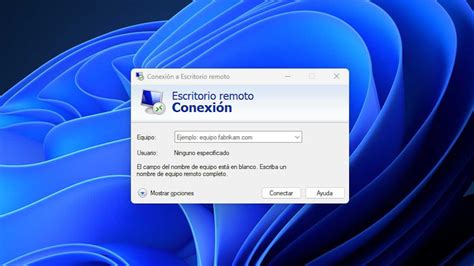
Esta tecnología de Microsoft permite conectarse de forma remota a cualquier PC sin necesidad de cables, facilitando el acceso al equipo desde otro dispositivo en cualquier momento. A pesar de sus beneficios, el acceso remoto también presenta inconvenientes, como la dependencia de una conexión a Internet estable y el buen mantenimiento del equipo anfitrión.
Causas Comunes de Fallo en el Escritorio Remoto
Como toda tecnología, el Escritorio Remoto puede experimentar problemas. Una de las causas más frecuentes es que deje de funcionar tras una actualización de Windows. Sin embargo, el error de conexión puede deberse a otros motivos subyacentes.
Soluciones Paso a Paso para Problemas de Conexión
Cuando el Escritorio Remoto no logra establecer conexión, es fundamental seguir un proceso sistemático de diagnóstico y solución de problemas.
Verificación de la Conectividad a Internet
Lo primero es comprobar que el equipo anfitrión dispone de conexión a Internet. Esto se verifica navegando por la web, descargando archivos y realizando tareas habituales con normalidad. Es importante observar si se producen cortes intermitentes en la conexión.
Asegurando que el Escritorio Remoto Esté Habilitado
Una de las causas más comunes de error es que la función de Escritorio Remoto no esté habilitada. La configuración de "Permitir que el equipo se conecte de forma remota" debe estar activada. Aunque la "Asistencia remota" suele venir habilitada por defecto, por motivos de seguridad, es posible que alguien la haya desactivado, por lo que debe ser comprobada con especial atención. Si está habilitada pero la conexión sigue fallando, el problema podría residir en la configuración del firewall.
Configuración del Firewall
Tanto el firewall de Windows como uno de terceros instalado en el sistema deben tener una regla configurada que permita el uso del Escritorio Remoto. Es necesario activar las casillas de red privada y pública y pulsar "Aceptar".
Comprobación del Puerto 3389
Otro aspecto a verificar si persisten los problemas es el puerto 3389, el puerto por defecto utilizado por el Escritorio Remoto. Si el firewall lo está bloqueando, la conexión será imposible. Un restablecimiento rápido del firewall puede solucionar este problema en algunos casos.
Asignación de una Dirección IP Local Fija
Es fundamental que el PC anfitrión tenga asignada una dirección IP local fija. Esto se configura en Windows dentro de la configuración del TCP/IP del adaptador de red. Posteriormente, en el router, es necesario abrir el puerto utilizado por el Escritorio Remoto (por defecto el 3389) para permitir el acceso desde Internet. Por motivos de seguridad, se recomienda utilizar un puerto aleatorio entre el rango de 40000 a 60000.
Configuración del Perfil de Red
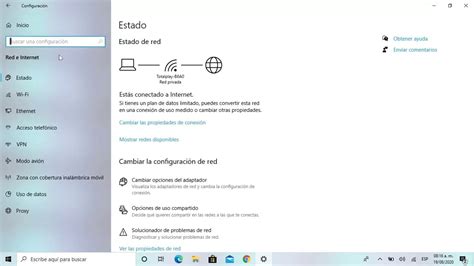
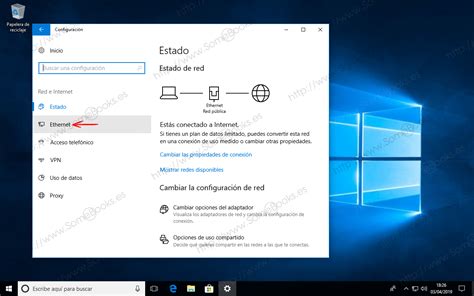
Un simple cambio en la configuración del tipo de red puede resolver problemas de conexión remota. Si el perfil de red está configurado como "público", el equipo puede aparecer oculto para otros dispositivos, lo que interfiere con la función remota de Windows. Para solucionarlo, se accede al icono de red, se selecciona la red activa y se cambia el perfil de red a "privado".
Verificación del Estado del RDP
El estado del RDP (Protocolo de Escritorio Remoto) puede ser otra causa de fallo. Se accede al editor de registros (regedit) para realizar modificaciones. Es recomendable hacer una copia de seguridad del registro antes de proceder. Para habilitar el RDP en el PC remoto, se modifica el valor correspondiente de 1 a 0. Es importante recordar que muchas redes, especialmente las Wi-Fi públicas, bloquean el tráfico por RDP.
Se navega a la ruta HKEY_CURRENT_USER\Software\Microsoft\Terminal Server Client en el editor de registro para realizar ajustes específicos.
Uso del Editor de Directivas de Grupo Local
La apertura de la ventana de ejecución (Win + R) y la escritura de gpedit.msc permiten acceder al Editor de directivas de grupo local. Allí, se debe hacer doble clic en "Permitir que los usuarios se conecten de forma remota mediante Servicios de Escritorio Remoto" para verificar su configuración.
Gestión de Servicios de Windows
Mediante la ventana de ejecución (Win + R) y el comando services.msc, se accede a los servicios de Windows. Si el servicio UmRdpService está deshabilitado debido a políticas de grupo, es necesario iniciarlo, lo cual requiere privilegios de administrador.
Comprobación del Nombre de Usuario y Credenciales
Un error común es la introducción incorrecta del nombre de usuario. Esto puede ocurrir tras reinstalar el sistema operativo y cambiar el nombre de usuario. La solución es utilizar el mismo nombre de usuario que se tenía antes de la reinstalación. El comando netplwiz puede ayudar a gestionar las cuentas de usuario y evitar problemas de credenciales.
Problemas con Certificados y Permisos
En entornos corporativos, las conexiones remotas a menudo requieren certificados para verificar la identidad del usuario mediante una firma digital. Ambos equipos deben confiar en la autoridad de certificación. Es crucial consultar con el administrador para confirmar los permisos y la pertenencia al grupo local de usuarios de Escritorio Remoto.
Límite de Conexiones Simultáneas
Las organizaciones pueden imponer un límite en el número de conexiones permitidas. Si se supera este máximo, se experimentarán problemas de conexión. En redes escalables, contar con un servidor de soporte puede mitigar este problema. A veces, el problema es puntual y se resuelve por sí solo.
Ancho de Banda y Rendimiento
El ancho de banda disponible puede ser inadecuado para la conexión remota, lo que puede provocar que la sesión se congele o se desconecte. Ajustar la resolución de pantalla, la profundidad de color o deshabilitar características visuales como el fondo de Windows o el suavizado de fuentes puede mejorar el rendimiento.
⚡ Acelera tu Conexión de RED y OPTIMIZA el Ancho de Banda 🌐 Tutorial NETGENIUS
Actualización de Controladores de Red
Es importante asegurarse de que los controladores del adaptador de red estén actualizados. Controladores obsoletos o defectuosos pueden ser la causa de fallos en las conexiones. La actualización se realiza desde el Administrador de dispositivos, buscando la tarjeta correspondiente y verificando actualizaciones en la web del fabricante.
Certificados SSL y VPNs
Los certificados SSL son fundamentales para la seguridad de las conexiones remotas, autenticando y cifrando el enlace entre cliente y servidor. Problemas con certificados expirados o inválidos pueden generar advertencias de seguridad o rechazos de conexión.
Muchas empresas implementan conexiones VPN para acceder a sus equipos de forma remota, lo que cifra el contenido y transmite por canales seguros. Sin embargo, las VPN pueden aumentar la latencia de la red, provocando retrasos en la imagen remota o movimientos erráticos del ratón. La correcta configuración de las VPN, especialmente en entornos con datos sensibles, puede ser compleja y requerir la intervención de profesionales.
El Rol de las VPN en Problemas de Escritorio Remoto
Las VPN, si bien mejoran la seguridad, pueden ser una fuente de problemas de rendimiento y cortes de conexión debido a la saturación del ancho de banda. Es vital revisar la velocidad de la conexión y ajustar la configuración de la VPN en consecuencia.
Soluciones Avanzadas y Alternativas
Cuando las soluciones básicas no resuelven los problemas de Escritorio Remoto, es necesario recurrir a técnicas más avanzadas.
El Protocolo CredSSP
El Proveedor de Soporte de Seguridad de Credenciales (CredSSP) es un protocolo de seguridad que protege los datos durante la autenticación. Los errores de CredSSP pueden aparecer al intentar iniciar una sesión de Escritorio Remoto, y es crucial asegurarse de que tanto el cliente como el servidor utilicen la última versión.
Consideraciones de Seguridad del Puerto TCP 3389
Exponer el puerto TCP 3389 sin las medidas de seguridad adecuadas puede dejar los sistemas vulnerables a escaneos de red y ataques.
El Servicio de Enrutamiento y Acceso Remoto (RRAS)
En sistemas Windows, el servicio RRAS (RemoteAccess) puede no iniciarse si no hay conectividad de red. Esto se debe a que intenta inicializar funciones en el Servicio de Autenticación de Internet (IAS) que fallan sin conexión. Para que RRAS funcione correctamente, el equipo debe estar conectado a una red.
Si el enrutamiento IP está habilitado, el cliente SDP podría no conectarse. Deshabilitar el enrutamiento IP y asegurar que el cliente SDP utilice la dirección IP del adaptador adecuado para la autenticación es una solución. El valor "IPEnableRouter" en el registro, si está configurado en "1", indica que el enrutamiento IP está habilitado.
Reparación de Archivos del Sistema
Ejecutar el comando sfc /scannow en el símbolo del sistema puede verificar y reparar la integridad de los archivos del sistema, solucionando problemas causados por archivos dañados.
Actualizaciones del Sistema y Parches
Asegurarse de que Windows Server 2022 (o cualquier versión de Windows) tenga instaladas las últimas actualizaciones y parches es fundamental, ya que estos pueden contener correcciones para problemas relacionados con RRAS y otras funcionalidades.
Verificación de la Configuración del Registro
La configuración de RRAS en el registro debe ser correcta. Consultar la documentación oficial de Microsoft para confirmar la existencia y configuración de claves de registro relevantes es una práctica recomendada.
Pruebas con el Firewall Deshabilitado Temporalmente
Aunque se haya revisado el firewall, deshabilitarlo temporalmente puede ayudar a determinar si es la causa del problema. Es importante recordar volver a habilitarlo después de la prueba.
Comprobación de Dependencias de Servicios
El servicio RRAS depende de otros servicios como el Agente de Conexión de Red y el Administrador de Conexión Automática de Acceso Remoto. Es vital asegurarse de que estos servicios estén en funcionamiento.
La Importancia de la Escalabilidad y el Soporte
En entornos con un alto volumen de conexiones remotas, la escalabilidad de la red y la disponibilidad de servidores de soporte son cruciales para evitar la saturación y garantizar la continuidad del servicio.
Ajuste de la Experiencia de Usuario
Reducir el uso de efectos visuales en la máquina anfitriona, optimizar el uso del ancho de banda limitando aplicaciones que consumen muchos recursos y ajustar la configuración de calidad de conexión pueden mejorar significativamente la experiencia de las sesiones remotas.
Software de Acceso Remoto Profesional
Cuando las soluciones manuales no son suficientes, el software de acceso remoto profesional, como RemoteToPC, ofrece una alternativa confiable. Estas herramientas gestionan las complejidades que las correcciones manuales a menudo pasan por alto, proporcionando conexiones estables, seguridad robusta y compatibilidad con múltiples monitores. La instalación de dicho software implica verificar requisitos del sistema, descargar e instalar, configurar ajustes básicos, habilitar compatibilidad con múltiples monitores, probar la conexión y ajustar la configuración de rendimiento.
En resumen, los problemas con el Escritorio Remoto pueden ser frustrantes, pero una comprensión profunda de las causas comunes y la aplicación de soluciones sistemáticas, desde verificaciones básicas hasta configuraciones avanzadas y el uso de software especializado, permiten superar la mayoría de los obstáculos y disfrutar de los beneficios del acceso remoto seguro y eficiente.