En la era digital actual, entender los entresijos de nuestra conexión a Internet se ha vuelto cada vez más importante. Desde la velocidad de carga hasta la privacidad en línea, cada componente de nuestra red juega un papel crucial. Uno de estos componentes, a menudo pasado por alto por el usuario promedio, es el Sistema de Nombres de Dominio, o DNS. Para aquellos que buscan optimizar su experiencia en línea, o simplemente comprender mejor su red, saber cómo encontrar el DNS de su router, especialmente desde la comodidad de su teléfono celular, es una habilidad valiosa.
¿Qué es el DNS y Por Qué Debería Importarte?
DNS, o Sistema de Nombres de Dominio, funciona esencialmente como una guía telefónica de Internet. Su función principal es traducir los nombres de dominio que escribimos en nuestros navegadores (como "www.ejemplo.com") en las direcciones IP numéricas (como "101.18.169.222") que las computadoras utilizan para identificar y conectarse a servidores específicos. Sin el DNS, tendríamos que memorizar largas secuencias de números para visitar cada sitio web, lo cual sería una tarea considerablemente más complicada.
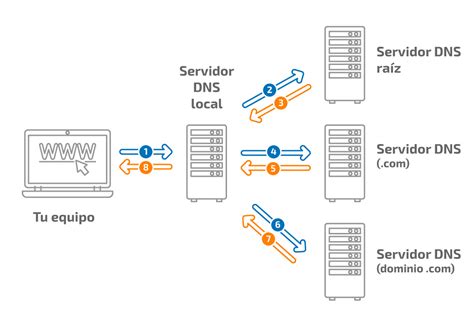
La configuración predeterminada de DNS en tu dispositivo suele ser la proporcionada por tu Proveedor de Servicios de Internet (ISP). Sin embargo, cambiar a un servidor DNS alternativo puede ofrecer varias ventajas. Un servidor DNS más rápido puede reducir el tiempo necesario para resolver nombres de dominio, lo que se traduce en una carga de páginas web más rápida. Además, algunos servidores DNS ofrecen características de privacidad y seguridad mejoradas, protegiendo tus consultas de DNS y ayudando a prevenir el seguimiento de tus hábitos de navegación. También pueden bloquear el acceso a sitios web maliciosos o filtrar contenido no deseado.
Navegando por la Configuración de tu Android: Pasos para Encontrar tu DNS
Encontrar la información de tu servidor DNS en un dispositivo Android puede variar ligeramente dependiendo de la versión del sistema operativo, pero los pasos generales son bastante consistentes.
Para la mayoría de los dispositivos Android, el proceso para acceder a la información de tu red, incluida la dirección DNS, se realiza a través de la configuración de Wi-Fi.
- Accede a la Configuración de Wi-Fi: Abre la aplicación "Configuración" en tu teléfono o tablet. Luego, navega hasta la sección "Redes e Internet" o "Conexiones" y selecciona "Wi-Fi".
- Selecciona tu Red Wi-Fi Conectada: Busca la red Wi-Fi a la que estás actualmente conectado. Toca el icono de engranaje o el nombre de la red para acceder a sus detalles.
- Busca la Configuración Avanzada: Dentro de los detalles de la red Wi-Fi, busca una opción que diga "Avanzado", "Ajustes avanzados" o similar. A veces, esta opción puede estar oculta bajo un menú de tres puntos o una opción de "Modificar red".
- Localiza la Información de DNS: Una vez en la configuración avanzada, deberías encontrar información detallada sobre tu conexión de red. Busca las entradas etiquetadas como "Servidor DNS", "DNS 1" o "DNS 2". Estas direcciones IP son las de los servidores DNS que tu dispositivo está utilizando actualmente.
Si no encuentras la opción de DNS directamente, busca términos como "Configuración IP" o "Ajustes de IP". Al cambiar la configuración de IP a "Manual", podrás ver y modificar los campos de DNS.
Entendiendo la Dirección MAC y el DNS Privado
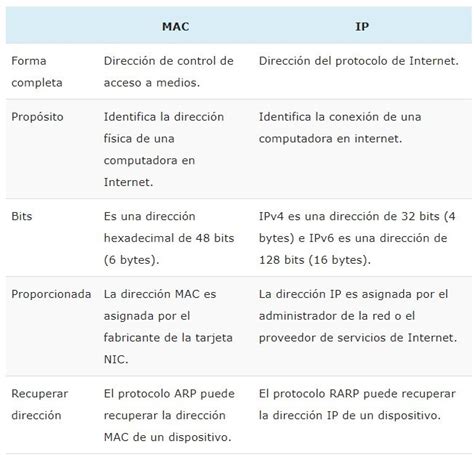
Es importante tener en cuenta que en dispositivos con Android 10 o versiones posteriores, tu teléfono utiliza una dirección MAC aleatoria para cada red Wi-Fi. Esto mejora la privacidad al dificultar el seguimiento de tu dispositivo a través de diferentes redes. Si no encuentras la dirección MAC tradicional, busca la opción "Dirección MAC" en la configuración avanzada de Wi-Fi.
Además, tu teléfono puede estar utilizando "DNS Privado" con redes que lo admiten. El DNS Privado ayuda a proteger las consultas y respuestas de DNS, cifrando la comunicación entre tu dispositivo y el servidor DNS. Si no encuentras la configuración de DNS tradicional, busca la opción "DNS Privado" en la configuración de red o de seguridad de tu dispositivo.
Aplicaciones para un Análisis Profundo de tu Red
Si bien la configuración nativa de Android te permite ver tu DNS, existen aplicaciones de terceros diseñadas para ofrecer un análisis más completo de tu red Wi-Fi y ayudarte a gestionar tu conexión. Estas aplicaciones pueden proporcionar información detallada sobre tu red, identificar quién está utilizando tu Wi-Fi, probar la velocidad de tu conexión e incluso ayudarte a cambiar tu configuración de DNS de manera sencilla.
Una de estas aplicaciones es el "Analizador Wifi y Configuración de Router". Esta aplicación está diseñada para optimizar tu conexión a Internet conectando servidores DNS rápidos y seguros. Te permite obtener toda la información sobre tu red, analizar tu Wi-Fi, ver la lista de dispositivos conectados y probar la velocidad de tu conexión.
Funcionalidades Clave de las Aplicaciones de Análisis de Red:
- Analizador Wi-Fi: Proporciona información completa sobre la red inalámbrica conectada, incluyendo la intensidad de la señal, la dirección IP, la velocidad, la frecuencia y el canal.
- Identificador de Usuarios Wi-Fi: Detecta quién está utilizando tu red Wi-Fi y muestra la cantidad de dispositivos conectados, junto con sus direcciones IP. Esto es útil para identificar usuarios no autorizados y proteger la seguridad de tu red.
- Prueba de Velocidad Wi-Fi: Permite medir la velocidad de tu red, incluyendo ping, descarga y carga, para evaluar el rendimiento de tu conexión.
- Prueba de Seguridad Wi-Fi: Verifica la seguridad de tu red, detectando si está encriptada, si hay anomalías ARP, secuestro de DNS, páginas manipuladas, ataques de intermediario o si tu Wi-Fi es susceptible a phishing.
- Mapa Wi-Fi: Analiza las redes Wi-Fi cercanas y mide la intensidad de la señal, mostrando información como el nombre de la red, la dirección MAC, el nivel de señal, la frecuencia y el canal.
- Cambiador de DNS: Permite cambiar tu configuración de DNS y probar la velocidad de diferentes servidores DNS. Puedes seleccionar tu proveedor de DNS preferido y conectarte fácilmente.
Estas aplicaciones a menudo utilizan la clase base VPNService para crear una conexión DNS, lo que les permite modificar la configuración de DNS de tu dispositivo.
DNS Personalizado: Más Allá de la Configuración Predeterminada
Cambiar tu servidor DNS puede ser una excelente manera de mejorar la velocidad, la privacidad y la seguridad de tu conexión a Internet. Al configurar un DNS personalizado, diriges tu tráfico de Internet a través de servidores que pueden ser más eficientes o seguros que los de tu ISP.
¿Por Qué Considerar un DNS Personalizado?
- Velocidad Mejorada: Algunos servidores DNS de terceros están optimizados para una resolución de nombres más rápida, lo que puede reducir los tiempos de carga de las páginas web.
- Privacidad Fortalecida: Proveedores de DNS centrados en la privacidad no registran tus actividades de navegación ni venden tus datos. Esto es particularmente importante dado que las consultas de DNS revelan los sitios web que visitas.
- Seguridad Adicional: Muchos servidores DNS ofrecen protección contra malware, phishing y otros sitios web maliciosos, actuando como una capa adicional de defensa.
- Acceso a Contenido Restringido: En algunos casos, los ISP pueden bloquear el acceso a ciertos sitios web a través de su DNS. Un DNS personalizado puede permitirte eludir estas restricciones.
Cómo Cambiar tu DNS en Android
Si decides cambiar tu DNS, el proceso generalmente implica los siguientes pasos:
- Elige un Proveedor de DNS: Investiga y selecciona un proveedor de DNS que se ajuste a tus necesidades. Algunas opciones populares y gratuitas incluyen Google DNS (8.8.8.8 y 8.8.4.4), Cloudflare DNS (1.1.1.1 y 1.0.0.1) y OpenDNS.
- Accede a la Configuración de Red: Sigue los pasos descritos anteriormente para acceder a la configuración avanzada de tu red Wi-Fi en Android.
- Modifica la Configuración de IP: Cambia la configuración de IP de "DHCP" a "Manual".
- Introduce las Direcciones DNS: En los campos "DNS 1" y "DNS 2", introduce las direcciones IP del servidor DNS que has elegido.
- Guarda los Cambios: Guarda la configuración. Es posible que debas desconectarte y volver a conectarte a la red Wi-Fi para que los cambios surtan efecto.
Algunas aplicaciones de terceros, como se mencionó anteriormente, simplifican este proceso permitiéndote seleccionar y aplicar un nuevo DNS con solo unos pocos toques.
DNS Público vs. Privado y la Propagación de DNS
Los servidores DNS se pueden clasificar en dos categorías principales: públicos y privados. Los servidores DNS públicos son accesibles para cualquier usuario de Internet, mientras que los servidores DNS privados tienen un acceso más restringido. Si bien los servidores públicos suelen ser rápidos y fiables, son más susceptibles a ciberataques. Los servidores privados ofrecen un mayor control y seguridad, siendo la opción más privada y segura.
La propagación de DNS es el proceso de actualizar los registros DNS en los servidores de todo el mundo. Cuando se realizan cambios en la configuración de DNS de un dominio, esta información debe propagarse a través de la vasta red de servidores DNS globales. Este proceso no es instantáneo y puede tardar desde unos minutos hasta varios días en completarse. Los propietarios de sitios web a menudo reducen el "Time to Live" (TTL) de sus registros DNS antes de realizar cambios importantes para acelerar este proceso.
Solución de Problemas Comunes y Consideraciones Adicionales
¿Puede Cambiar mi DNS Mejorar la Velocidad de Internet?
Sí, cambiar tu servidor DNS puede mejorar ligeramente la velocidad de Internet. Sin embargo, en la mayoría de los casos, la diferencia de velocidad no es significativa, por lo que no es la forma más efectiva de aumentar drásticamente la velocidad de tu conexión. La velocidad de tu conexión está más influenciada por tu plan de Internet y la infraestructura de tu ISP.
¿Es 8.8.8.8 el DNS Más Rápido?
8.8.8.8 es el servidor DNS de Google y es una opción muy rápida y fiable. Sin embargo, no es necesariamente el más rápido en todas las circunstancias o para todos los usuarios. La velocidad de un servidor DNS puede depender de su proximidad geográfica a tu ubicación y de la carga actual del servidor.
¿Qué Pasa si Veo Direcciones IP como 192.168.1.1 en mi Configuración de DNS?
Si en tu configuración de DNS ves direcciones IP que comienzan con 192.168.X.X o 10.X.X.X, esto generalmente significa que el servidor DNS de tu router está actuando como intermediario. Tu router contacta uno o más servidores DNS externos para resolver tu solicitud. En este caso, 192.168.1.1 es a menudo la dirección IP de tu router (la puerta de enlace predeterminada), y la mayoría de los routers incorporan su propio servidor DNS. Configurar el DNS en el router permite que todos los dispositivos conectados a él utilicen esa configuración.
La Importancia de la Puerta de Enlace Predeterminada
La puerta de enlace predeterminada, a menudo la dirección IP de tu router (como 192.168.1.1), es esencial para que tus dispositivos puedan comunicarse con redes externas, incluido Internet. Actúa como una interfaz de conexión y permite compartir recursos. En entornos domésticos, el router cumple esta función, conectando tu red local a Internet.
Consideraciones de Seguridad y VPN
Es fundamental recordar que el DNS por sí solo no es una tecnología intrínsecamente segura. El malware puede interceptar las solicitudes de DNS y redirigirte a sitios web maliciosos. Para una mayor seguridad y privacidad, se recomienda utilizar una Red Privada Virtual (VPN). Una VPN cifra tu tráfico de Internet y puede enrutar tus consultas de DNS a través de sus propios servidores seguros, ocultando tu actividad DNS de tu ISP y protegiéndote contra el seguimiento.
Al comprender y saber cómo gestionar la configuración de DNS de tu router desde tu celular, tomas un paso más hacia una experiencia en línea más rápida, privada y segura.